投稿者: プロツールナビ編集部

  • クラウドサイン評判【2026年】料金・機能を徹底比較

    クラウドサイン評判【2026年】料金・機能を徹底比較

    クラウドサイン 評判について本記事で徹底解説します。クラウドサイン 評判の機能・料金・評判・メリット・デメリットを比較します。


    クラウドサイン 評判
    クラウドサイン 評判

    しかし、クラウドサイン 評判の選び方がわからないという声も多く聞かれます。なぜなら、選択肢が多岐にわたるからです。

    たとえば、クラウドサイン 評判では初期費用や月額料金が重要なポイントです。つまり、費用対効果を重視した比較が必要です。

    一方で、クラウドサイン 評判のサポート体制も見逃せません。そのため、口コミや評判を事前に確認することをおすすめします。

    また、クラウドサイン 評判は2026年現在も多くのユーザーに利用されています。さらに、クラウドサイン 評判は初心者にも使いやすい設計です。

    結論として、クラウドサイン 評判は費用・機能・サポートのバランスが優れた選択肢です。

    ※本記事はアフィリエイト広告を含みます

    クラウドサインの評判・口コミ・料金|電子署名サービスを他社と徹底比較【2026年版】

    結論:クラウドサインはこんな人に向いている

    • 月2件以内の契約なら無料プランで十分使える
    • 取引先に特別な準備をさせずに電子化を始めたい
    • 国内シェアNo.1の知名度で取引先に安心感を持ってもらいたい
    • 弁護士ドットコムが運営する信頼性を重視したい

    一方、月の送信件数が3〜5件を超えるフリーランス・小規模事業者はGMOサインの無料プラン(月5件まで)や、コスト面での比較が先決です。この記事ではその判断に必要な情報をすべてまとめています。

    クラウドサインとは|国内シェアNo.1の電子契約サービス

    【TechClips】テック系ハイクラス転職。クラウドサイン導入企業など先進企業の求人多数

    クラウドサイン(CloudSign)は、弁護士ドットコム株式会社が提供する電子契約・電子署名サービスです。2015年のリリース以来、国内の電子契約市場をリードし続けており、2026年時点で導入企業数250万社以上、累計送信件数4,000万件超という実績を持ちます(公式サイト記載の数値に基づく)。

    サービスの中核は「契約書をクラウド上でやり取りし、印鑑・郵送なしで契約を完結させる」という仕組みです。送り手は契約書PDFをアップロードして署名依頼を送信し、受け取った相手はメールに届いたリンクからブラウザ上でワンクリックするだけで署名が完了します。相手方にクラウドサインのアカウントは不要という点が、普及を後押しした大きな理由の一つです。

    電子署名法との関係(法的根拠について)

    クラウドサインは電子署名法に基づいた立会人型(サービス提供者型)の電子署名を採用しています。これは、送信者が本人確認を行った上でサービス事業者(弁護士ドットコム)が電子署名を付与する仕組みです。国内の商取引では広く受け入れられていますが、厳密な法的有効性については契約の種類・相手方・利用場面によって解釈が異なる場合があります。

    重要: 本記事の内容は情報提供を目的としており、法的アドバイスではありません。電子署名の法的効力に関する判断が必要な場合は、弁護士等の専門家にご相談ください。

    運営会社の信頼性

    弁護士ドットコム株式会社は弁護士情報プラットフォーム「弁護士ドットコム」を運営する東証プライム上場企業です。法律分野での知見を背景にしたサービス設計であることが、企業の法務担当者からの信頼につながっています。

    クラウドサインの料金プラン|無料から大企業向けまで4段階

    以下の料金情報は公式サイトで確認できる範囲の情報です。料金は改定される可能性があるため、最新の情報は必ず公式サイトでご確認ください(2026年4月に料金改定あり)。

    プラン名 月額費用(税込) 月間送信件数 ユーザー数 向いている人
    フリー 0円 月2件まで 1名 電子契約を試したい個人・超小規模事業者
    Light 約12,100円 送信料別途(1件220円〜) 複数名 個人事業主・少人数企業
    Corporate 約30,800円 送信料別途(1件220円〜) 複数名 電子契約・書類管理を本格活用したい一般企業
    Business / Enterprise 要問合せ 要問合せ 要問合せ 大企業・高度なセキュリティ要件がある組織
    Light・Corporateプランは月額基本料に加え、送信1件あたり220円前後の送信料が別途発生します。月間送信件数が多いほど実質的なコストは上がるため、想定件数での月額試算を事前に行うことを推奨します。

    年払いのコストメリット

    LightおよびCorporateプランは年払いを選択すると月払いより割安になります(公式サイト記載の通り)。毎月安定して使うことが確実な場合は年払いが経済的ですが、解約時の返金は原則不可となっているため、まず月払いで利用感を確かめてから切り替える方法も有効です。

    フリープランの制限を正直に言うと

    フリープランは月2件・1ユーザーという制限があります。月に3件以上の契約が発生するフリーランスは、フリープランだけでは賄えません。その場合は有料プランへの移行か、後述するGMOサイン(月5件まで無料)との比較が現実的な選択肢になります。

    クラウドサインの主な機能

    基本機能(全プラン共通)

    • 書類の送信・署名依頼: PDFをアップロードして署名フィールドを設定し、メールで相手に依頼。
    • 電子署名+タイムスタンプ: 締結日時を第三者機関が証明するタイムスタンプが付与される。
    • 締結書類の管理・保管: 締結済み書類をクラウド上で一元管理できる。
    • 閲覧・ステータス確認: 相手が書類を開いたか、署名済みかをリアルタイムで確認できる。

    上位プランで使える機能

    • テンプレート管理: よく使う契約書フォームを登録して効率化。
    • 多言語対応: 英語・中国語など複数言語のインターフェース。
    • AI契約書管理: AIを活用した契約内容の検索・分析機能(Corporate以上)。
    • チームでの共有・権限管理: 部門・担当者ごとに閲覧権限を設定。
    • API連携: 自社システムやkintone・Salesforceなどへの連携。
    • シール印(角印・丸印): 視覚的に押印の雰囲気を再現する機能。

    セキュリティ仕様

    • SSL/TLS暗号化通信
    • データセンターは国内拠点
    • 第三者機関による監査ログの保存

    クラウドサインを使うメリット(4点)

    メリット1|相手方に準備を求めずすぐに使い始めてもらえる

    電子契約の最大の障壁は「取引先が同じサービスを使っていない」という問題です。クラウドサインはこの問題を解決する設計になっています。署名依頼を受けた相手方はアカウント登録不要で、メールに届くURLにアクセスしてブラウザ上でワンクリックするだけです。取引先が紙の契約に慣れた企業であっても、操作手順の説明コストが最小で済む点は実務上の大きな利点です。

    メリット2|国内シェアNo.1の知名度による取引先の受け入れやすさ

    電子契約サービスへの切り替えを取引先に打診する際、知名度は心理的な障壁を下げる要素になります。「クラウドサインで契約します」と伝えたときに多くの取引先が名前を認識できる状況は、実際のビジネス現場での普及率が高いことを示しています。口コミの傾向を見ても、「大手企業との取引でスムーズに受け入れてもらえた」という評価が複数確認されています。

    メリット3|弁護士ドットコムが運営する法的信頼性

    法律情報プラットフォームを運営する弁護士ドットコムが提供するサービスであることは、特に法務部門を持つ企業担当者や法律的なリスク管理に敏感なフリーランスにとって安心材料になります。利用規約・プライバシーポリシーの整備水準や、電子署名法への準拠姿勢は同社のビジネス特性と合致しています。

    メリット4|導入・操作の簡便さ

    フリープランはメールアドレスとパスワードだけで登録でき、PDFをアップロードして署名フィールドを設定する操作は10〜15分程度で習得できる設計です。専用アプリのインストールも不要で、ブラウザからすべての操作が完結します。IT習熟度が高くないスタッフでも扱いやすいという評価が口コミに多く見られます。

    クラウドサインのデメリット・注意点(4点)

    デメリット1|立会人型署名の法的位置づけ

    クラウドサインが付与する電子署名は「立会人型(サービス提供者型)」です。これは契約当事者本人の電子証明書ではなく、弁護士ドットコム側が付与する署名です。GMOサインのような「当事者型署名」と比較した場合、裁判等で署名の有効性が争われた際の証明力に差が生じうるという指摘が専門家の間にあります。日常的なビジネス契約では実用上問題になることはほとんどありませんが、高額取引・リスクの高い契約では専門家への相談を推奨します。

    デメリット2|送信件数が増えるとコストが積み上がる

    Light・Corporateプランでは月額基本料に加えて送信1件あたり220円前後の費用が発生します。月20件送信するだけで送信料だけで4,400円の追加コストになります。件数が多い場合はGMOサインや他社の「送信無制限プラン」との比較が必須です。事前に月間平均送信件数を算出し、コスト試算を行うことを強くお勧めします。

    デメリット3|フリープランは月2件・1ユーザーに限定される

    フリープランの制限は実際の業務で使い続けることを念頭に置くと厳しい条件です。試用には適していますが、フリーランスで複数のクライアントと毎月契約する場合はすぐ上限に到達します。「無料で使える」という情報だけを見て導入を決めると、すぐ有料プランへの移行が必要になる点は把握しておく必要があります。

    デメリット4|カスタマーサポートの問い合わせ対応に時間がかかる場合がある

    口コミ情報の傾向として、問い合わせ返答までに時間がかかるという声が散見されます(特に繁忙期・フリープランユーザー)。緊急の契約締結が必要な場面でサポートが遅れると業務に支障が出る可能性があります。重要な契約の締結前には操作を事前確認しておくことを推奨します。

    フリー
    ランサー

    「月2件以内なら無料だから試しに使ってみたけど、3ヶ月目からクライアントが増えて月5件になった。結局Lightプランに移行したけど、移行自体は簡単だった。送信料がかかるのは最初気づかなかったから要注意かな。」

    ※口コミの傾向をもとにした典型的なシナリオです。個人の体験談ではありません。

    クラウドサインが向いている人・向いていない人

    クラウドサインの料金体系が自社に合わないと感じた場合は、法務業務のコスト削減に特化したKANBEI SIGNを検討する価値があります。IT導入補助金に対応しているため、コストを理由に電子契約を見送っていた小規模事業者でも導入のハードルが下がります。

    IT導入補助金対応の電子契約【KANBEI SIGN】を無料で相談する →

    向いている人

    • 月2件以内の契約でとりあえず電子化を始めたい人(フリープランで対応可)
    • 取引先への説明コストを最小化したい人(相手方アカウント不要)
    • 国内大手企業との取引が多く、知名度重視で選びたい人
    • 弁護士ドットコム運営の信頼性を重視する法務担当者
    • 日本語サポートと国内データセンターにこだわりがある人
    • 将来的にAI契約書管理を活用したい中堅〜大企業

    向いていない人・まだ早い人

    • 月5件以上の契約をコスト重視で電子化したい人(GMOサインの無料プランが有利)
    • 当事者型電子署名を法的要件として求められている人
    • 海外取引が主体で英語圏の取引先との契約が多い人(DocuSignが適している場合あり)
    • 送信件数が多く月額コストを低く抑えたい小規模事業者
    • 電子契約以外に人事労務・SaaS連携まで一括で管理したい企業(専用システムの検討を)

    クラウドサイン vs GMOサイン vs DocuSign|主要3サービス比較表

    主要3サービスに加えて、コストを抑えたい中小企業ならKANBEI SIGNも比較対象に入れておきたい選択肢です。IT導入補助金の対象ツールで、導入費用の一部が補助されるため、電子契約を初めて導入する会社ほど実質負担を大きく下げられます。

    IT導入補助金対応の電子契約【KANBEI SIGN】を無料で相談する →

    以下の比較情報は各公式サイト・信頼できる比較メディアの2026年時点の情報をもとにまとめています。料金は改定される場合があるため、最新情報は各公式サイトでご確認ください。

    比較項目 クラウドサイン GMOサイン DocuSign
    無料プラン 月2件・1ユーザー 月5件・1ユーザー 30日間トライアルのみ
    有料プラン開始 月約12,100円〜 月約9,680円〜(目安) 月約2,400円〜(個人プラン)
    送信料 1件220円〜(Light以上) プランによる プランによる
    署名方式 立会人型 立会人型+当事者型(両対応) 立会人型+当事者型(両対応)
    国内シェア No.1(導入250万社以上) No.2クラス 世界シェアNo.1
    相手方アカウント 不要 不要 不要
    日本語サポート ◎(国内運営) ◎(国内運営) △(外資系。日本語サポートあり)
    海外取引対応 △ △ ◎(180カ国以上)
    API連携 ◎(上位プラン) ◎(上位プラン) ◎
    AI機能 ◎(Corporate以上) △ ◎
    こんな人に向いている 国内取引メイン・知名度重視 コスパ重視・当事者型が必要 海外取引・グローバル企業
    比較のポイント: 無料プランだけで比べるとGMOサイン(月5件)が有利です。ただし、取引先が「クラウドサインで」と指定してくる場合や、知名度・安心感を重視する場面ではクラウドサインの選択に合理性があります。月の送信件数・当事者型署名の要否・海外取引の有無の3軸で選ぶと判断しやすくなります。

    クラウドサインの口コミ・評判の傾向

    BOXIL・ITトレンド・きょうログ等の比較サイトに掲載されている多数のユーザーレビューを分析した傾向です。特定個人の体験談ではなく、口コミの全体的な傾向を整理したものです。

    ポジティブな評価の傾向

    評価のポイント 具体的な内容(傾向)
    操作の簡便さ 「直感的に操作できる」「取引先への説明が少なくて済む」という声が多い
    取引先の受け入れやすさ 「大手企業との取引でも断られたことがない」「先方が名前を知っていた」という評価が目立つ
    契約スピードの改善 「郵送往復で1〜2週間かかっていた契約が当日〜翌日で完結するようになった」という声
    書類管理の効率化 「ファイルキャビネットが不要になった」「過去の契約書を検索できる」という業務改善の評価

    ネガティブな評価の傾向

    指摘のポイント 具体的な内容(傾向)
    コスト感 「送信件数が増えると割高に感じる」「フリープランの上限が厳しい」という声
    サポート対応 「問い合わせの返信が遅い」という声が一定数あり(特にフリープランユーザー)
    機能の過不足 「上位プランにしか使えない機能が多い」「フリープランでできることが限定的」という意見
    相手方の操作ミス 「高齢の取引先からメールが届かないという連絡が来た」「操作方法の案内が必要だった」という声
    中小
    企業

    「Corporateプランを使っているが、契約書の管理が一元化されてファイル棚が要らなくなった。取引先100社のうち断ってきた会社はゼロ。ただ送信料が積み上がるので、件数が多い月はコストを意識するようになった。」

    ※口コミの傾向をもとにした典型的なシナリオです。個人の体験談ではありません。

    総合評価の傾向

    BOXIL(653件)・ITトレンド(1,259件)に掲載されているレビューの総合評価は、いずれも5段階中4前後の評価となっています。「操作性と信頼性のバランスが取れている」という評価が多く、特に国内取引がメインの中小企業・フリーランスからの満足度が高い傾向があります。

    クラウドサインの申込み・始め方(5ステップ)

    1. 公式サイトにアクセス: 下記のリンクまたは「クラウドサイン」で検索して公式サイトへ。
    2. 無料登録ボタンをクリック: メールアドレス・パスワードを入力してアカウントを作成。
    3. メール認証: 登録したメールアドレスに届く確認メールのリンクをクリック。
    4. 基本情報の入力: 会社名または屋号・名前・電話番号等を入力してセットアップ完了。
    5. 最初の書類を送信: ダッシュボードから「書類を送る」→PDFをアップロード→署名依頼先のメールアドレスを入力して送信。
    フリープランから有料プランへの移行: ダッシュボード内の「プラン変更」メニューからオンラインで手続きできます。月払いプランはクレジットカード決済に対応しています。
    解約手続きについて: 月払いプランは翌月分の更新前に解約手続きを行えば次月以降の課金は停止されます。年払いプランの途中解約については返金対応が原則不可であるため、契約前に公式の利用規約を必ず確認してください。

    クラウドサインで削減できるコストの考え方|印紙税・郵送費・作業時間

    電子契約サービスを検討するとき、月額費用だけを見て「高い」と判断してしまうケースが少なくありません。しかし紙の契約書には、請求書には表れないコストが毎回かかっています。ここでは料金プランと比較すべき「今すでに払っているコスト」を整理します。

    まず押さえておきたいのが印紙税です。印紙税法上の課税文書は「紙で作成された文書」が対象とされており、電子データのみで完結する契約には印紙税が課されないという扱いが一般的に知られています。国税庁も電磁的記録による契約について、文書の交付がない場合は課税物件にあたらないとの見解を示しています。請負契約書や継続的取引の基本契約書など、1通あたり数百円から数千円の印紙を貼っている企業ほど、削減インパクトは大きくなります。

    紙の契約と電子契約でかかるコストの比較

    コスト項目 紙の契約書 クラウドサイン(電子契約)
    印紙税 課税文書に該当すれば必要(契約金額により変動) 電子データのみで完結する場合は不要とされる
    郵送費 往復で発生。簡易書留・レターパックを使えばさらに加算 不要
    印刷・製本 用紙・トナー・製本テープ・封筒の実費 不要
    作業時間 印刷→押印→封入→投函→返送待ち→ファイリング PDFアップロード→宛先入力→送信
    締結までの日数 郵送の往復で数日〜1週間程度かかることが多い 相手が署名すればその日のうちに完了することもある
    保管コスト 原本の保管場所・キャビネット・検索の手間 クラウド上に保管され、検索が可能
    判断の目安: 印紙税の扱いは契約の種類・作成方法によって結論が変わります。自社の契約書が課税文書に該当するか、電子化によって不課税になるかは、国税庁の公表資料または税理士への確認を推奨します。本記事は税務判断を保証するものではありません。

    月額費用と削減額を突き合わせる手順

    コスト比較は感覚ではなく、自社の実数字で行ってください。手順は次の4つだけです。

    1. 直近3か月の契約締結件数を数える:受注側・発注側の両方、NDAや発注書も含めて数えます。
    2. 1件あたりの印紙税額を合計する:金額区分によって変わるため、実際に貼った印紙の額を集計するのが確実です。
    3. 郵送費と用紙代を足す:往復分、書留を使っている場合はその実費を入れます。
    4. 作業時間を時給換算する:1件あたり何分かかっているかを実測し、担当者の人件費単価を掛けます。

    この4つを合計した金額が、検討中のプランの月額を上回るかどうかが判断軸になります。月に数件しか契約が発生しない事業者であれば、無料プランの範囲で十分足りることも多いです。逆に、毎月10件以上の契約を紙でやり取りしている場合は、有料プランでも回収できる可能性が高くなります。

    導入前に社内で決めておくべき5つのこと

    電子契約の導入がうまくいかない原因の多くは、ツールの機能ではなく社内ルールの未整備にあります。契約は法務・営業・経理をまたぐ業務であるため、使い始める前に次の5点を決めておくと運用が安定します。

    決めておくべき項目と決め方

    決めること 放置すると起きること 決め方の目安
    誰が送信できるか(権限) 承認前の契約書が取引先に送られてしまう 送信権限は限定し、上位プランの承認フロー機能を使う
    紙と電子の使い分け基準 案件ごとに判断が分かれ、原本の所在が不明になる 「電子を原則、相手方が紙を求める場合のみ紙」と明文化する
    ファイル名・保管ルール 後から検索できず、更新期限を見落とす 「取引先名_契約種別_締結日」など命名規則を統一する
    電子帳簿保存法への対応 保存要件を満たさず、税務調査時に指摘される 検索要件・改ざん防止要件を満たす保存方法を事前に確認する
    取引先への説明方法 相手が操作方法を理解できず締結が止まる 署名手順を1枚にまとめた案内文を用意しておく
    取引先対応が最大の壁になりやすい: クラウドサインは相手方にアカウントを求めない設計のため、他サービスより説明の負担は軽くなります。それでも、電子契約に不慣れな取引先には「メールのリンクを開いて内容を確認し、ボタンを押すだけで完了する」という一文を添えるだけで、問い合わせの数がはっきり減ります。

    この5点を先に決めておけば、導入初月から紙と同じ運用精度で回せます。逆に決めずに始めると、便利なはずのツールが「誰がいつ送ったか分からない契約書の山」を生むことになります。導入の成否を分けるのは機能差ではなく、この事前設計です。

    よくある質問(FAQ)

    Q1. クラウドサインは無料で使えますか?
    はい。フリープランが用意されており、月2件まで無料で電子契約を送信できます。ただし利用できるのは1ユーザーのみで、月2件を超えると有料プランへの切り替えが必要です。まず試したい場合はフリープランから始めるのが無駄のない方法です。
    Q2. クラウドサインの電子署名は法的に有効ですか?
    クラウドサインは電子署名法に基づいた電子契約サービスです。ただし付与される電子署名は立会人型(サービス提供者型)であるため、厳密な法的有効性については契約の種類や相手方の要求水準によって判断が異なる場合があります。法的判断が必要な場合は弁護士等の専門家への相談を推奨します。
    Q3. クラウドサインとGMOサインはどちらが安いですか?
    月5件以内の送信であればGMOサインの無料プランが有利です。クラウドサインの無料プランは月2件が上限です。月10件を超える場合は有料プラン同士を比較する必要があります。2026年4月以降に料金改定が行われているため、最新情報は各公式サイトで確認してください。
    Q4. クラウドサインは相手方がアカウントなしでも使えますか?
    はい。署名を依頼された相手方はクラウドサインのアカウントを持っていなくても、メールで届いたリンクにアクセスしてブラウザ上で署名操作を行えます。取引先に事前の準備・登録を求める必要がないのは大きなメリットです。
    Q5. フリーランスにクラウドサインは向いていますか?
    月2件以内の契約であればフリープランで十分対応できます。月3〜5件以上発生する場合はLight有料プランへの移行か、GMOサインの無料プラン(月5件まで)との比較を先に行うことをお勧めします。クライアントから「クラウドサインで」と指定される場合は選択の余地がないため、その点も考慮してください。
    Q6. クラウドサインで対応できる書類の種類は?
    業務委託契約書・NDA・売買契約書・雇用契約書・賃貸借契約書など、ほぼあらゆるビジネス文書に対応しています。ただし、法令で書面が義務付けられている一部の書類(例:不動産登記関連など)は電子化に制限がある場合があります。対象書類が電子化に適しているかは、個別のケースに応じて事前確認を推奨します。
    Q7. クラウドサインの解約は簡単にできますか?
    月払いプランは毎月更新のため、次月更新前に解約手続きを行えば追加費用は発生しません。年払いプランは契約期間中の途中解約での返金は原則不可となっています。解約手続きはダッシュボード上またはサポート問い合わせで行えますが、詳細手順は利用規約・ヘルプページを確認してください。
    Q8. DocuSignとクラウドサインはどう違いますか?
    DocuSignは世界180カ国以上で使われるグローバル標準のサービスで、海外取引が多い企業に向いています。クラウドサインは国内シェアNo.1で日本語対応・国内商慣行への最適化が進んでおり、国内取引メインの企業・フリーランスに向いています。料金体系も異なるため、利用用途・取引先の所在地を軸に選択することを推奨します。
    Q9. クラウドサインで送信した書類はどのくらい保管されますか?
    締結済み書類はクラウド上に保存されます。保管期間・容量の上限はプランによって異なる可能性があります。長期保管が必要なケースでは公式サイトの仕様を確認するか、カスタマーサポートへの問い合わせを推奨します。
    Q. 電子契約にすると印紙税は本当にかからなくなりますか?
    印紙税法上の課税文書は紙で作成・交付された文書が対象とされており、電子データのみで完結する契約には印紙税が課されないという扱いが一般に知られています。ただし、締結後に紙に出力して相手方へ交付した場合など、運用によって結論が変わる可能性があります。自社の契約形態について確実な判断が必要な場合は、国税庁の公表資料を確認するか税理士にご相談ください。
    Q. 電子帳簿保存法への対応は必要ですか?
    電子的にやり取りした契約書は電子取引にあたるため、電子帳簿保存法が定める保存要件(検索できる状態での保存、改ざん防止措置など)を踏まえた管理が求められます。クラウドサインは契約書をクラウド上に保管し検索できる仕組みを備えていますが、自社の保存ルールが要件を満たしているかは別途確認が必要です。
    Q. 取引先が電子契約に対応していない場合はどうすればよいですか?
    相手方が紙での締結を希望する場合は、その案件だけ紙で対応する運用が現実的です。クラウドサインは受信側にアカウント登録を求めないため、「初めてで不安」という理由による拒否は、操作手順を1枚の案内にまとめて送るだけで解消することが多くあります。社内ルールとして「電子を原則、相手方の要請があれば紙」と決めておくと判断が早くなります。
    Q. 導入してから社内に定着させるまでどのくらいかかりますか?
    ツール自体の操作は難しくないため、つまずくのは運用ルールの整備です。送信権限・命名規則・紙との使い分け基準を先に決めておけば、初月から通常業務に組み込めます。逆にルールを決めずに始めると、担当者ごとに運用がばらつき、あとから契約書の所在が分からなくなるという問題が起きやすくなります。

    まとめ|クラウドサインを選ぶべきか、今日の一歩は何か

    電子契約は導入コストで選択肢が変わります。補助金を使って初期費用を抑えたいなら、まずはKANBEI SIGNの無料相談で、自社が補助対象になるか・月額いくらで運用できるかを確認しておくと判断材料が揃います。

    IT導入補助金対応の電子契約【KANBEI SIGN】を無料で相談する →

    この記事を通じて確認できたポイントを整理します。

    判断軸 クラウドサインが向いている場合 他サービスを比較すべき場合
    月間送信件数 月2件以内(フリー)または費用より利便性重視 月5件以上でコスト重視(GMOサイン検討)
    取引先の所在地 国内取引が中心 海外取引が多い(DocuSign検討)
    署名方式の要件 立会人型で問題ない一般ビジネス契約 当事者型署名が必要な高リスク契約
    知名度・信頼性 取引先への安心感・認知度を重視 コストを最優先に選びたい

    今日やること:具体的な次の一歩

    判断に迷っている場合、最も確実な方法はフリープランで実際に使ってみることです。登録費用・初期費用はかかりません。月2件の制限の中で実際の取引先に試してみることで、「自分のビジネスで本当に使えるか」を体感できます。

    フリープランで感触がよく、月3件以上が発生するようになったら有料プランへの移行か他社との比較を行う、というステップで進めることで、無駄なコストをかけずに電子契約を導入できます。


    本記事の情報について: 本記事は2026年8月時点の公式サイト・比較メディア等の公開情報をもとに作成しています。料金・プラン内容・機能は変更される場合があります。最新情報は必ずクラウドサイン公式サイトでご確認ください。本記事はアフィリエイト広告を含みます。記事内で紹介した法的事項に関する判断については、専門家へのご相談を推奨します。

    📋 参考・公式情報

  • 確定申告ソフトおすすめ【2026年版】

    確定申告ソフトおすすめ【2026年版】

    本記事はアフィリエイト広告を含みます。

    確定申告ソフト おすすめについて本記事で徹底解説します。確定申告ソフト おすすめの機能・料金・評判・メリット・デメリットを比較します。

    確定申告 ソフト おすすめ 個人事業主
    確定申告ソフト おすすめ

    しかし、確定申告ソフト おすすめの選び方がわからないという声も多く聞かれます。なぜなら、選択肢が多岐にわたるからです。

    たとえば、確定申告ソフト おすすめでは初期費用や月額料金が重要なポイントです。つまり、費用対効果を重視した比較が必要です。

    一方で、確定申告ソフト おすすめのサポート体制も見逃せません。そのため、口コミや評判を事前に確認することをおすすめします。

    また、確定申告ソフト おすすめは2026年現在も多くのユーザーに利用されています。さらに、確定申告ソフト おすすめは初心者にも使いやすい設計です。

    結論として、確定申告ソフト おすすめは費用・機能・サポートのバランスが優れた選択肢です。

    【PR】本記事には広告・アフィリエイトリンクが含まれています。掲載ソフトの選定・評価は編集部の独自基準に基づいており、広告主から記事内容への指示は受けていません。料金・仕様は2026年8月時点の公式情報を元に記載しています。変更されている場合があるため、最新情報は各公式サイトでご確認ください。

    個人事業主の確定申告ソフトおすすめ5選|2026年版【無料・有料別】

    この記事の結論(冒頭まとめ)

    簿記の知識がなく、銀行・クレカ連携で手入力を減らしたい人には「freee会計」または「マネーフォワードクラウド確定申告」が最有力候補です。確定申告書類の作成だけに絞ってコストを抑えたいなら「やよいの青色申告オンライン(初年度無償)」、とにかく無料で済ませたい人には「e-Tax(国税庁)」という選択肢もあります。

    有料ソフトが必要になる目安は「年間取引数が50件以上」「複数口座・カードを使っている」「消費税の課税事業者」のいずれかに当てはまる場合です。それ以外の副業・小規模フリーランスであれば、まず無料プランや初年度無償サービスから試すことをおすすめします。
    この記事で分かること
    • 確定申告ソフトを選ぶ5つの判断軸
    • 主要5ソフトの料金・機能・向き不向きの比較
    • 無料で十分な人と有料が必要な人の具体的な線引き
    • freee・マネーフォワード・弥生それぞれのメリット・デメリット(最低3点ずつ)
    • よくある疑問への回答(FAQ 8問)

    確定申告ソフトを選ぶ5つの判断軸

    確定申告ソフトは「使ってみないと分からない」という口コミが多い一方で、乗り換えのコスト(過去データの移行、操作の再学習)は無視できません。後悔しない選択をするために、最初の段階で以下の5軸を自分に当てはめて整理してください。

    判断軸1:申告の種類(白色 or 青色)

    白色申告は記帳義務がシンプルですが、青色申告には最大65万円の特別控除があります。年間所得が100万円を超える見込みがあるなら、青色申告の申請を検討する価値があります。ただし青色申告には事前届出と複式簿記での記帳が必要です。白色申告のみ対応のプランを選ぶと後から後悔する可能性があるため、将来的な青色申告への移行も見据えてソフトを選ぶことをおすすめします。

    判断軸2:自動連携できる金融機関・カードの数

    取引データを手入力するか、銀行・クレジットカードと自動連携して取り込むかで、月の作業時間は大きく変わります。freee・マネーフォワードはともに数千の金融機関との自動連携に対応しています(各社公式サイトで対応機関を事前確認することを推奨します)。取引数が多い人ほど、自動連携の有無が生産性に直結します。

    判断軸3:スマートフォン対応の範囲

    外出先での領収書管理・レシートのスキャン入力をしたい場合、スマホアプリの完成度が重要になります。freee・マネーフォワードはスマホアプリが充実しており、レシート撮影による自動読み取り機能も提供しています(読み取り精度は都度確認が必要です)。弥生のオンライン版もスマホ対応ですが、一部機能はPC推奨となっています。

    判断軸4:サポート体制(電話・チャット・税務相談)

    初めて青色申告に挑戦する場合や、申告直前に疑問が生じやすい時期(1〜3月)には、サポート窓口の質と対応時間が重要です。電話サポートが必要な場合はfreeeのプレミアムプランや弥生のトータルプランが対応しています。チャット・メールのみでよければ、下位プランで対応できます。

    判断軸5:料金とコストパフォーマンス

    月額換算で800〜2,000円程度の範囲内に主要ソフトは収まっています。ただし、「初年度無償」のサービスは2年目からコストが発生する点を必ずチェックしてください。また、消費税申告や年末調整など追加機能が必要な場合は上位プランへの移行が必要になり、実質コストが上がるケースがあります。

    編集部コメント
    「どれを選べばいいか分からない」という方へ:まず「青色申告が必要かどうか」と「月の取引数(仕入・売上・経費の合計)」の2点を確認してください。この2点が決まれば、おすすめが自然に絞られます。以下の比較表で自分に近い行を探してみてください。

    確定申告ソフト比較一覧表(2026年版)

    以下は主要5ソフトを同じ軸で並べた比較表です。料金は2026年8月時点の公式情報を元にしていますが、キャンペーンや改定で変わる場合があります。最新料金は各公式サイトでご確認ください。

    確定申告ソフトをfreeeで比較する →
    ソフト名 料金(年払い換算) 対応申告 自動連携 サポート e-Tax対応 スマホアプリ
    freee会計
    (スタンダード)
    年払いで月額換算
    約1,180円〜
    (公式サイト要確認)
    白色・青色両対応 あり(数千機関) チャット・メール 対応 充実
    マネーフォワード
    (パーソナル)
    年払いで月額換算
    約900円〜
    (公式サイト要確認)
    白色・青色両対応 あり(数千機関) チャット・メール 対応 充実
    弥生の青色申告
    オンライン(セルフ)
    初年度無償
    2年目〜年額約12,980円
    (公式サイト要確認)
    青色申告専用 あり(一部) メールのみ 対応 一部対応
    やよいの青色申告
    (デスクトップ版)
    買い切り型
    (バージョンアップ別途)
    青色申告専用 一部対応 電話あり(上位版) 対応 非対応(PC専用)
    e-Tax
    (国税庁)
    完全無料 白色・青色両対応 なし なし(税務署窓口のみ) 対応(本体がe-Tax) スマホ申告対応

    注意:上記の料金はすべて目安です。各社は定期的に料金改定・キャンペーンを実施しています。契約前に必ず公式サイトで現在の料金をご確認ください。

    確定申告の種類別|白色・青色10万円・青色55万円・65万円で必要なソフト要件は変わる

    ソフトを比較する前に決めておくべきことがあります。それは「どの申告方法で提出するか」です。なぜなら青色申告特別控除は10万円・55万円・65万円の3段階に分かれており、それぞれ記帳の方法と提出書類の要件が異なるからです。

    要件が変われば、ソフトに求める機能も変わります。たとえば55万円・65万円を狙うなら貸借対照表を作れることが前提になりますが、10万円控除や白色申告であればそこまでの機能は必要ありません。つまり「高機能なソフトほど良い」のではなく、自分が出す申告の種類に必要な機能を満たしているかどうかが判断軸になります。

    申告の種類 記帳方法 主な提出書類 ソフトに求められる機能 検討しやすい人
    白色申告 簡易な方法による記帳 収支内訳書 収入・経費の集計と収支内訳書の出力 取引が少なく、控除より手間の少なさを優先したい人
    青色申告
    10万円控除
    簡易簿記でも可 青色申告決算書(損益計算書が中心) 簡易帳簿から青色申告決算書を出力できること 青色に切り替えたばかりで、まず形を作りたい人
    青色申告
    55万円控除
    正規の簿記(複式簿記) 青色申告決算書(貸借対照表+損益計算書)/期限内申告 複式簿記での仕訳と貸借対照表の自動作成 事業所得・不動産所得(事業的規模)があり、帳簿を整える体制が作れる人
    青色申告
    65万円控除
    正規の簿記(複式簿記) 55万円控除の要件に加え、e-Taxによる電子申告または一定の電子帳簿保存 上記+e-Tax送信機能(または優良な電子帳簿保存への対応) 控除額を最大化したい人。ソフトからそのまま電子申告したい人

    要件の確認について

    上記は国税庁が公表している青色申告特別控除の要件を、ソフト選びの観点から要約したものです(2026年8月時点で確認)。控除額の区分や適用の可否は事業の内容・所得の区分によって判断が分かれる場合があります。個別の適用可否については、所轄税務署または顧問税理士に必ずご確認ください。本記事は税務アドバイスを提供するものではありません。

    65万円控除を狙うなら「電子で出せるソフト」を選ぶ

    55万円控除と65万円控除の差は、記帳のレベルではなく「提出の方法」にあります。複式簿記で記帳し、貸借対照表を添付し、期限内に申告するところまでは両者とも共通の要件です。そのうえでe-Taxによる電子申告、または一定の要件を満たす電子帳簿保存を行った場合に、控除額が65万円の区分になります。

    ここがソフト選びに直結します。帳簿は作れてもe-Tax送信に対応していないツールを使っていると、作成した申告書をあらためて別の手段で提出する手間が発生するからです。本記事で紹介した5つはいずれもe-Tax送信に対応していますが、プランによって対応範囲が異なる場合があります。契約前に公式サイトで、検討中のプランが電子申告に対応しているかを確認してください。

    控除額の差を金額で考えると判断しやすい

    10万円控除と65万円控除では、課税所得の計算上55万円の差が生まれます。実際に軽減される税額は所得税率・住民税・国民健康保険料の計算方法によって人それぞれ異なるため、ここで具体的な金額を示すことはできません。ただし、年間1〜2万円程度のソフト料金と比較する対象としては十分に大きい差である、とは言えます。自分のケースでいくら変わるかは、税理士または所轄税務署にご確認ください。

    10万円控除・白色申告で十分なケースもある

    一方で、全員が65万円控除を目指す必要はありません。複式簿記での記帳と貸借対照表の作成は、取引が少ない事業者にとっては負担が先に来ることがあります。所得が小さいうちは控除枠を使い切れず、手間だけが増えるという結果になりかねません。

    判断の目安は「その控除を使い切れるだけの所得があるか」です。所得が青色申告特別控除の額に届かない規模であれば、まず10万円控除や白色申告で申告の形を作り、事業が伸びた年から上の区分を目指すという順番も現実的です。この場合、ソフトは白色申告にも対応しているものを選んでおくと、切り替え時の乗り換えを避けられます。

    1freee会計|初心者が最も迷いにくい設計

    freee会計は、簿記の知識がない個人事業主・フリーランスを主なターゲットに設計されたクラウド会計ソフトです。「質問に答えていくだけで確定申告書が完成する」というウィザード形式の設計が特徴で、帳簿の知識がゼロの状態から使い始めても進めやすい作りになっています。

    freee会計の特徴

    • 銀行口座・クレジットカードとの自動連携で取引を自動取得(対応機関数は公式サイトで要確認)
    • レシート撮影による自動読み取り(スマホアプリ)
    • 確定申告書・青色申告決算書の自動作成とe-Tax送信対応
    • 請求書・見積書発行も同じアカウントで管理可能
    • 消費税申告に対応(スタンダード以上のプラン)

    freee会計のプラン構成(2026年8月時点)

    個人事業主向けには「スターター」「スタンダード」「プレミアム」のプランがあります(プラン構成・料金は変更になる場合があります。最新情報は公式サイトでご確認ください)。

    • スタータープラン:白色申告向け。青色申告の機能は含まれない点に注意が必要です
    • スタンダードプラン:青色申告・消費税申告に対応。個人事業主の多くはこのプランが基本選択肢になります
    • プレミアムプラン:電話サポート付き。申告期直前の安心感を求める方向け
    freee会計のメリット
    • 操作のシンプルさ:勘定科目の選択肢を絞り込んで表示する仕組みがあり、仕訳の判断に迷いにくい設計になっています
    • 自動連携の広さ:多数の金融機関・ECサービスと連携でき、手入力の手間を削減できます
    • 申告書の自動作成:入力した取引データから確定申告書・青色申告決算書が自動で生成され、e-Tax送信まで一貫して行えます
    • 請求書管理との一体化:売上の請求書を発行しながら同時に帳簿に反映できるため、二重入力が不要です
    freee会計のデメリット・注意点
    • 簿記の感覚と異なる表示:freeeは「複式簿記」の勘定科目・借方・貸方という従来の表現を簡略化しているため、簿記の知識がある人にとっては逆に操作感が異なると感じることがあります。税理士との連携時に確認が必要な場合もあります
    • コストが他社より高めの場合がある:同等機能で比較した場合、マネーフォワードや弥生より月額が高くなるプランがあります。年払いへの切り替えで割安になりますが、事前に試算が必要です
    • スタータープランは青色申告非対応:最安プランでは青色申告の書類を作成できません。将来的に青色申告を使う予定がある場合、最初からスタンダード以上を選ぶ必要があります
    • 機能が多すぎてかえって迷う場合がある:freeeは会計だけでなく給与計算・勤怠管理など多機能ですが、個人事業主の確定申告だけを目的にする場合、必要のない機能が多い印象を持つ方もいます

    freee会計が向いている人・向いていない人

    向いている人 向いていない人・まだ早い人
    ・簿記の知識がなく初めて青色申告に挑戦する
    ・複数の銀行口座・カードを使っており自動連携したい
    ・請求書発行も一元管理したい
    ・スマホで外出先からも帳簿を入力したい
    ・年間取引がほぼない副業(年10件程度)
    ・白色申告のみで十分な収入規模
    ・簿記2級以上の知識があり、従来型の仕訳入力を好む
    ・コストを極力ゼロに抑えたい

    2マネーフォワードクラウド確定申告|家計管理ユーザーに親和性が高い

    マネーフォワードクラウド確定申告は、家計管理アプリ「マネーフォワード ME」で知名度を持つマネーフォワードが提供するビジネス向けクラウド会計サービスです。個人事業主・副業向けには「パーソナルミニ」「パーソナル」「パーソナルプラス」の3プランが用意されています(2026年8月時点。料金・プラン構成は変更になる場合があります)。

    マネーフォワードクラウド確定申告の特徴

    • 確定申告に加え、請求書・経費精算・給与計算など複数のクラウドサービスが基本料金に含まれる構成(プランにより異なります)
    • マネーフォワード ME との連携により、家計と事業の収支を一括で把握できる
    • スマホアプリでのレシート撮影・取引入力に対応
    • e-Tax送信に対応

    プラン構成の概要

    • パーソナルミニ:月10件までの明細自動取込制限あり。取引が少ない小規模向け
    • パーソナル:明細取込が無制限。消費税申告にも対応。課税事業者・取引数が多い方向け
    • パーソナルプラス:確定申告チェック(税理士チェック)など上位サービス含む

    パーソナルミニはe-Taxによる電子申告が非対応の場合があります(プラン詳細は公式サイトでご確認ください)。取引件数の上限に注意してください。

    マネーフォワードクラウドのメリット
    • マネーフォワード MEとの連動:個人の家計管理アプリと同じID・UIで使えるため、すでに利用中のユーザーは移行コストが低い傾向があります
    • 複数サービスのまとめ管理:請求書・経費・給与等のサービスを同一プランで利用できる構成は、複数ツールを使い分けるより管理がシンプルになる場合があります
    • 料金コストパフォーマンス:年払いに切り替えると月額換算が抑えられるプランがあり、freeeと比較検討しやすい価格帯になっています
    • UI・操作感:取引一覧・仕訳の表示がシンプルで、帳簿管理の流れをつかみやすいという意見が多いです(個人差があります)
    マネーフォワードクラウドのデメリット・注意点
    • パーソナルミニの明細取込上限:月10件という制限は、複数のカード・口座を使っている場合にすぐ到達します。この上限に引っかかると月途中で自動取込が停止するため、実質的にパーソナルプランが必要になることが多いです
    • サービスの多さによる複雑さ:「確定申告だけしたい」場合でも、多数のサービスメニューが並ぶ画面構成に最初は戸惑う可能性があります
    • 料金改定が続いている:過去数年間に料金改定が複数回実施されており、長期利用を検討する場合は年払い更新時の料金変更に注意が必要です
    • 電話サポートなし(パーソナルプランまで):申告作業中に複雑な疑問が生じた場合、電話で即時に解決できる手段がありません(チャット・メールのみ)

    マネーフォワードクラウドが向いている人・向いていない人

    向いている人 向いていない人・まだ早い人
    ・すでにマネーフォワード MEを使っている
    ・請求書・経費・確定申告を1つのサービスで完結させたい
    ・コストを年払いで最小化したい
    ・月の取引が10件以下でパーソナルミニを検討しているが、口座連携を頻繁に使いたい場合
    ・電話サポートが必須の方
    ・freeeをすでに使っており乗り換えのメリットが小さい場合

    3弥生の青色申告オンライン|初年度無償が最大の魅力

    弥生株式会社が提供する「やよいの青色申告オンライン」は、会計ソフト市場でシェア1位(弥生株式会社公表)を長期間維持している弥生シリーズのクラウド版です。最大の特徴は「セルフプラン・ベーシックプランが初年度無償(2027年3月15日申込み分まで)」という点です。これにより、確定申告1回分の期間を無料で試せます。

    弥生の青色申告オンラインの特徴

    • 青色申告専用設計(白色申告には別製品「やよいの白色申告オンライン」が対応)
    • セルフ・ベーシック・トータルの3プラン展開
    • e-Tax送信に対応
    • PC・スマホどちらからでもアクセス可能(一部機能はPC推奨)
    • 弥生のデスクトップ版からのデータ移行にも対応

    プラン構成の概要(料金は公式サイトで要確認)

    • セルフプラン:サポートなし。操作に自信がある方向け。初年度無償
    • ベーシックプラン:操作サポート(チャット・メール)あり。初年度無償
    • トータルプラン:操作サポート+業務相談(税務・法務関連)あり。有償
    弥生の青色申告オンラインのメリット
    • 初年度無償で1回分の確定申告をまるごと体験できる:freee・マネーフォワードと異なり、初年度は一切費用なしで青色申告の書類作成〜e-Tax送信まで使えます。試してから継続するかを判断できる点は大きなメリットです
    • 長期間の実績と操作の安定感:弥生シリーズは25年以上の歴史があり、確定申告書の様式変更への対応・操作の安定性という点で評価が高い傾向があります
    • ユーザーインターフェースのわかりやすさ:仕訳入力・帳簿確認の画面構成が整理されており、操作に慣れやすいという意見があります(個人差があります)
    弥生の青色申告オンラインのデメリット・注意点
    • 2年目から費用が発生する:初年度無償のため「コスト0」と感じやすいですが、2年目以降はプランに応じた年額が発生します。継続利用時のコストを事前に確認しておくことが重要です(2026年8月時点でセルフプランの年額は約12,980円前後とされていますが、公式サイトで最新料金を確認してください)
    • 自動連携の対応範囲がfreeeやマネーフォワードと比べると限定的:銀行・カードの自動取込に対応していますが、対応機関数や連携の設定方法でfreee・マネーフォワードより操作が多いと感じるケースがあります
    • 白色申告には非対応(別製品が必要):青色申告専用のため、白色申告を行う場合は「やよいの白色申告オンライン」という別製品を使う必要があります。将来白色に戻す予定がある場合は注意が必要です
    • スマホ単独での操作には制限がある:PCでの作業を前提とした画面設計であり、スマホだけで完結させようとすると操作しにくい箇所があります

    弥生の青色申告オンラインが向いている人・向いていない人

    向いている人 向いていない人・まだ早い人
    ・初年度のコストを抑えてまず試したい
    ・PCを主な作業環境にしており操作に慣れている
    ・弥生シリーズを以前使ったことがある
    ・スマホでの入力・管理をメインにしたい
    ・多数の金融機関との自動連携が必須
    ・白色申告での運用を継続したい

    4やよいの青色申告(デスクトップ版)|PCで完結・買い切り型

    「やよいの青色申告」のデスクトップ版は、インターネット接続なしでもPC上で動作するインストール型ソフトです。クラウド版(オンライン版)とは異なり、データがローカルPCに保存されるという特性を持ちます。

    デスクトップ版の特徴と現状

    • 買い切り型(毎年の新版・バージョンアップには別途費用が発生)
    • インターネット不要で動作(ただしe-Tax送信時はネット接続が必要)
    • データがローカルに保存されるため、クラウド上にデータを置きたくない方に向く
    • 青色申告専用設計

    デスクトップ版の注意点

    重要:弥生は近年、クラウド版(オンライン版)への移行を推進しており、デスクトップ版のサポート・機能更新はオンライン版ほど活発ではなくなっています。毎年の確定申告書様式変更への対応のためにバージョンアップが必要になる点、スマホ非対応である点、自動連携の機能が限定的である点を踏まえて選択してください。
    デスクトップ版のメリット
    • データがクラウドに送信されない安心感(セキュリティを重視する方向け)
    • 長年使い続けた場合のUI習熟度(すでに使い慣れているユーザー)
    • オフライン環境でも帳簿入力が可能
    デスクトップ版のデメリット・注意点
    • スマホ・タブレット非対応:PC以外のデバイスでアクセスできません
    • 自動連携の機能が限定的:クラウド版に比べ、金融機関との自動取込の対応範囲が狭い場合があります
    • 毎年のバージョンアップコスト:買い切りですが、確定申告書の様式変更に対応するため毎年または隔年でバージョンアップ費用が発生します。長期で見るとクラウド版との差が縮まる場合があります
    • PC変更時のデータ移行手間:PCを買い替えた際にデータ移行・ソフトの再インストール作業が必要です

    デスクトップ版が向いている人・向いていない人

    向いている人 向いていない人・まだ早い人
    ・クラウドにデータを預けることに強い抵抗がある
    ・すでに数年間デスクトップ版を使っており、操作に慣れている
    ・インターネット環境が不安定な地域にいる
    ・これから新しく確定申告ソフトを選ぶ方(クラウド版の方が機能面で優位なため)
    ・スマホでの入力が必要な方
    ・複数の金融機関との自動連携が必要な方

    5e-Tax(国税庁)|完全無料だが準備コストに注意

    e-Taxは国税庁が提供する電子申告システムで、「確定申告書等作成コーナー」を使えば確定申告書の作成と電子送信まで無料で行えます。「確定申告ソフトにお金をかけたくない」という方が最終的に行き着く選択肢ですが、機能・利便性の面では有料ソフトと大きな差があります。その差を理解した上で利用することが重要です。

    e-Taxの特徴

    • 完全無料(ソフト費用ゼロ)
    • 白色申告・青色申告の両方に対応
    • スマホからの申告(スマート申告)にも対応
    • マイナンバーカードによる本人確認が必要(またはID・パスワード方式)
    • 国税庁が直接提供するため、申告書様式は常に最新に対応
    e-Taxのメリット
    • ソフト費用が完全ゼロ
    • 申告書の形式が公式のものであるため安心感がある
    • 医療費控除・住宅ローン控除など各種控除の入力ガイドが整備されている
    e-Taxのデメリット・限界点(重要)
    • 帳簿管理機能がない:e-Taxは「申告書の作成・送信」ツールであり、日々の帳簿入力・仕訳管理・領収書管理の機能はありません。帳簿は別途Excelや手書きで管理する必要があります。取引が多い場合、この管理作業が最大のボトルネックになります
    • 金融機関との自動連携なし:銀行・カードの取引を自動で取り込む機能はなく、すべて手入力が基本です
    • 操作が直感的でない:会計ソフトのような「ウィザード形式」ではなく、確定申告書の様式をそのまま入力する形式のため、初めての方には分かりにくい箇所があります
    • 帳簿・経費の管理は自己責任:日々の仕訳や決算整理が誤っていても、e-Tax単体では気づきにくい。有料ソフトのような勘定科目の自動提案・ミス検知機能がありません
    • マイナンバーカードまたはID方式の事前準備が必要:初回利用時にマイナンバーカードの読み取り環境(カードリーダーまたは対応スマホ)や、税務署でのID取得が必要な場合があります
    e-Taxで十分な人・有料ソフトが必要な人
    「e-Taxで十分」な方は、取引が年間10〜20件以下で、帳簿をExcelや手帳で自分で管理できる方です。一方、毎月20〜30件以上の経費・売上がある場合、e-Taxだけで管理しようとすると、申告直前に慌てて数か月分の取引を遡って整理する、という状況が起きやすくなります。その時間コストを考えると、月額1,000円程度の有料ソフトの方がトータルで安くなることがあります。

    無料ソフトで十分な人・有料ソフトが必要な人の判断基準

    「有料ソフトは高い」と感じる前に、現在のやり方で確定申告にかかっている時間と労力のコストを一度試算してください。月に1〜2時間を会計作業に費やしているなら、年間では12〜24時間です。その時間を自分のビジネスに使えた場合の機会損失と、月額1,000円程度のソフト料金を比べると、判断の軸が変わることがあります。

    個人事業主・法人の確定申告をかんたんに(freee)→

    無料で十分なケース

    • 副業・兼業で年間所得が比較的少なく、確定申告書の作成だけが目的
    • 取引数が年間20件以下で、Excelや手帳で自分で管理できている
    • 白色申告で確定申告を行っており、青色申告への移行予定がない
    • 1つの銀行口座・1枚のカードのみで事業収支を管理できている

    有料ソフトを検討すべきケース

    • 月の取引数(売上・経費・仕入)が合計20件以上ある
    • 複数の銀行口座・クレジットカードを事業で使っている
    • 青色申告の65万円控除を活用したい(複式簿記での記帳が必要)
    • 消費税の課税事業者である(インボイス制度対応が必要)
    • 請求書の発行・管理も同時に効率化したい
    • 確定申告の書類作成に毎年数日以上かかっている
    インボイス制度(2023年10月〜)への対応について
    課税事業者として適格請求書(インボイス)を発行・管理する必要がある方は、freee・マネーフォワード・弥生いずれも対応しています。e-Taxは請求書の管理機能を持たないため、インボイス対応が必要な方にはe-Tax単体での運用は難しい状況です。

    ソフト選択のシンプルなフロー

    あなたの状況 おすすめ選択肢
    副業・取引数が非常に少ない・白色申告のみ e-Tax(無料)
    青色申告したい・初年度のコストを抑えたい 弥生の青色申告オンライン(初年度無償)
    簿記知識なし・初心者・取引が多め・請求書も管理したい freee会計(スタンダードプラン)
    マネーフォワード MEを使っている・コスト意識が高い マネーフォワードクラウド確定申告(パーソナル)
    クラウドを使いたくない・デスクトップで完結させたい やよいの青色申告(デスクトップ版)

    確定申告ソフトを使わなくてよい人・まだ早い人

    比較記事の多くは「どれを買うか」だけを扱いますが、実際には今のあなたにソフトが不要なケースもあります。必要のない人が年間契約を結ぶと、使わないまま翌年の更新日を迎え、費用だけが出ていきます。ここでは先に「買わなくてよい人」を明示します。

    今は確定申告ソフトを契約しなくてよい可能性が高い人

    • 給与所得だけで、勤務先の年末調整が済んでいる人
    • 取引の件数が少なく、e-Taxの入力だけで申告が終わっている人
    • 開業前で、まだ事業の売上が発生していない人
    • 顧問税理士に記帳代行まで依頼している人

    給与所得のみで年末調整が済んでいる人

    会社員として給与を1か所から受け取っており、勤務先で年末調整が完了しているなら、そもそも確定申告そのものが不要なケースが多くあります。この場合、会計ソフトは事業の帳簿を作るための道具なので、記録すべき事業取引が存在しません。

    ただし、医療費控除やふるさと納税(ワンストップ特例を使わない場合)、住宅ローン控除の初年度などは、年末調整とは別に確定申告が必要になることがあります。しかしこれらは国税庁の「確定申告書等作成コーナー」に入力ガイドが用意されており、会計ソフトを契約しなくても対応できる範囲です。自分が申告義務の対象になるかどうかは、所轄税務署または税理士にご確認ください。

    e-Taxの手入力で足りる規模の人

    事業所得や雑所得があっても、年間の取引が数十件に収まっていて、口座もカードも事業用に1つずつという状態なら、手入力のほうが早いことがあります。会計ソフトの自動連携は取引が多いほど効いてくる機能であり、母数が小さいと設定の手間が節約分を上回るためです。

    目安として、明細を1年分まとめて見直しても半日で終わる規模であれば、まだソフトの費用対効果は出にくい段階です。取引が増えて「どこまで入力したか分からなくなった」と感じ始めたときが、検討を始めるタイミングになります。

    開業前・売上がまだ立っていない人

    開業準備中の段階でソフトを契約しても、記録するのは開業費などの限られた支出だけです。クラウド型は契約した月から課金が始まるため、売上が発生するまでの空白期間がそのまま費用になります。

    準備期間の支出は領収書を日付順にまとめて保管しておけば、事業開始後にソフトへまとめて入力できます。先に契約するより、開業届を出して売上が発生する時期に合わせて契約するほうが、支払う月数を減らせます。開業費の取り扱いは判断が分かれる場合があるため、計上方法は税理士または税務署にご確認ください。

    税理士に記帳代行まで依頼している人

    記帳代行を含む契約を税理士と結んでいる場合、帳簿は税理士側のソフトで作られます。この状態で自分用にもう1本ソフトを契約すると、同じ取引を二重に管理することになり、数字が合わなくなる原因にもなります。

    この場合に検討すべきなのは「自分用のソフトを買うか」ではなく「税理士が使っているソフトに自分もアクセスできるか」です。多くのクラウド会計は複数人での共有に対応しているため、まず担当の税理士に共有の可否を確認してください。

    契約前に知っておきたいデメリット・注意点5つ

    ここまでソフトごとの短所は個別に触れてきましたが、どのソフトを選んでも共通して発生する注意点があります。導入前に知っていれば避けられるものばかりなので、契約ボタンを押す前に一度目を通してください。

    注意点1:年額課金は毎年続く。効いてくるのは2年目から

    クラウド型の会計ソフトは買い切りではなく、契約している限り毎年費用が発生します。初年度無償や初年度割引で始めた場合、実際の負担が発生するのは翌年からです。何が困るかというと、導入を決めた時点の感覚(無料だった)と、更新時の実際の請求額がずれることです。

    さらに自動更新が既定になっているサービスでは、更新日を意識しないまま次の1年分が決済されることがあります。契約時に「2年目の年額」「更新日」「自動更新の有無」の3点をメモしておくと、翌年に慌てずに済みます。金額は改定されることがあるため、必ず公式サイトで最新の料金を確認してください。

    注意点2:乗り換え時のデータ移行は完全ではない

    「合わなければ乗り換えればいい」と考えて契約すると、ここでつまずきます。会計ソフト間でエクスポートできる形式はサービスごとに異なり、仕訳データは移せても、取引に紐づけた証憑ファイル・自動仕訳のルール・口座連携の設定までは引き継げないことが一般的だからです。

    実務で困るのは、移行後に過去の数字を調べる必要が出たときです。前のソフトを解約していると照合先がなく、再入力するしかなくなります。乗り換えるなら期の途中を避け、旧ソフトから帳簿・決算書・総勘定元帳をPDFとCSVの両方で手元に保存してから解約するのが安全です。

    注意点3:自動仕訳の誤りを見抜けないと、むしろ危険

    自動連携と自動仕訳は作業時間を大きく減らしますが、提案された勘定科目が常に正しいとは限りません。ソフトは取引先名や摘要の文字列から推測しているため、同じ店での買い物でも事業用と私用が混ざっていれば区別できません。

    何がどう困るのか。誤った科目のまま1年分が積み上がると、決算書の数字が実態とずれ、修正には全件の見直しが必要になります。特に私的な支出が経費に混入したまま申告すると、後から指摘を受ける可能性があります。対策として、月に一度は自動仕訳の一覧をまとめて確認し、判断に迷う取引は保留にしておいて顧問税理士または所轄税務署に相談してください。経費になるかどうかの最終判断は、本記事ではなく専門家に確認すべき領域です。

    注意点4:下位プランの上限に当たり、結局上位プランへ移る

    各社とも下位プランには機能や件数の制限があります。本記事でも触れたとおり、青色申告に非対応のプラン、明細の自動取込に件数上限があるプランが存在します。契約時は安く見えても、必要な機能が下位プランにないと分かった時点で上位プランへ移ることになります。

    困るのは、それが申告直前に判明したときです。プラン変更の手続きと差額の精算をしながら申告作業を進めることになり、いちばん時間のない時期に余計な作業が増えます。契約前に「青色申告に対応しているか」「取込件数の上限はあるか」「消費税申告に対応しているか」の3点を、検討中のプランの料金表で確認してください。

    注意点5:解約後にデータを見られるかはサービスごとに違う

    クラウド型はデータがサービス側に保存されるため、解約後の閲覧可否がサービスの規約に左右されます。閲覧のみ可能な期間が設けられている場合もあれば、機能が制限される場合もあり、各社で扱いが異なります。

    一方で、帳簿書類には法令上の保存義務があります。青色申告者の帳簿は原則7年間(書類の種類によっては5年間)の保存が必要とされており、ソフトを解約したからといって保存義務がなくなるわけではありません。解約前に帳簿・決算書・証憑を自分の手元にダウンロードしておくことを強くおすすめします。保存期間と保存方法の詳細は国税庁の案内および顧問税理士にご確認ください。

    電子帳簿保存法への対応も確認しておく

    電子取引で受け取った請求書・領収書のデータについては、電子データのまま保存することが求められています。ソフト側がどの保存方式に対応しているかは製品・プランによって異なるため、対応状況は各公式サイトで確認してください。自社の保存方法が要件を満たしているかどうかの判断は、所轄税務署または顧問税理士にご相談ください。

    確定申告までのスケジュールとつまずきポイント

    ソフトを入れても、動き出す時期を間違えると効果が出ません。確定申告には申告そのものの期限だけでなく、その前段で押さえておくべき届出の期限があります。以下は個人事業主の一般的な流れです。

    開業したら1か月以内に開業届を提出する

    個人事業の開業・廃業等届出書は、事業の開始等の事実があった日から1か月以内に所轄税務署へ提出することとされています。つまずきやすいのは「いつを開業日とするか」です。判断に迷う場合は所轄税務署に確認してください。

    青色申告承認申請書の期限を確認する(ここが最大の関門)

    青色申告をしようとする年の3月15日までに、所得税の青色申告承認申請書を提出する必要があります。その年の1月16日以後に新たに事業を開始した場合は、業務を開始した日から2か月以内です。この期限を過ぎると、その年分は青色申告特別控除を使えません。開業届と青色申告承認申請書は別の書類である点にも注意してください。

    11〜12月:ソフトを決めて、その年の取引を入れ切る

    年内にソフトを決めておくと、1月からの作業が「入力」ではなく「確認」で済みます。年末の時点で未入力の月がある場合は、口座とカードの明細を先にまとめて取り込んでおくと、年明けの負担が減ります。

    1月:控除関係の書類を集める

    生命保険料控除証明書、国民年金保険料の控除証明書、医療費の領収書など、事業の帳簿とは別系統の書類が必要になります。ここでつまずく人が多いのは、書類の到着時期がバラバラで、そろうまで申告に着手できないためです。届いた順にまとめる場所を1か所決めておくと探す時間がなくなります。

    2月16日〜3月15日:申告と納付

    所得税の確定申告期間は原則として2月16日から3月15日まで、納付の期限も原則3月15日です。期限が土曜日・日曜日・祝日にあたる場合は翌開庁日となるため、その年の正確な日付は国税庁の案内で確認してください。青色申告の55万円・65万円控除は期限内申告が要件に含まれます。

    消費税の課税事業者は3月31日までの申告も忘れない

    個人事業者の消費税および地方消費税の確定申告期限は、原則としてその年の翌年3月31日です。所得税と期限が異なるため、所得税の申告が終わった時点で終わったつもりになりやすい点が落とし穴です。

    申告後:帳簿と書類を保存する

    申告して終わりではなく、帳簿書類には保存義務があります。青色申告者の帳簿は原則7年間の保存が必要とされています(書類の種類により5年間のものもあります)。ソフト上に残っていても、解約や乗り換えに備えて手元にも控えを持っておくと安全です。

    期限に関する注意

    上記の期限は国税庁が公表している一般的な取り扱いをまとめたものです(2026年8月時点で確認)。その年の曜日配置や、個別の事情による例外的な取り扱いが存在する場合があります。ご自身の申告に適用される正確な期限は、国税庁の公表情報および所轄税務署でご確認ください。

    確定申告ソフト選びで失敗する典型パターン

    ソフト選びの失敗は、機能の優劣ではなく「自分の使い方と合っていなかった」という形で起きます。以下は比較検討の場でよく見られる3つのパターンです。あてはまりそうなものがあれば、契約前に確認項目を1つ増やしてください。

    失敗パターン 何が起きるか 契約前にできる確認
    機能の多さで選んだ 使う画面は数枚だけなのに、メニューが多く目的の操作を探す時間がかかる。結局使わなくなる 無料お試しで「取引入力」「決算書の出力」の2操作だけをやってみる
    サポート形態が合わなかった 申告直前に詰まったとき、チャットのみだと往復に時間がかかる。電話で聞きたいのに窓口がない 検討中のプランのサポート手段(電話/チャット/メール)と受付時間を料金表で確認する
    税理士と違うソフトを選んだ データの受け渡しにCSV変換が必要になり、毎回手作業が発生する。質問しても操作を教えてもらえない 依頼予定・依頼中の税理士に、対応しているソフトを先に聞く

    機能で選んで使わなかった、が最も多い

    比較表を眺めていると、機能が多いほど得に見えます。しかし個人事業主の確定申告で日常的に使うのは、取引の入力・確認・決算書の出力という限られた操作です。給与計算や勤怠管理まで含む構成は、従業員がいない段階では使う場面がありません。

    結果として何が起きるか。「高機能なほうを選んだのに、開くたびに目的の画面を探している」という状態になり、入力が後回しになります。後回しになった取引は申告直前にまとめて処理することになり、ソフトを入れた目的が果たせません。判断の順番は、機能の数ではなく「毎日使う2〜3の操作が自分にとって速いか」です。

    サポートは「あるか」ではなく「いつ・どの手段で使えるか」

    サポートの有無は比較表に載りますが、実際に差が出るのは受付時間と手段です。申告作業をするのが平日夜や週末であれば、平日日中のみの窓口では間に合いません。

    また、操作方法の案内と税務の相談は別物として区分されているのが一般的です。「経費にできるか」「この科目でよいか」といった税務の判断は、ソフトのサポート窓口では答えられないことが多く、その場合は税理士または所轄税務署が相談先になります。サポートに何を期待するのかを先に決めておくと、プラン選びを間違えません。

    将来税理士に頼む予定があるなら、先に聞く

    今は自分で申告していても、売上が伸びれば税理士に依頼する可能性があります。そのときに自分のソフトと税理士側の環境が合わないと、データの受け渡しのたびに変換作業が発生します。

    費用面でも差が出ます。税理士が普段使っていないソフトのデータを扱う場合、確認の手間が増える分だけ見積もりに反映されることがあります。依頼の予定が少しでもあるなら、契約前に候補の税理士へ「対応しているソフトはどれか」を一度聞いておくだけで、この失敗は避けられます。

    無料お試し期間の使い方|試すべき機能チェックリスト

    主要なクラウド会計ソフトは無料のお試し期間や無償プランを用意しています。ところが多くの人は登録だけして画面を眺め、期間が終わってから判断しています。これではお試しの目的である「自分の取引で使えるか」の検証ができません。

    お試し期間にやるべきことは、機能を全部見ることではありません。実際の自分のデータを1か月分だけ入れて、最後まで通してみることです。以下のチェックリストを上から順に試せば、数時間で判断材料がそろいます。

    試す項目 確認すること 不合格のサイン
    事業用口座の連携 自分が使っている銀行が連携リストにあり、明細が取り込めるか 対象外、または取込のたびに再認証が必要で手間が増える
    クレジットカードの連携 使用中のカードが対応しているか。取り込める明細の期間はどこまでか 取込可能期間が短く、過去分を手入力する必要がある
    自動仕訳の精度 直近1か月の明細で、提案された勘定科目のうち何件を直したか ほぼ全件を直している(手入力と変わらない)
    レシートの読み取り 手元のレシート5枚を撮影し、金額・日付が正しく入るか 修正のほうが撮影より時間がかかる
    青色申告決算書のプレビュー 入力した内容から決算書の形まで出力できるか 下位プランでは出力できない/上位プランが必要と表示される
    スマホアプリ 移動中に入力・確認したい操作がアプリ側でできるか 主要な操作がPC専用で、アプリは閲覧のみ
    サポート窓口 実際に1件質問を送り、返答までの時間と内容を見る 返答が数日かかる(申告直前だと間に合わない)
    データの書き出し 仕訳・総勘定元帳をCSVやPDFで書き出せるか 書き出し機能がない、または形式が限定的で乗り換え時に困る

    お試し期間を始めるベストタイミング

    お試しは「申告直前」ではなく「試す時間がある時期」に始めてください。1〜3月は申告作業そのもので手一杯になり、比較検証の時間が取れません。年内、できれば秋のうちに1〜2社を試しておくと、年明けには本番の入力だけに集中できます。お試し期間の長さや条件はサービスごとに異なり、変更されることもあるため、開始前に各公式サイトで最新の条件を確認してください。

    お試しから有料契約に切り替わる条件を先に確認する

    無料期間の終了後に自動で有料契約へ移行するかどうかは、サービスによって扱いが異なります。登録時に「自動で課金されるのか」「解約はいつまでに行えばよいのか」の2点を確認し、期限をカレンダーに入れておいてください。ここを確認しないまま登録すると、使わないまま初回の請求を受けることになります。

    よくある質問(FAQ)

    Q1. freeeとマネーフォワード、どちらが初心者に向いていますか?

    確定申告を自動化するクラウド会計(freee)→

    簿記の知識がゼロの場合は、ウィザード形式で質問に答えていくだけで申告書を作れるfreeeが取り組みやすいという意見が多いです。一方で、マネーフォワード MEをすでに使っている方はマネーフォワードクラウドへの移行が少ない手間で済むことが多く、どちらが「向いているか」はその人の使用状況によって変わります。どちらも無料トライアル期間を設けているため、両方を試して操作感を確認することをおすすめします。

    Q2. 弥生の「初年度無償」は本当に無料ですか?条件はありますか?

    弥生が公表している内容によると、セルフプラン・ベーシックプランの初年度は無償です(2027年3月15日申込み分まで)。ただし、2年目以降は有償のプランに移行します。「無償」の範囲・条件・期間は変更になる可能性があるため、申込み前に公式サイトの最新情報をご確認ください。

    Q3. 確定申告ソフトを途中で乗り換えることはできますか?

    技術的には乗り換え可能ですが、過去の帳簿データを新しいソフトに移行する作業が必要になります。ソフトによってエクスポート形式が異なり、完全にデータを移行できない場合もあります。年度の途中で乗り換えると帳簿の整合性が崩れることがあるため、乗り換えるなら翌期首(1月1日以降)のタイミングを選ぶことをおすすめします。最初のソフト選びを慎重に行うことで、乗り換えコストを回避できます。

    Q4. e-Taxで青色申告の65万円控除を受けることはできますか?

    e-Tax経由で電子申告することで65万円の青色申告特別控除(電子申告要件を満たした場合)を受けることは仕組み上可能です。ただし、65万円控除には「正規の複式簿記による帳簿の作成」が要件として定められています。e-Tax自体には帳簿管理機能がないため、別途Excelや手書きで複式簿記の帳簿を作成・保管する必要があります。この手間を許容できない場合は、帳簿管理機能を持つ有料ソフトの利用を検討してください。

    Q5. スマホだけで確定申告を完結させることはできますか?

    freee・マネーフォワードクラウドは比較的スマホ対応が進んでおり、レシート撮影・仕訳入力・e-Tax送信までスマホで対応できるケースがあります。ただし、決算整理仕訳・確定申告書の最終確認など、複雑な操作は画面の広いPCで行う方がミスを防ぎやすいです。「日々の入力はスマホ、申告時の最終確認はPC」という使い分けが現実的な運用として多いです。

    Q6. 副業収入が年間20万円以下の場合、確定申告ソフトは必要ですか?

    給与所得者(会社員)が副業収入を得た場合、副業の所得が年間20万円以下であれば原則として所得税の確定申告は不要です(住民税の申告が必要な場合があります)。ただし「所得」は収入から経費を差し引いた金額であるため、副業に関わる経費がある場合は正確な計算が必要です。「20万円以下だから申告不要」と断定する前に、ご自身の状況を税務署や税理士に確認することをおすすめします。本記事は税務アドバイスを提供するものではありません。

    Q7. インボイス制度への対応はどのソフトでできますか?

    freee・マネーフォワードクラウド・弥生の青色申告オンラインはいずれもインボイス制度(適格請求書等保存方式)への対応を公表しています。適格請求書の発行・保存・仕入税額控除への反映について、各ソフトがどこまで対応しているかは公式サイトでご確認ください。e-Taxは請求書の発行・管理機能を持たないため、インボイス対応という観点では機能的に限界があります。

    Q8. 確定申告ソフトを選ぶ際に最も重視すべきポイントは何ですか?

    「月の取引数(経費・売上の合計件数)」と「青色申告が必要かどうか」の2点から入ることをおすすめします。取引が少なく白色申告で済む場合はe-Taxや弥生の初年度無償プランで十分な可能性があります。取引が多い・青色申告必須・複数口座を使っている場合は、自動連携機能が充実したfreeeかマネーフォワードを比較検討してください。料金だけで選ぶと、後から機能不足に気づいて乗り換えコストが発生するリスクがあります。

    Q9. 青色申告承認申請書はいつまでに出せばよいですか?

    国税庁が公表している取り扱いでは、青色申告をしようとする年の3月15日までに「所得税の青色申告承認申請書」を所轄税務署へ提出することとされています。その年の1月16日以後に新たに事業を開始した場合は、業務を開始した日から2か月以内です。この期限を過ぎると、その年分は青色申告特別控除を受けられません。ご自身のケースに適用される期限は、所轄税務署でご確認ください。

    Q10. 開業届と青色申告承認申請書は同じ書類ですか?

    別の書類です。開業届(個人事業の開業・廃業等届出書)は事業を始めたことを届け出るもので、事業の開始等の事実があった日から1か月以内の提出とされています。一方、青色申告承認申請書は青色申告の承認を受けるための申請で、期限も別に定められています。同時に提出することは可能ですが、片方だけでは青色申告の要件を満たさない点に注意してください。

    Q11. 確定申告ソフトの利用料は経費にできますか?

    事業のために使用するソフトの利用料は、事業に必要な支出として必要経費に計上するのが一般的な考え方です。ただし、プライベートでも使う場合の家事按分の割合や、どの勘定科目で処理するかは個々の状況によって判断が分かれます。本記事では断定できないため、実際の計上方法は顧問税理士または所轄税務署にご確認ください。

    Q12. 帳簿はいつまで保存する必要がありますか?

    青色申告者の帳簿は原則7年間の保存が必要とされています(書類の種類によっては5年間とされるものもあります)。ソフトを解約したり乗り換えたりしても保存義務がなくなるわけではないため、解約前に帳簿・決算書・証憑を手元にダウンロードしておくことをおすすめします。保存の方法や電子データの扱いについては、国税庁の案内および税理士にご確認ください。

    Q13. 無料お試し期間に入力したデータは、有料プランに移っても残りますか?

    多くのサービスではお試し期間中のデータをそのまま引き継げる設計になっていますが、扱いはサービスとプランによって異なります。また、お試し期間が終了してから一定期間を過ぎるとデータが削除される場合もあります。入力する前に、公式サイトのヘルプまたは利用規約で「お試し終了後のデータの扱い」を確認してください。

    Q14. 税理士に依頼している場合でも、自分でソフトを契約すべきですか?

    記帳代行まで依頼しているなら、自分用にもう1本契約すると同じ取引を二重に管理することになり、数字が合わなくなる原因になります。まずは税理士が使っているソフトに自分もアクセスできるかを確認してください。逆に、記帳は自分で行い申告のチェックだけを依頼する形であれば、税理士が対応しているソフトを選んでおくとデータの受け渡しがスムーズになります。

    Q15. 申告の期限に間に合わなかった場合はどうなりますか?

    期限後の申告になった場合、無申告加算税や延滞税の対象となることがあります。また、青色申告特別控除の55万円・65万円は期限内申告が要件に含まれているため、控除額に影響する可能性があります。実際にどう取り扱われるかは個々の事情によって異なるため、間に合わない見込みが出た時点で、早めに所轄税務署または税理士へご相談ください。

    Q16. 白色申告から青色申告に切り替えるとき、ソフトも変える必要がありますか?

    白色と青色の両方に対応しているソフトを使っていれば、多くの場合は設定の変更で対応できます。一方、青色申告専用の製品を使う場合は、白色申告用の別製品に切り替える必要が生じることがあります。将来の切り替えを想定しているなら、最初から白色・青色の両方に対応した製品を選んでおくと、乗り換えの手間を避けられます。なお、ソフトを切り替えても青色申告承認申請書の提出は別途必要です。

    まとめ:今日、次にすべき一つの行動

    この記事で紹介した5つのソフトは、それぞれ明確に異なるユーザーに向けて設計されています。「どれが一番いいか」という問いへの答えは、あなたの取引数・申告の種類・サポートの必要性によって変わります。

    今日の行動として一つだけ決めるなら、「今年の自分の月平均取引数を数えること」をおすすめします。銀行の明細とカード明細を1か月分だけ確認して件数を数えてください。

    • 20件未満:弥生の青色申告オンライン(初年度無償)から試す
    • 20〜50件:freeeまたはマネーフォワードクラウドを無料トライアルで比較
    • 50件以上+消費税課税事業者:freee(スタンダード)またはマネーフォワード(パーソナル)の年払いプランを選ぶ

    確定申告の手間を削減することは、その時間を本業・集客・商品開発に回すことと直結します。ソフト料金は年間1〜2万円前後ですが、それ以上の時間価値を回収できる可能性があります。まずは1つを試すことが、最も確実な次の一歩です。


    本記事に記載の料金・プラン情報は2026年8月時点の公式発表・信頼性の高い比較情報を元に作成しています。各社の料金・仕様は予告なく変更される場合があります。申込み前に必ず各公式サイトで最新情報をご確認ください。本記事は税務・法律アドバイスを提供するものではありません。個別の税務判断については税理士等の専門家にご相談ください。

  • マネーフォワードクラウド【2026年最新】

    マネーフォワードクラウド【2026年最新】

    マネーフォワード クラウドの評判・口コミ|freeeとの違いを料金・機能で比較

    ※ 本記事はアフィリエイト広告を含みます。紹介している商品・サービスの選定は筆者の調査・判断に基づいており、広告主から特定の評価を依頼されたものではありません。

    マネーフォワード クラウド 評判

    マネーフォワード クラウドの評判・口コミ|freeeとの違いを料金・機能で比較

    結論からお伝えします。

    マネーフォワード クラウドは、複式簿記の知識がある経営者・経理担当者、および税理士と連携しながらバックオフィスを一元管理したい中小企業に向いたクラウド会計・バックオフィスソフトです。料金はスモールビジネスプランで年払い月額4,480円(税抜)から利用でき、会計・請求・経費・給与・勤怠などを同一プラットフォームで管理できる点が最大の特長です。一方、会計知識がまったくない方や、シンプルさを最優先する個人事業主には、freeeのほうが馴染みやすい場面もあります。この記事では、公開情報と利用者レビューサイトの傾向を元に、評判・料金・freeeとの比較を正直まとめました。

    マネーフォワード クラウドを1ヶ月無料で試す

    ※ クレジットカード登録不要。トライアル終了後の自動課金なし。

    この記事で分かること

    • マネーフォワード クラウドの全体像とサービス群の概要
    • 公開情報・レビューサイトから読み取れる評判・口コミの傾向
    • メリット5点・デメリット3点を具体的に解説
    • 料金プラン(ひとり法人/スモールビジネス/ビジネス)の比較
    • freeeとの機能・料金・UI観点での違いと選び分け
    • 向いている人・向いていない人の整理
    • 申込み方法と無料トライアルの始め方
    • よくある質問8問への回答

    マネーフォワード クラウドとは?サービス全体像と特徴

    マネーフォワード クラウドは、株式会社マネーフォワードが提供するクラウド型バックオフィスプラットフォームです。単体の会計ソフトという位置づけではなく、会計・請求・経費精算・給与計算・勤怠管理・電子契約・債務支払いなど、複数のバックオフィス業務をひとつのプラットフォームで一元管理できる点が最大の特長です。

    2013年のサービス開始以来、中小企業・スタートアップ・フリーランスを中心に導入実績を積み重ねてきました。2024年以降は法人向けのサービス統合が進み、「スモールビジネスプラン」「ビジネスプラン」という形でセット提供される仕組みに整理されています。

    主なサービスラインナップ

    サービス名 主な機能・用途 主な対象
    クラウド会計 仕訳・帳簿・決算書作成・銀行連携・AI自動仕訳 法人・個人事業主
    クラウド請求書 請求書・見積書・納品書の発行・管理・電子帳簿保存法対応 法人・個人事業主
    クラウド経費 経費申請・承認ワークフロー・スマホ撮影領収書対応 法人(従業員複数名)
    クラウド給与 給与計算・明細発行・社会保険対応・年末調整 法人
    クラウド勤怠 出退勤管理・シフト・残業管理・36協定アラート 法人
    クラウド契約 電子契約・契約書管理・タイムスタンプ付与 法人
    クラウド債務支払 支払い申請・承認・振込データ作成 法人(経理部門あり)

    これらのサービスは単体契約も可能ですが、ひとつのマネーフォワードアカウントで横断的にデータが連携されるため、会計・経費・給与が自動的に同期されるというメリットがあります。たとえば、経費精算で承認された支出データが自動的に会計仕訳に反映される、給与データが給与費用として会計に連携されるといった使い方ができます。

    会社概要と信頼性

    株式会社マネーフォワードは東証プライム上場企業であり(証券コード:3994)、金融・FinTech領域で複数の事業を展開しています。個人向けの家計簿アプリ「マネーフォワード ME」も同社のサービスであり、法人向けと個人向けの両軸でユーザーベースを持っています。上場企業としての情報開示や、システムのセキュリティ基準(ISO27001取得済み)は、バックオフィスツールとして利用する際の信頼の根拠のひとつとして挙げられます。

    インボイス制度・電子帳簿保存法への対応状況

    2023年10月に開始されたインボイス制度(適格請求書等保存方式)および電子帳簿保存法に対応済みです。具体的には、請求書への登録番号記載・適格請求書フォーマットへの対応、電子取引データの保存・検索要件への対応、優良電子帳簿の要件を満たす帳簿保存機能が提供されています。法改正対応が継続的に行われる点は、クラウド型ツールを選ぶ理由のひとつとして評価されることが多い傾向があります。

    マネーフォワード クラウドの評判・口コミ傾向(公開情報ベース)

    以下は、ITreview・ITトレンド・BOXIL等のSaaSレビューサイトに投稿されたユーザーレビューの傾向を、公開情報として整理したものです。特定の個人体験談を創作したものではなく、複数のレビューに繰り返し登場するテーマを分類しています。

    マネーフォワードの代替として freee を確認する →
    レビューサイトで繰り返し言及される「良い点」の傾向
    「銀行口座・クレジットカードとの自動連携で入力の手間が大幅に減った」「税理士と画面を共有しながら確認できるので、月次決算の確認が早くなった」「経費・給与・会計がひとつで完結するので、ツールを行き来しなくて済む」といった内容が、複数のレビューサイトで繰り返し挙がっています。

    ポジティブな評価が多いポイント

    • 金融機関との連携安定性:銀行・クレジットカード・Suica等のデータ取得が自動化されており、手入力の工数削減につながると評価されることが多い。
    • 税理士との協働しやすさ:顧問税理士に招待リンクを送るだけでアクセス権を付与できる機能があり、「税理士との資料のやり取りが減った」という声が複数見られる。
    • シリーズ間の連携:会計・経費・給与・勤怠を横断してデータが連携されるため、二重入力が減る点が評価されている。
    • 電子帳簿保存法・インボイス対応:法改正への対応が比較的迅速という評価がある。
    • モバイルアプリの使いやすさ:経費精算のスマホ申請については、操作性を評価するレビューが目立つ。

    改善を求める声が多いポイント

    • 設定画面の複雑さ:ワークフロー設定や権限設定の画面がわかりにくいという声が、経費・給与の両サービスで散見される。
    • 連携が切れた際の通知:銀行API連携が途切れた際のアラート通知がわかりにくいという指摘がある。
    • サポート対応速度:プランによってサポート体制が異なり、チャットサポートのみのプランでは、複雑な設定の相談に時間がかかるケースがあるとの声がある。
    注意:口コミの読み方について
    レビューサイトに投稿される口コミは、投稿者の業種・規模・会計知識によって評価が大きく変わります。「難しい」という声は会計初心者に多く、「使いやすい」という声は経理経験者に多い傾向があります。自社の状況と照らし合わせて参考にしてください。

    マネーフォワード クラウドのメリット5点

    メリット1:バックオフィス業務を一元管理できる

    会計・請求・経費・給与・勤怠・契約をひとつのプラットフォームで管理できます。各サービス間でデータが自動連携されるため、「経費精算の結果を手動で会計ソフトに転記する」「給与の数字を別途仕訳として入力する」といった二重作業が大幅に減ります。バックオフィス担当者が1〜2名しかいない中小企業やスタートアップにとって、この工数削減は実務上の大きなメリットになります。

    メリット2:金融機関との自動連携で記帳負荷を軽減できる

    銀行口座・クレジットカード・電子マネー・POSシステムなど、数千に及ぶ金融機関・サービスとのデータ連携に対応しています。取引明細が自動取得され、AIが勘定科目を提案する「AI自動仕訳」機能と組み合わせることで、仕訳作業の手間を大幅に削減できます。月次決算をスピードアップしたい、記帳漏れを減らしたいという経営者・経理担当者に評価されている機能です。ただし、金融機関によっては連携が安定しない場合があることも一部で報告されており、完全に自動化できるとは限らない点は留意が必要です。

    メリット3:税理士との協働がしやすい

    顧問税理士をシステムに招待し、同一データを共有しながら確認・修正を行える機能があります。従来は「試算表をExcelで書き出して送る」「PDFで資料を添付してメールする」といった作業が必要でしたが、クラウド上でリアルタイムにデータを共有できることで、月次確認や決算対応のやり取りが効率化されます。すでにマネーフォワードを利用している税理士事務所であれば、連携がよりスムーズになる場合があります。

    メリット4:インボイス制度・電子帳簿保存法に対応済み

    2023年以降の税務・法務対応として重要になっているインボイス制度(適格請求書等保存方式)および電子帳簿保存法の要件に対応しています。請求書への登録番号記載、受領した電子インボイスの保存・検索、電子取引データの適正保存といった要件を、追加の紙管理なしでクリアできます。法改正への対応コストを外部ツールで吸収できる点は、経営資源が限られる中小企業にとって現実的なメリットです。

    メリット5:アクティブユーザー課金で余分なコストを抑えられる(経費サービス)

    クラウド経費については、その月に実際に申請を行ったユーザーのみを課金対象とする「アクティブユーザー課金」を採用しています。従業員が多くても、経費申請が発生しない月・発生しない社員については課金が発生しないため、経費申請の頻度が低い業種や組織では実際のコストを抑えやすい料金体系です。ただし、他のサービス(給与・勤怠等)については従量課金の仕組みが異なる場合があるため、契約前に確認することを推奨します。

    デメリット・注意点(最低3点、正直に解説)

    マネーフォワード クラウドを検討する際に、あらかじめ把握しておくべきデメリットと注意点を3点以上、具体的に整理します。メリットだけを見て導入し、後から「こんなはずじゃなかった」となることを防ぐために、この項目を設けています。

    デメリット1:会計知識がないと使いこなすまでに時間がかかる

    マネーフォワード クラウド会計は、複式簿記の概念(借方・貸方・勘定科目など)をある程度理解しているユーザーを主な想定対象として設計されています。freeeが「簿記知識がなくても使える」ことを強みとしているのに対し、マネーフォワードは「正確な帳簿をスピーディーに作れる」ことを重視した設計です。そのため、会計知識がまったくない個人事業主が単独で導入した場合、最初の設定や仕訳ルールの理解に時間を要する可能性があります。顧問税理士がいる場合は初期設定を一緒に行ってもらうことを推奨します。

    デメリット2:プランの組み合わせによってはコストが想定より高くなる場合がある

    マネーフォワード クラウドの料金体系は「基本料金+従量課金(利用人数や使用サービスに応じた追加料金)」という構造です。スモールビジネスプランでは基本料金内で3名まで利用できますが、4名以上になると会計・請求書は1名あたり月300円、経費は1名あたり月500円の追加料金が発生します。また、給与・勤怠・契約といった追加サービスを利用する場合はそれぞれ別途費用が必要です。「会計だけ使う予定だったが、経費も給与も使いたくなった」という状況では月額コストが跳ね上がることがあります。導入前に利用するサービスと人数を具体的に想定した上で、公式サイトのシミュレーター等で試算することを推奨します。

    デメリット3:一部機能の設定画面がわかりにくく、初期設定に工数がかかる

    レビューサイトの複数の投稿において、「ワークフローの設定画面がわかりにくい」「権限管理の設定に戸惑った」という声が繰り返し見られます。特に経費精算の承認フロー設定や、給与計算の初期設定(社会保険料率、交通費設定など)は、業務知識がある程度必要です。サポートはプランによってチャット・メール対応が中心であり、電話サポートは上位プランに限られます。導入時に専任の担当者を置ける体制があるか、あるいはパートナー税理士・社会保険労務士のサポートを受けられる環境があるかを事前に確認することが現実的です。

    デメリット4(補足):銀行API連携が途切れる場合がある

    金融機関側のシステム変更やAPIの仕様変更により、連携が一時的に停止するケースがゼロではありません。連携が切れた際の通知が分かりにくいという指摘も一部ユーザーからあります。完全自動でデータが取り込まれ続けることを前提として業務フローを組む場合は、定期的に連携状態を確認する運用ルールを設けることを推奨します。

    マネーフォワード クラウドの料金プラン詳細比較

    以下は、法人向けの主要3プランの比較です。料金は税抜表示です。詳細・最新情報は公式料金ページでご確認ください。

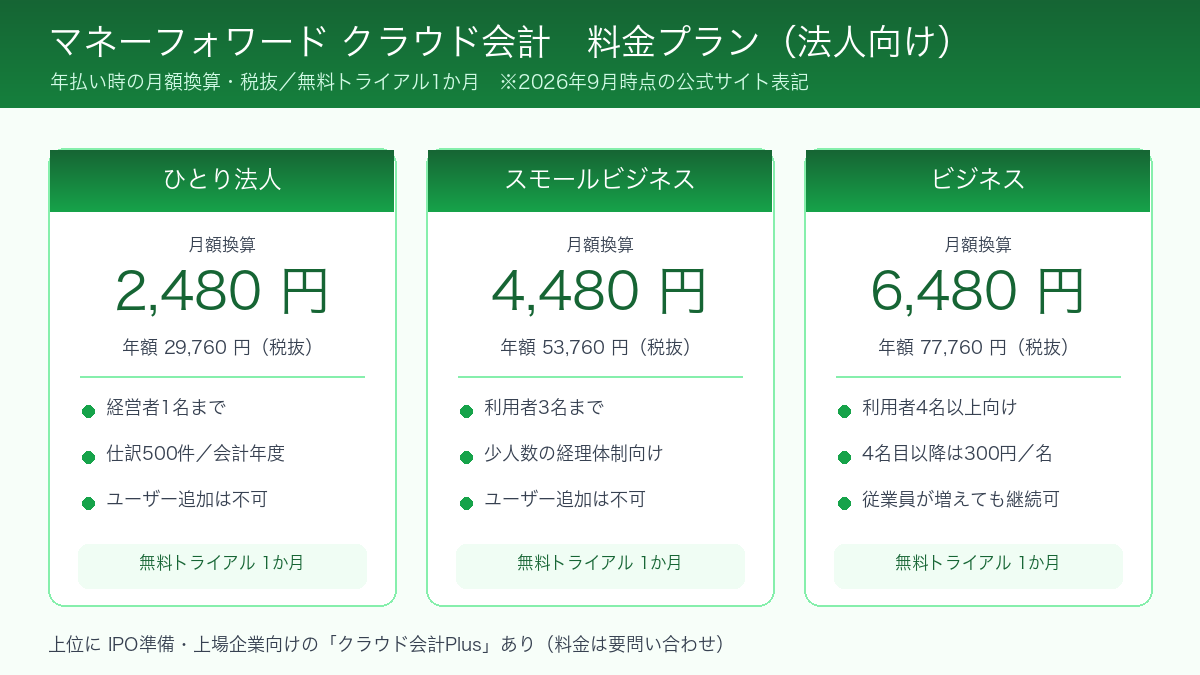
    プラン名 ひとり法人プラン スモールビジネスプラン ビジネスプラン
    月額(年払い) 2,480円/月 4,480円/月 お問い合わせ
    (規模・構成による)
    月額(月払い) 3,980円/月 5,980円/月 —
    年払い一括 29,760円/年 53,760円/年 —
    基本料金内の利用人数 1名 3名 10名(目安)
    仕訳数の制限 500件/年(目安) 制限なし 制限なし
    会計機能 基本機能 フル機能 フル機能+拡張
    請求書機能 基本機能 フル機能 フル機能+拡張
    経費精算 利用可(従量) 利用可(従量) 利用可(従量)
    給与・勤怠 別途オプション 別途オプション 別途オプション
    サポート チャット・メール チャット・メール チャット・メール・電話(要確認)
    主な対象 ひとり法人・設立初年度 従業員数名の小規模法人 中小〜中堅企業

    従量課金の仕組み(スモールビジネスプランの場合)

    • 4名目以降:会計・請求書 1名あたり月300円
    • 4名目以降:経費精算 1名あたり月500円(アクティブユーザーのみ課金)
    • 給与計算:従業員1名あたり月300円(目安、公式要確認)
    • 勤怠管理:従業員1名あたり月300円(目安、公式要確認)

    従量課金の詳細単価は変更される場合があります。導入前に公式サイトのシミュレーターで自社の人数・使用サービスを入力して試算することを強く推奨します。

    無料トライアルについて

    マネーフォワード クラウドでは、1ヶ月間の無料トライアルが提供されています(2026年8月時点の公式情報に基づく。変更の可能性あり)。

    • クレジットカード登録不要
    • トライアル終了後の自動課金なし
    • トライアル中に入力したデータはそのまま引き継ぎ可能

    マネーフォワード クラウドとfreeeの違いを比較

    クラウド会計ソフトを選ぶ際に最も多く比較されるのが、マネーフォワード クラウドとfreeeです。両者はどちらも国内クラウド会計市場で高いシェアを持ち、インボイス制度・電子帳簿保存法にも対応しています。しかし、設計思想・UI・料金体系に明確な違いがあり、ユーザーの状況によって向き・不向きが分かれます。

    比較項目 マネーフォワード クラウド freee会計
    設計思想 複式簿記ベース。会計知識があるユーザー向け 簿記知識不要を重視。初心者・個人事業主向け
    仕訳入力UI 伝統的な複式簿記画面。経理経験者には馴染みやすい 収入・支出の「取引」単位で入力。簿記未経験者向け
    AI自動仕訳 対応済み(銀行連携データをベースに勘定科目提案) 対応済み(同様の仕組み)
    個人事業主向け最安プラン(年払い) 月額900円〜(パーソナルプラン) 月額980円〜(スターターは年払い月額980円)
    法人向け最安プラン(年払い) 月額2,480円(ひとり法人プラン) 月額1,980円〜(ミニマムプラン)
    給与計算(法人) クラウド給与として別途。1名あたり月300円(目安) 人事労務freeeとして別途。1名あたり月800円(目安)
    経費精算 クラウド経費として対応。アクティブユーザー課金 freee経費精算として対応
    電子契約 クラウド契約として対応(オプション) freeeサインとして対応(別サービス)
    税理士連携のしやすさ 招待リンクで共有可。MF利用税理士が多い傾向 招待リンクで共有可。freee利用税理士も多い
    UIの習熟難易度 やや高め(簿記知識があると早い) やや低め(簿記初心者でも直感的に使いやすい)
    バックオフィス一元管理 同一プラットフォームで統合しやすい freeeシリーズで統合可能(サービス間連携あり)
    サポート体制 チャット・メール中心(上位は電話あり) チャット・メール・電話(プランによる)

    マネーフォワードとfreee、どちらを選ぶか

    一般的な傾向として、以下のような使い分けが考えられます。

    • マネーフォワード向き:簿記・会計の基礎知識がある経理担当者がいる、または顧問税理士がマネーフォワードを使い慣れている場合。複数のバックオフィス機能を一元管理したい法人。
    • freee向き:会計知識がなく、ガイドに沿って操作したい個人事業主や小規模法人。シンプルな画面で迷わず始めたい場合。

    どちらが「絶対に優れている」とは言い切れません。無料トライアルを活用して実際の操作感を確かめることが、ミスマッチを防ぐ最も確実な方法です。

    マネーフォワード クラウドが向いている人・向いていない人

    向いている人

    • 簿記・会計の基礎知識がある経営者・経理担当者
    • 従業員が複数名おり、会計・経費・給与を一元管理したい法人
    • 顧問税理士がいて、クラウド上でデータ共有しながら決算・申告を行いたい
    • インボイス・電子帳簿保存法対応を確実にしたい
    • 銀行口座・クレジットカードの自動連携で記帳負荷を減らしたい
    • スモールビジネス〜中小企業で、バックオフィスのDXを段階的に進めたい
    • 将来的に給与・勤怠・契約など機能を追加拡張する予定がある

    向いていない人・まだ早い人

    • 簿記の知識がまったくなく、ガイド形式で学びながら使いたい個人事業主:この場合はfreeeのほうが学習コストが低い傾向がある。
    • 月の取引件数が少なく、会計機能だけ最低限使えればいい一人社長:ひとり法人プランは検討できるが、機能を持て余す可能性がある。弥生会計オンラインなど競合も比較することを推奨。
    • 初期設定に割ける時間がなく、すぐに完全自動で動き始めることを期待している:初期設定(勘定科目のカスタマイズ、連携設定、ワークフロー設定)にはある程度の時間と知識が必要。
    • 電話サポートを重視する方でコストを抑えたい:電話サポートは上位プランに限られるため、スモールビジネスプラン以下では対応が限定される。
    • 会計ソフトだけ使えれば十分で、他のバックオフィスツールとの連携は不要:この場合、シンプルな単体ソフトのほうがコストパフォーマンスが高い場合がある。

    マネーフォワード クラウドを「今は選ばないほうがいい」5つのケース

    ここまでメリットと料金を見てきましたが、導入判断で本当に効くのは「自社が例外に当たっていないか」の確認です。マネーフォワード クラウドは設計思想が明確なツールです。その設計に合わない状況で契約すると、月額費用そのものより、運用の手戻りと担当者の時間で損をします。

    クラウド会計ソフトをfreeeで試す(初月無料)→

    ここでは向き・不向きを独立した項目として掘り下げ、「今は契約を見送ったほうが合理的なケース」を5つ挙げます。該当する項目があった場合、それは商品の欠陥ではなく、導入のタイミングがまだ来ていないというだけです。

    ケース1:経理を担当する人が社内にひとりもおらず、学ぶ時間も取れない

    マネーフォワード クラウド会計は、複式簿記の考え方を前提に画面が組まれています。勘定科目・補助科目・仕訳という言葉に馴染みがなく、しかも学習に時間を割けない状況では、初期設定の段階で手が止まります。

    ここで困るのは「使えない」ことではありません。無料トライアルの1ヶ月を設定作業だけで消費してしまい、肝心の「自社に合うかどうか」を判断できないまま課金の判断日を迎えることです。この状態であれば、ソフト選びより先に、記帳代行や顧問税理士との契約を検討するほうが順序として合理的です。税理士が決まれば、その税理士が使い慣れたソフトが自動的に第一候補になります。

    ケース2:年間の取引件数が数十件程度で、まだ表計算ソフトで足りている

    クラウド会計の価値は、取引件数が多いほど大きくなります。銀行連携とAI自動仕訳が効くのは、手入力すると日数がかかる量の明細があるからです。逆に、年間の取引が数十件で、請求先も固定されている段階では、自動化によって浮く時間より、初期設定とルール整備にかける時間のほうが大きくなることがあります。

    判断の目安は「月末に記帳作業で何時間使っているか」です。ここが月1〜2時間で収まっているなら、急いで乗り換える経済的な理由は弱いと言えます。取引が増えて記帳が半日仕事になってきたタイミングが、本来の導入時期です。

    ケース3:会計以外のバックオフィス機能を当面使う予定がない

    マネーフォワード クラウドの最大の強みは、会計・請求・経費・給与・勤怠・契約が同じプラットフォーム上でつながることです。裏を返すと、会計しか使わない場合、この強みの大部分は使われないまま費用だけが発生します。

    従業員がおらず経費精算も給与計算も発生しない一人法人・個人事業主であれば、統合基盤であることのメリットは限定的です。この場合は、単機能で完結する会計ソフトとの費用対効果を必ず並べて比較してください。逆に、1年以内に人を雇う予定がある、経費精算の紙運用をやめたいといった計画があるなら、統合基盤を先に選んでおく判断は理にかなっています。

    ケース4:既存の基幹システム・POS・業務システムとの連携要件が固まっていない

    販売管理システムやPOS、EC のカートシステムなど、売上データの発生源が別にある事業では、「そのデータをどの形式で、どの頻度で会計に取り込むか」が運用の成否を決めます。ここが未定のまま会計ソフトだけ先に決めると、契約後に「思っていた形で取り込めない」という手戻りが起きます。

    困るのは、乗り換えコストが会計ソフトの月額より大きくなることです。先に、現在使っているシステムの出力形式(CSVの項目・API の有無)を確認し、それを取り込めるかを無料トライアル中に実データで試してください。連携要件が固まっていない段階での本契約は避けたほうが安全です。

    ケース5:決算直前で、期の途中から乗り換えようとしている

    会計ソフトの移行は、期首(事業年度の開始月)から始めるのが最もシンプルです。期の途中で乗り換えると、期首残高の登録、移行前の仕訳データの取り込み、消費税の集計期間の分断といった作業が追加で発生します。決算申告を控えた時期にこれを行うと、本来避けられたはずの確認作業で税理士の工数も増えます。

    決算まで3ヶ月を切っている場合は、いまは無料トライアルで操作感の確認だけを行い、本格移行は次の期首に合わせるという進め方を推奨します。急いで移行して数字が合わなくなるより、確実です。

    補足:該当しても「永久に向かない」わけではない

    上の5ケースは、いずれも「今の状態では効果が出にくい」という話であり、事業フェーズが変われば評価は逆転します。従業員が増えた、取引件数が増えた、紙の経費精算が限界になった——こうした変化が起きた時点で、もう一度検討する価値があります。判断を保留にする場合は、再検討する条件(例:従業員3名を超えたら/月次の記帳が4時間を超えたら)を自分で決めておくと、先送りになりません。

    契約前に把握しておきたい注意点をさらに4点

    先のデメリット項目では、会計知識・コスト構造・設定画面・銀行連携の4点を挙げました。ここでは、実際に運用を始めてから効いてくるタイプの注意点を、さらに4点に分けて整理します。いずれも事前に手を打てば影響を小さくできる項目です。

    注意点5:導入しただけでは省力化しない。運用ルールがないと自動仕訳が逆に負担になる

    AI自動仕訳は、過去の仕訳パターンを学習して勘定科目を提案する仕組みです。つまり、最初に登録する仕訳のルールが曖昧だと、曖昧なまま提案が量産されます。「同じ取引先への支払いが、月によって別の勘定科目で計上されている」という状態が起きると、後から修正する手間はむしろ手入力時代より増えます。

    対策は単純で、導入初月に「主要な取引先・支出項目について、使う勘定科目を一覧で決めてしまう」ことです。この一覧を税理士と1回すり合わせておくだけで、その後1年分の提案精度が安定します。導入初月の1〜2時間を惜しまないでください。

    注意点6:サービスごとに権限設計が必要になり、担当者1名体制だと属人化しやすい

    会計・経費・給与・勤怠はそれぞれ扱う情報の機密度が違います。特に給与は、経理担当者であっても全員分を閲覧させるべきでないケースがあります。そのため、サービスごとに「誰に何を見せるか」を設定する必要があり、ここが前述の「設定画面がわかりにくい」という評価につながっている部分でもあります。

    実務で困るのは、設定した本人が退職・異動したときです。誰がどの権限を持っているかを記録した一覧が社内にないと、引き継ぎで確実に止まります。設定作業と同時に、権限一覧をスプレッドシート等で社外の記録として残す運用を最初から決めておいてください。

    注意点7:人数の増減が多い組織では、月額費用が毎月変動して読みにくい

    アクティブユーザー課金は「使っていない月は課金されない」というメリットとして紹介されますが、これは裏を返せば毎月の請求額が固定されないということでもあります。アルバイト・パートの入退社が多い、繁忙期だけ人員が増えるといった組織では、月ごとに費用が動きます。

    年間予算を先に確定させたい場合は、この変動が計画の妨げになります。対策としては、繁忙期の最大人数を基準に年間の上限額を試算し、その金額で予算を確保しておく方法があります。従量課金の単価は変更されることがあるため、試算は必ず公式サイトの最新情報をもとに行ってください。

    注意点8:既存データの移行は「期中」に行うと手間が跳ね上がる

    CSVインポートに対応しているとはいえ、移行が常に軽い作業とは限りません。移行時に確認が必要になるのは、勘定科目の対応付け(旧ソフトの科目名と新ソフトの科目名の突き合わせ)、期首残高の登録、補助科目・取引先マスタの引き継ぎ範囲、消費税区分の設定です。

    これらは期首から始めれば「登録するだけ」で済みますが、期の途中だと「既に計上済みの仕訳との整合性」を見る作業が加わります。移行の難易度を決めるのはソフトの性能ではなく、移行するタイミングです。可能な限り期首を狙ってください。

    マネーフォワード・freee・弥生の使い分け|料金ではなく「運用」で決める

    クラウド会計ソフトの比較記事は料金表の比較になりがちですが、月額数百円から数千円の差は、運用が合わずに使わなくなった場合の損失に比べれば小さい金額です。しかも料金プランは各社とも改定されるため、料金で決めた選択は、改定のたびに根拠が揺らぎます。

    そこで、ここでは判断軸を「日々の運用に合うかどうか」に絞って3社を整理します。金額は各社とも変動するため本表には含めていません。最新の料金は必ず各社の公式サイトでご確認ください。

    判断軸 マネーフォワード クラウド freee会計 弥生(会計・オンライン)
    記帳の考え方 複式簿記をそのまま画面化 「取引」単位に置き換えて簿記を意識させない 従来型の会計ソフトの操作体系を踏襲
    簿記知識の必要度 あるほど早い なくても始めやすい あるほど早い
    入力の起点 銀行・カードの連携明細から仕訳へ 質問形式のガイドと連携明細 連携明細に加え、手入力・帳簿画面も使いやすい
    バックオフィスの拡張 会計・請求・経費・給与・勤怠・契約を同一基盤で統合 freeeシリーズで統合可能 給与・請求など関連製品と組み合わせる形
    サポートの受け方 チャット・メール中心(上位プランで電話) チャット・メール・電話(プランによる) 電話を含む保守サポートの枠組みが用意されている
    提供形態 クラウドのみ クラウドのみ デスクトップ版とクラウド版の両方がある
    税理士との相性 招待リンクで共有。対応事務所が広く存在 招待リンクで共有。対応事務所が広く存在 デスクトップ資産を持つ事務所と相性が良い場合がある
    向く組織フェーズ 人が増え、会計以外の業務も仕組み化したい段階 ひとりで始めたばかりで、まず申告まで辿り着きたい段階 既存の経理体制があり、運用を大きく変えたくない段階

    3社の分岐はこの質問で決まる

    迷ったときは、次の3つの質問に順番に答えてください。上から順に「はい」が出た時点で候補が決まります。

    質問1:会計以外の業務(経費精算・給与・勤怠)も、1〜2年以内に仕組み化したいか?

    「はい」なら、統合基盤を持つマネーフォワード クラウドが第一候補です。後から別ツールを継ぎ足すより、最初から同じ基盤で揃えたほうが連携の手間がかかりません。「いいえ」なら質問2へ進んでください。

    質問2:社内に簿記の知識を持つ人がいるか(顧問税理士を含む)?

    「いいえ」なら、簿記を意識せずに操作できる設計のfreeeが有力です。まず申告書を完成させることを最優先にするフェーズでは、学習コストの低さがそのまま成果になります。「はい」なら質問3へ進んでください。

    質問3:困ったときに電話で相談できることを重視するか?

    「はい」なら、電話を含む保守サポートの枠組みが用意されている弥生を候補に加えてください。「いいえ」なら、マネーフォワード クラウドとfreeeを無料トライアルで並行して触り、操作感で決めるのが最短です。

    この比較表の使い方

    3社とも、インボイス制度・電子帳簿保存法への対応、銀行連携、スマートフォンアプリといった基本機能は備えています。つまり「機能が足りなくて困る」という理由で失敗することは、現在ではほとんどありません。失敗するのは、操作の考え方が自社の担当者に合わないときです。だからこそ、比較軸を機能表ではなく運用に置いています。

    導入前に確認すべき7つのこと|つまずきやすいポイント

    無料トライアルを始める前に、次の7点を確認しておいてください。ここを飛ばして登録すると、トライアル期間の大半が「調べる時間」に消えます。逆に、事前に揃えておけば1ヶ月で判断まで到達できます。

    • 顧問税理士がいる場合、その税理士が普段使っているソフトは何か——税理士が使い慣れたソフトに合わせるだけで、月次のやり取りが目に見えて軽くなります。これは機能比較より優先度が高い確認事項です。
    • 使う予定のサービスと、それぞれの利用人数——会計だけなのか、経費・給与まで使うのか。人数と組み合わせが決まらないと、費用の試算そのものができません。
    • 決算月と、現在の事業年度の残り期間——移行を期首に合わせられるかどうかがここで決まります。
    • 連携したい金融機関・クレジットカード・決済サービスの一覧——トライアル中に実際に連携できるかを試すための材料です。
    • 現在使っている会計ソフト・表計算ファイルの出力形式——CSVの項目名まで確認しておくと、移行可否の判断が早くなります。
    • 消費税の課税区分(課税事業者か免税事業者か)とインボイス登録番号の有無——初期設定で必ず聞かれる項目です。
    • 社内で設定作業を担当する人と、その人が使える時間——担当者が決まっていない導入は、ほぼ確実に途中で止まります。

    つまずきやすいポイント3つと、その回避方法

    つまずき1:銀行連携の設定で止まる

    金融機関によって、連携に必要な情報(インターネットバンキングのID、電子証明書、ワンタイムパスワードの扱い)が異なります。特に法人口座は、個人口座より手続きが多いことがあります。回避方法は、トライアル初日に、まず1口座だけ連携を通してみることです。1つ通れば要領がつかめます。全口座を一度に登録しようとすると、どこで詰まったのか切り分けられなくなります。

    つまずき2:勘定科目をどう設定すればいいか分からず、手が止まる

    初期状態の勘定科目をそのまま使うか、自社用にカスタマイズするかで迷い、そこで作業が停止するケースがあります。回避方法は、最初はカスタマイズせず、初期設定のまま1ヶ月使ってみることです。実際に取引を入力してみて「この科目では粗すぎる」と感じた箇所だけ、後から補助科目を足せば十分です。使う前に完璧な設計をしようとしないでください。

    つまずき3:トライアル期間をテストデータで消費してしまう

    架空の取引を入力して操作を試すのは安全に見えますが、それでは自社に合うかどうかは分かりません。回避方法は、直近1ヶ月分の実データを入れて、月次締めを最後まで通してみることです。銀行連携から仕訳、試算表の確認までを一度通せば、自社の取引特有のクセがどこにあるかが見えます。判断材料になるのは、この「一周させた経験」だけです。

    解約・プラン変更・ダウングレードで気をつけること

    契約前に解約の話をするのは奇妙に見えるかもしれませんが、出口の条件を知らずに入る契約が、後でいちばん揉めます。ここでは、公開情報として確認できる範囲の事実と、規約で確認が必要な項目を明確に分けて記載します。

    手続きそのものはオンラインで完結する設計

    プラン変更・解約の手続きは、マイページ上から行える設計になっています。解約のために電話をかけ続ける必要がある、書面の郵送が必要といった構造ではありません。この点は、クラウド型サービス全般に共通する利点です。

    ただし、「手続きができる」ことと「いつ・いくら返金されるか」は別の話です。特に年払いプランを途中で解約した場合の未経過分の扱いについては、公式のサービス利用規約で確認してください。この記事で金額や日割り計算の有無を断定することはしません。確認していない条件を書くほうが、読者にとって危険だからです。

    解約前に必ずやるべきこと:帳簿データの書き出し

    データの保存義務は、解約しても消えない

    ここが最も見落とされやすい論点です。会計ソフトを解約しても、帳簿書類の保存義務そのものは事業者に残ります。法人税法上、帳簿書類の保存期間は原則7年間(青色申告で欠損金の繰越控除を受ける事業年度については10年間)とされています。

    つまり、解約してクラウド上のデータにアクセスできなくなった後も、税務調査で帳簿の提示を求められる可能性は残り続けます。解約手続きに入る前に、仕訳帳・総勘定元帳・試算表・決算書、および請求書や領収書の電子データを、自社で保管できる形式(CSV・PDF等)で必ず書き出してください。

    書き出しの作業は、解約手続きの前に行う必要があります。解約後にデータがどの期間参照できるかは契約形態によって異なるため、「後でダウンロードすればいい」という前提で進めないでください。先に書き出し、内容を開いて中身を確認してから、解約手続きに進むのが安全な順序です。

    プラン変更・ダウングレードのタイミング

    プランを下げる場合に注意すべきは、上位プランでのみ使える機能に紐づいたデータや設定の扱いです。たとえば、上位プランで作成したワークフロー設定や、追加ユーザーのアカウントが、下位プランの上限を超えている場合、そのまま維持できるとは限りません。

    実務上の対処はシンプルです。ダウングレードの前に、現在使っている機能と人数を書き出し、変更後のプランの上限と突き合わせること。そして、上限を超える部分については、事前にサポートへ確認を取ること。この2つで、変更後に「使えなくなっていた」という事故は避けられます。

    断定できない条件は、公式規約での確認をお願いします

    この記事で断定していない項目

    次の項目は、契約形態・契約時期・プランによって条件が異なるか、変更される可能性があるため、本記事では断定していません。申込み前に、公式サイトの料金ページおよびサービス利用規約でご確認ください。

    • 年払いプランを途中解約した場合の返金・未経過分の扱い
    • 解約後にデータを参照・ダウンロードできる期間
    • プラン変更が反映されるタイミング(即時か、次回更新日か)
    • 従量課金の締め日と請求への反映タイミング
    • 無料トライアルの期間・条件(キャンペーンにより変動する場合があります)

    これらは、契約後の実務に直接影響する項目です。申込みボタンを押す前の5分で確認しておく価値があります。

    申込み方法・無料トライアルの始め方

    マネーフォワード クラウドは、公式サイトからオンラインで申込みが完結します。以下のステップで始めることができます。

    1公式サイトにアクセスし、無料トライアルを選択
    公式サイト(マネーフォワード クラウド)にアクセスし、「無料で試す」または「1ヶ月無料トライアル」ボタンから登録を開始します。

    2アカウントを作成する
    メールアドレスとパスワードを登録します。Googleアカウントや既存のマネーフォワードアカウントでのログインにも対応しています(公式サイト確認推奨)。クレジットカードの登録はトライアル期間中は不要です。

    3会社情報・事業情報を設定する
    会社名・決算月・業種・消費税の課税区分(課税事業者 / 免税事業者)などを入力します。この設定は後から変更可能ですが、決算月は特に正確に入力してください。

    4銀行口座・クレジットカードを連携する(任意)
    主要な取引口座やカードを連携することで、取引データの自動取得が始まります。連携は後から追加も可能です。

    5トライアル期間中に操作感・機能を確認する
    1ヶ月間、実際の業務データを使って操作感を確認します。トライアル後も入力データはそのまま引き継がれます。継続利用する場合は、トライアル期間内に有料プランへの切り替え手続きを行います。

    注意事項:無料トライアルの内容・期間・条件は変更される場合があります。最新の条件は公式サイトでご確認ください。

    よくある質問(FAQ)

    Q1. マネーフォワード クラウドは個人事業主でも使えますか?

    はい、個人事業主向けのプランも提供されています。「パーソナルプラン」は年払い換算で月額900円台から(2026年8月時点の公開情報ベース、最新料金は公式サイト確認推奨)。青色申告・白色申告どちらにも対応しており、確定申告の書類作成まで一貫してサポートしています。ただし、簿記の基礎知識があると活用しやすい傾向があります。

    freeeとマネーフォワードを比較する(クラウド会計)→
    Q2. freeeとマネーフォワード、どちらが初心者向けですか?

    一般的には、簿記・会計の知識がない方にはfreeeのほうが学習コストが低いとされています。freeeは「取引」という概念で入力でき、複式簿記を意識せずに操作できるUIを採用しています。一方、マネーフォワードは複式簿記の画面構成に近く、経理経験者や税理士が使い慣れやすい傾向があります。どちらも無料トライアルがあるため、実際に操作して確かめることを推奨します。

    Q3. 既存の会計ソフト(弥生など)からの乗り換えはできますか?

    マネーフォワード クラウドはCSV形式でのデータインポートに対応しており、既存ソフトからの移行が可能な場合があります。ただし、ソフトによってデータ形式や移行できる範囲が異なります。移行作業に不安がある場合は、顧問税理士や公認会計士のサポートを受けることを推奨します。移行時期は期首(事業年度の始まり)が最もシンプルで一般的です。

    Q4. インボイス制度・電子帳簿保存法に対応していますか?

    はい、対応済みです。適格請求書(インボイス)の発行・受領・保存、電子取引データの適正保存、優良電子帳簿要件への対応が機能として提供されています。ただし、設定方法や自社の対応状況については、税理士への確認を合わせて行うことを推奨します。

    Q5. 無料トライアルが終わったら自動的に課金されますか?

    公式情報によると、トライアル終了後に自動的に有料プランへ移行・課金されることはありません(2026年8月時点)。継続利用を希望する場合は、トライアル期間内に自ら有料プランへの切り替え手続きが必要です。条件は変更される場合があるため、申込み時に公式サイトで最新の条件を確認してください。

    Q6. 複数のサービス(会計・経費・給与)をまとめて契約できますか?

    はい、スモールビジネスプランやビジネスプランでは、複数のサービスをセットで利用できます。ただし、給与・勤怠・契約などの一部サービスはオプション扱いとなり、利用人数に応じた従量課金が別途発生します。複数サービスをまとめて使う場合は、総コストを事前にシミュレーションすることを推奨します。

    Q7. 税理士に招待して共有することはできますか?

    はい、顧問税理士をシステムに招待し、データを共有する機能があります。招待リンクを送るだけで税理士がアクセスできるようになり、データの確認・修正・コメントができます。税理士側にも専用のポータル機能があり、複数クライアントのデータを一元管理できるとされています。

    Q8. 解約・プラン変更はいつでもできますか?

    プラン変更や解約の手続きはマイページ上から行える設計になっています。年払いプランで途中解約した場合の返金ルールについては、公式サービス規約の確認が必要です。月払いプランであれば柔軟に変更しやすい傾向がありますが、詳細条件は公式サイト・サービス規約で必ずご確認ください。導入前に解約・変更の条件を確認しておくことを推奨します。

    Q9. 導入してから、どれくらいで軌道に乗りますか?

    期間を断定することはできません。取引件数・連携する口座数・使うサービス数・担当者の会計知識で大きく変わるためです。ただし、軌道に乗るまでに通る工程は共通しています。①口座・カードの連携、②勘定科目の初期設定、③1ヶ月分の実データで月次を一周させる、④気になった箇所だけ設定を調整する、という4工程です。無料トライアルの1ヶ月で①〜③まで到達できれば、判断材料としては十分です。逆に、この4工程を通さないまま契約すると、本番の月次締めで初めて問題に気づくことになります。

    Q10. 従業員が増えたり減ったりすると、月額はどう変わりますか?

    基本料金に含まれる人数を超えた分が、従量課金として加算される構造です。本記事の料金セクションに記載のとおり、スモールビジネスプランでは4名目以降について会計・請求書が1名あたり月300円、経費が1名あたり月500円という設定があります。経費については、その月に実際に申請を行ったユーザーのみが課金対象となる仕組みです。ただし単価と課金条件は変更される場合があるため、自社の人数で試算する際は必ず公式サイトの最新の料金ページで確認してください。人の出入りが多い組織では、繁忙期の最大人数を基準に年間の上限額を見積もっておくと予算が立てやすくなります。

    Q11. 弥生の会計ソフトとは、どう使い分ければいいですか?

    判断軸は主に3つです。1つ目は提供形態で、弥生にはデスクトップ版とクラウド版の両方があるのに対し、マネーフォワード クラウドはクラウド型です。インターネット接続を前提にしたくない事情があるなら弥生のデスクトップ版が選択肢になります。2つ目はサポートで、弥生には電話を含む保守サポートの枠組みが用意されています。困ったときに口頭で相談したい場合は重要な差になります。3つ目は拡張性で、経費・給与・勤怠・契約まで同じ基盤で統合したいならマネーフォワード クラウドが向きます。料金は両社とも改定されるため、金額での比較は必ず各社公式サイトの最新情報で行ってください。

    Q12. 解約したら、入力済みのデータはどうなりますか?

    解約後にデータを参照・ダウンロードできる期間については、契約形態やプランによって条件が異なる可能性があるため、本記事では断定しません。公式のサービス利用規約で必ずご確認ください。確実に言えるのは、会計ソフトを解約しても帳簿書類の保存義務は事業者側に残るということです。法人税法上、帳簿書類の保存期間は原則7年間(青色申告で欠損金の繰越控除を受ける事業年度は10年間)とされています。したがって、解約手続きに入る前に、仕訳帳・総勘定元帳・試算表・決算書・電子取引データを自社で保管できる形式で書き出し、中身を開いて確認してから解約してください。「後でダウンロードすればいい」という前提で進めないことが重要です。

    Q13. 無料トライアルの1ヶ月で、何を確認しておくべきですか?

    確認すべきは3点です。1つ目は、自社が使っている金融機関・カード・決済サービスが実際に連携できるかどうか。2つ目は、自社の取引で頻出するパターン(外注費、仕入、売上の計上タイミングなど)が想定どおりに仕訳できるかどうか。3つ目は、実際に設定作業を担当する人が、その画面で迷わず操作できるかどうかです。架空のテストデータではこの3点は確認できません。直近1ヶ月分の実データを入れて、月次締めを最後まで一周させてください。判断材料になるのは、この一周させた経験だけです。

    Q14. 経理担当者がいない一人社長でも使えますか?

    使えますが、条件があります。複式簿記の考え方をある程度理解しているか、あるいは初期設定を顧問税理士と一緒に行える環境があるか、のいずれかです。どちらも満たさない状態で単独導入すると、初期設定と仕訳ルールの理解に想定以上の時間がかかり、無料トライアル期間を設定作業だけで消費してしまう可能性があります。簿記の知識がなく、学習に時間も割けない場合は、ソフト選びより先に記帳代行や税理士との契約を検討するほうが順序として合理的です。税理士が決まれば、その税理士が使い慣れたソフトが自動的に第一候補になります。

    Q15. 会計だけ使いたい場合でも、契約する価値はありますか?

    あります。ただし、その場合は比較対象を広げてください。マネーフォワード クラウドの強みは、会計・請求・経費・給与・勤怠・契約が同じ基盤でつながる点にあります。会計しか使わないのであれば、この強みの大部分は使われないままになります。判断の目安は、1〜2年以内に従業員を増やす予定があるか、経費精算や給与計算を仕組み化する計画があるかどうかです。計画があるなら、最初から統合基盤を選んでおく判断には合理性があります。計画がないなら、単機能で完結する会計ソフトとの費用対効果を必ず並べて比較してください。

    まず1ヶ月、実際の業務で試してみることをお勧めします。

    マネーフォワード クラウドを無料で試す(公式)

    ※ クレジットカード不要・1ヶ月間無料・自動課金なし(2026年8月時点)

    まとめ:マネーフォワード クラウドはこんな人に向いている

    この記事では、マネーフォワード クラウドの評判・口コミ傾向・料金・freeeとの比較・向いている人を整理しました。最後に、判断のポイントを3つにまとめます。

    • バックオフィス一元管理を重視するなら有力な選択肢:会計・経費・給与・勤怠・請求を同一プラットフォームで管理できる設計は、中小企業・スタートアップのバックオフィス効率化に合っています。
    • 会計知識があるほどスムーズに使える:freeeと比較したときの特長は「複式簿記の経験者が使いやすい」点です。経理経験者や顧問税理士がいる環境であれば、習熟までの時間を短縮しやすいです。
    • コストは人数・使用サービスで変わる。必ずシミュレーションを:基本料金だけでなく、従量課金・オプション費用を合算した実質コストを事前に把握することが、後悔のない導入につながります。

    今日できる一歩は、公式サイトで自社の人数・使用予定サービスを入力してコストをシミュレーションし、1ヶ月の無料トライアルを開始することです。実際に操作してみることが、自社に合うかどうかを判断する最も確実な方法です。


    本記事の情報は2026年8月時点の公開情報・レビューサイトの傾向をもとに作成しています。料金・機能・サービス条件は変更される場合があります。最新情報は必ず公式サイトでご確認ください。本記事はアフィリエイト広告を含みます。

  • SBI証券の評判と口座開設【2026年最新】

    SBI証券の評判と口座開設【2026年最新】

    本記事はアフィリエイト広告を含みます。

    ※本記事はアフィリエイト広告(プロモーション)を含みます。

    article-116-sbi-securities.html

    ※本記事は投資判断を推奨するものではありません。投資にはリスクが伴い、元本が保証されるものではありません。投資判断はご自身の責任でお願いします。

    SBI証券の評判と口座開設手順を徹底解説|ネット証券最大手の手数料・NISA・IPO・楽天証券との比較まで

    「ネット証券を開こうと思っているけど、SBI証券って本当に使いやすいの?」「楽天証券とどっちがいいか迷っている」という方は多いはずです。SBI証券は口座数2,000万口座超(2024年時点)を誇る国内最大手のネット証券です。しかし、口座数が多いからといって自分に合っているとは限りません。

    この記事では、SBI証券の評判・口コミ・手数料・NISA・IPO・米国株対応・他社比較・向いている人と向いていない人・口座開設手順まで、事実に基づいて詳しく解説します。読み終わる頃には「自分はSBI証券を開くべきか否か」が判断できる状態になっています。

    結論を先にお伝えすると、SBI証券は手数料の安さ・商品ラインナップの豊富さ・IPO取扱数の多さの3点で国内トップクラスです。NISAをこれから始めたい人、幅広い商品に投資したい人、IPOに挑戦したい人には特に向いています。一方で、楽天ポイントをフル活用したい楽天ユーザーや、UIのシンプルさを最優先する初心者には楽天証券のほうが使いやすい場面もあります。自分のスタイルに合わせて選ぶことが重要です。

    SBI証券とは?基本情報と概要

    SBI証券の設立背景とポジション

    SBI証券は、SBIホールディングス傘下の証券会社です。1999年に「イー・トレード証券」として設立され、その後2007年に現在の「SBI証券」へと商号を変更しました。インターネット専業の証券会社として草創期から事業を展開し、20年以上かけて口座数・預かり資産ともに国内ネット証券のトップを走り続けています。

    2024年時点で口座数は2,000万口座を超えており、これは国内のネット証券の中で最も多い数字です。なぜこれほどの規模になったかといえば、手数料の安さ、取扱商品の多さ、そして継続的なサービス改善を繰り返してきたからです。大手総合証券(野村証券・大和証券など)が対面営業を主軸に置いているのに対し、SBI証券はインターネットによる自己執行型取引を主戦場としています。その分コストが低く抑えられ、投資家に還元されています。

    SBI証券の基本スペック

    口座開設を検討する前に、SBI証券の基本情報を整理しておきましょう。以下の表は、SBI証券の主要スペックをまとめたものです。

    項目 内容
    正式名称 株式会社SBI証券
    設立 1999年(イー・トレード証券として設立)
    親会社 SBIホールディングス株式会社
    口座数 2,000万口座超(2024年時点・公式発表値)
    預かり資産 約30兆円規模(2024年時点・公式発表値)
    国内株式手数料(現物) アクティブプランで1日100万円まで0円
    取扱投資信託本数 約2,600本以上(国内最大級)
    米国株取扱銘柄数 5,000銘柄以上
    IPO取扱実績 年間100社前後(業界最大手水準)
    NISA口座 対応(2024年新NISA制度に完全対応)
    iDeCo 対応(運営管理手数料0円)
    取引時間 東証立会時間に準じる(PTS取引あり・夜間も可)
    スマホアプリ SBI証券 株アプリ・かんたん積立アプリほか
    口座開設費用 無料
    口座維持費 無料

    SBI証券のビジネスモデルと収益構造

    SBI証券が低コストを維持できる理由は、店舗を持たないインターネット専業モデルにあります。大手総合証券は全国に支店を持ち、営業担当者が顧客訪問を行うため、そのコストが手数料に転嫁されます。一方でSBI証券は、その大部分の業務をオンライン化・自動化しており、固定費を大幅に抑えています。

    さらに、SBI証券は単体の証券会社ではなく、SBIグループという金融コングロマリットの中核として機能しています。銀行(住信SBIネット銀行)・保険・FX・仮想通貨など複数の金融サービスを連携させることで、顧客一人あたりのサービス範囲を広げ、全体の収益性を維持しながら個別サービスの低コスト化を実現しているのです。つまり、SBI証券は「お得に使える」背景に、グループ全体の事業構造という合理的な理由があります。

    SBI証券のサービス範囲

    SBI証券が提供するサービスは多岐にわたります。具体的には次のとおりです。

    • 国内株式(現物・信用)
    • 米国株・外国株(27か国以上)
    • 投資信託(約2,600本以上)
    • 新NISA(つみたて投資枠・成長投資枠)
    • iDeCo(個人型確定拠出年金)
    • IPO(新規公開株)
    • 債券(個人向け国債・社債など)
    • FX(SBIFXトレード経由)
    • 先物・オプション
    • 仮想通貨(SBIVCトレード経由)
    • 金・銀・プラチナ(現物積立)
    • PTS(夜間取引)

    これほどの商品ラインナップを一つの証券口座でカバーできるネット証券は国内では他に例がなく、これがSBI証券の最大の強みの一つです。

    SBI証券の評判・口コミ(良い点・悪い点)

    良い評判・ポジティブな口コミ

    ネット上に投稿されている口コミや各種レビューサイトの評価を参考にすると、SBI証券への評判は全体的にポジティブなものが多い傾向があります。以下に、実際に多く見られる声をジャンル別に整理しました。

    証券口座を開く前に投資の仕組みを理解する →

    手数料の安さに関する評価

    「アクティブプランを使えば1日100万円まで国内株の現物・信用の手数料が実質0円になる。毎月の取引コストが明らかに減った」「投資信託の購入手数料も無料のものが多く、コスト意識が高い人に向いている」という声が目立ちます。手数料の安さは、特に積極的に取引をする層から高く評価されています。

    商品ラインナップの豊富さ

    「投資信託の本数が多く、比較検討しやすい」「米国株の銘柄数が多く、マイナーな銘柄も取引できる」「ETFも種類が豊富で選びやすい」という声が多く見られます。幅広く投資したい人にとって、選択肢の多さは直接的なメリットに直結します。

    IPOの当選実績

    「IPOの取扱数が多いため、他社に比べて当選確率が高い印象がある」「落選してもポイントが貯まり、そのポイントを次回に使えるチャレンジポイント制度が良い」という評価があります。IPOは取扱数の多い証券会社に口座を持つほど、当選機会が増えます。

    住信SBIネット銀行との連携

    「ハイブリッド預金を使えば証券口座と銀行口座の資金移動がスムーズ」「銀行の金利も比較的良く、使い勝手が高い」という声があります。グループ内サービスを組み合わせることで利便性が上がる点は、他社にはない強みです。

    悪い評判・ネガティブな口コミ

    一方で、課題として挙げられることも複数あります。これらを知らずに口座を開設すると、後から不満を感じる可能性があります。

    画面・アプリのUIへの不満

    「情報量が多すぎて初心者には使いにくい」「スマホアプリが複数あって、どれを使えばいいか分かりにくい」という声があります。SBI証券は機能が豊富な分、UIが複雑になりがちで、投資初心者からは「見づらい」という声が散見されます。楽天証券のアプリ「iSPEED」と比較すると、デザインの洗練度で差を感じるユーザーも多いようです。

    カスタマーサポートへの不満

    「問い合わせ電話がつながりにくい時間帯がある」「チャットサポートの対応に時間がかかることがある」という声があります。口座数が多い分、問い合わせ数も多く、繁忙期や市場変動時にはサポートへの集中が起きやすいようです。

    スマートフォンアプリの多さによる混乱

    SBI証券では「株アプリ」「かんたん積立アプリ」「HYPER SBI 2」など複数のアプリが存在しており、「どれを使えばいいかわからない」という初心者の混乱につながっています。機能を分割している設計のため、慣れるまでに時間がかかるという意見が一定数あります。

    Tポイント・Vポイント以外のポイント利用が限定的

    楽天証券では楽天ポイントをそのまま投資信託の購入に使えます。これに対しSBI証券のポイント投資はTポイント・Vポイント・Pontaポイントなどに対応していますが、楽天ユーザーにとっては楽天ポイントを活用できない点がデメリットになります。

    総合評判の傾向まとめ

    全体的な評判を整理すると、SBI証券は「コストと商品の充実度を重視するアクティブ投資家・中級者以上」から高く評価される傾向があります。一方で「シンプルな操作性・ポイントの使いやすさを重視する初心者や楽天ユーザー」は、楽天証券を選んだほうが満足度が高い場合もあります。

    手数料・コスト徹底解説

    国内株式の手数料体系

    SBI証券の国内株式手数料には「スタンダードプラン」と「アクティブプラン」の2種類があります。2023年9月に実施された手数料完全無料化(国内株・現物・信用ともに対象)により、実質的にはどちらのプランを選んでも、一定条件下では手数料0円で取引できます。

    ただし、正確には「アクティブプラン」において、1日の約定代金合計が100万円までは現物・信用ともに手数料0円となっています。100万円を超える部分については別途手数料が発生しますが、日常的な取引範囲であれば実質無料と考えて問題ありません。

    スタンダードプランの手数料(1約定ごと)

    約定代金 手数料(税込)
    5万円以下 55円
    5万円超〜10万円以下 99円
    10万円超〜20万円以下 115円
    20万円超〜50万円以下 275円
    50万円超〜100万円以下 535円
    100万円超〜150万円以下 640円
    150万円超〜3,000万円以下 約定代金×0.099%(税込)
    3,000万円超 2,973円(上限)

    ※上記は2024年時点の情報です。手数料は変更される場合があります。最新の手数料は必ず公式サイトでご確認ください。

    投資信託の手数料

    SBI証券で取り扱っている投資信託の多くは購入手数料が無料(ノーロード)です。信託報酬(運用コスト)は銘柄によって異なりますが、インデックスファンドについては0.1%台の低コストファンドが豊富に揃っています。

    積立投資をする場合の最低金額は100円から設定可能です。これにより、少額から始めて徐々に積立額を増やしていくというアプローチも取りやすくなっています。投資信託の保有残高に応じてポイント(Tポイント・Pontaポイント・Vポイントなど)が貯まる「投信マイレージ」制度もあります。

    米国株・外国株の手数料

    米国株の取引手数料は、約定代金の0.495%(税込)です。ただし最低手数料が0ドル(2023年11月以降)となり、少額取引でも手数料を気にせず始められるようになっています。上限手数料は22ドル(税込)です。また、米国株の取引では為替コスト(スプレッド)も発生します。なお、手数料体系は変更される場合があります。必ず公式サイトでご確認ください。

    その他のコスト

    口座開設費用・口座維持費はいずれも無料です。ただし、信用取引の場合は貸株料・管理費が別途発生します。また、PTSを利用する場合は別途スプレッドが生じます。投資にかかるすべてのコストを正確に把握した上で取引を行うことが重要です。

    NISA・iDeCo対応

    新NISA(2024年制度)への対応状況

    2024年からスタートした新NISA制度に、SBI証券は完全対応しています。新NISAは「つみたて投資枠」と「成長投資枠」の2つからなり、年間の非課税投資枠はつみたて投資枠が120万円、成長投資枠が240万円、合計360万円です。また、生涯にわたる非課税保有限度額は1,800万円(成長投資枠のみなら1,200万円)と、旧NISAと比べて大幅に拡大されました。

    SBI証券でつみたて投資枠を使う場合、対象の投資信託は約250本以上(2024年時点)から選択でき、クレジットカード(三井住友カード)による積立も可能です。三井住友カードで積立した場合はVポイントが貯まり、積立しながらポイントを獲得できます。

    クレカ積立の仕組みとメリット

    SBI証券では三井住友カードを使った投資信託のクレジットカード積立が可能です。クレカ積立の特徴は次のとおりです。

    • 月額最大10万円まで積立可能
    • 利用するカードのグレードに応じてVポイントが付与(カードによってポイント還元率が異なります)
    • 積立設定は月1回・毎月決まった日に自動で行われる
    • 購入手数料は無料(信託報酬は別途発生)

    クレカ積立はポイントを獲得しながら自動積立できるという意味で、積立投資の継続性を高める効果が期待できます。ただし、ポイント還元率はカードのグレードや利用状況によって変わります。最新の還元率は公式サイトをご確認ください。

    iDeCo(個人型確定拠出年金)の特徴

    SBI証券のiDeCoは、運営管理手数料が0円という点が大きな特徴です。iDeCoは老後資金を自分で積み立て・運用する制度であり、掛金全額が所得控除(小規模企業共済等掛金控除)の対象になるため、節税効果があります。

    SBI証券のiDeCoで選べるファンド数は約80本以上あり、業界の中でも豊富な選択肢を持っています。eMAXIS Slimシリーズなど低コストのインデックスファンドが多く揃っている点も評価されています。iDeCoは原則60歳まで引き出せないため、長期的な老後資金の形成を目的にする人に向いています。

    NISAとiDeCoを組み合わせた活用法

    SBI証券ではNISAとiDeCoを同一口座で管理できます。両者を組み合わせることで、非課税の投資枠と税制優遇の積立を同時に活用できるという設計になっています。具体的な活用方針は個人の収入・支出・目標資産額によって異なりますが、一般的には「短中期の資産形成にNISA・長期の老後資金にiDeCo」という使い分けが考えられます。ただし、個別の投資方針については証券会社や金融の専門家に相談することをお勧めします。

    IPO・米国株への対応

    IPO(新規公開株)の取扱数と申込方法

    SBI証券は国内ネット証券の中でIPO取扱数がトップクラスです。年間で80〜100社前後のIPOを取り扱っており、2024年も引き続き多くのIPO案件に参加しています。IPO投資は「公開価格で株を取得し、上場後の値上がりを狙う」手法ですが、抽選に当選する必要があります。

    SBI証券のIPO申込の特徴として注目されるのが「チャレンジポイント制度」です。IPOの抽選に落選するたびにチャレンジポイントが1ポイント付与され、貯まったポイントを次回のIPO申込時に使うことで当選確率を高めることができます。つまり、落選を繰り返すほど次の当選確率が上がる仕組みです。これは、IPO投資を継続して行う投資家にとって非常に有利な制度です。

    IPO申込の流れ

    IPO投資の一般的な流れは次のとおりです。

    1. SBI証券のWebサイト・アプリで対象IPOの情報を確認する
    2. ブックビルディング(価格決定のための需要申告)に参加する
    3. 抽選が実施され、当選・落選の通知が届く
    4. 当選した場合は購入手続きを行い、上場後に取引可能となる
    5. 落選した場合はチャレンジポイントが付与される

    IPO投資は必ずしも利益が出るとは限りません。公開価格を下回って上場するケース(公募割れ)も一定数存在します。IPO投資を行う場合は、リスクを十分に理解した上で参加してください。

    米国株投資の強みと注意点

    SBI証券の米国株投資は、取扱銘柄数5,000以上という国内最大級の豊富さが特徴です。NYSE・NASDAQに上場している主要銘柄のほか、ETF・ADRも多数取り扱っています。また、米国株については「定期買付サービス」を利用することで、ドルコスト平均法での自動積立が可能です。

    注意点として、米国株取引には為替リスクが伴います。円を米ドルに換えて投資するため、投資期間中の為替変動によって、株価が上がっていても円換算では損失が出るというケースもあります。また、米国株の配当には現地税(米国の源泉徴収税)が差し引かれるため、受取配当金の手取りは配当金全額にはなりません。これらのリスクを踏まえた上で投資判断をしてください。

    外国株(米国以外)への対応

    SBI証券は米国株以外にも、中国株・韓国株・ロシア株(取引制限中の場合あり)・アセアン株(マレーシア・シンガポール・タイ・インドネシア・ベトナムなど)など27か国以上の株式を取り扱っています。国際分散投資を考える場合、一つの口座で多くの市場にアクセスできる点は大きな強みです。ただし、各国の外国株取引には個別の手数料・為替リスク・税務上の取り扱いがあるため、事前に十分な確認が必要です。

    他社ネット証券との比較表

    SBI証券・楽天証券・松井証券・マネックス証券・auカブコム証券の比較

    ネット証券を選ぶ際に最もよく比較されるのが、SBI証券と楽天証券です。以下の比較表では、主要5社の主要ポイントを横並びで整理しました。口座開設の判断材料にご活用ください。

    比較項目 SBI証券 楽天証券 松井証券 マネックス証券 auカブコム証券
    口座数 2,000万超 1,100万超 140万超 240万超 160万超
    国内株手数料(1日) 100万円まで0円 100万円まで0円 50万円まで0円 55円〜(1約定) 100万円まで0円
    投資信託本数 約2,600本以上 約2,600本以上 約1,800本 約1,400本 約1,700本
    米国株銘柄数 5,000以上 4,700以上 取扱なし 4,300以上 取扱あり(少数)
    IPO取扱数(年間) 80〜100社前後 70社前後 30社前後 60社前後 50社前後
    NISA対応 ◎(両枠対応) ◎(両枠対応) ◎(両枠対応) ◎(両枠対応) ◎(両枠対応)
    iDeCo運営管理手数料 0円 0円 0円 0円 0円
    クレカ積立ポイント Vポイント等 楽天ポイント 対応なし dポイント等 Pontaポイント
    PTS取引 ◎(夜間も可) ◎ ○ ○ ○
    アプリの使いやすさ △(多機能・複雑) ◎(iSPEEDが人気) ○(シンプル) ○ ○
    銀行連携サービス 住信SBIネット銀行 楽天銀行 独自(松井証券銀行) - au銀行

    ※上記の数値・情報は2024年時点の公開情報に基づきます。手数料・銘柄数・取扱数は変更される場合があります。各社の最新情報は公式サイトをご確認ください。

    SBI証券と楽天証券の詳細比較(2択で迷う人向け)

    ネット証券を選ぶ際、最終的に「SBI証券か楽天証券か」で迷う方が最も多いため、この2社に絞った詳細比較を掘り下げます。

    あなたの状況・優先事項 SBI証券 楽天証券
    IPOに積極的に申し込みたい ◎(取扱数・ポイント制度で優位) ○
    米国株に幅広く投資したい ◎(銘柄数最大級) ○
    楽天ポイントを積立に使いたい ×(非対応) ◎
    楽天市場をよく使うヘビーユーザー △ ◎(楽天経済圏で優位)
    スマホアプリの使いやすさを重視 △(多機能・複雑) ◎(iSPEEDが直感的)
    住信SBIネット銀行を使っている ◎(ハイブリッド預金連携) △
    多様な金融商品を一本化して管理したい ◎(商品ラインナップ最大級) ○
    三井住友カードをメインで使っている ◎(Vポイント積立連携) △

    この比較表を見て自分の行にあてはまる「◎」がどちらに多いかを確認してみてください。それが口座選択の一つの判断材料になります。

    SBI証券のメリット

    メリット1:国内ネット証券最大の口座数と信頼性

    SBI証券は2,000万口座超という規模を誇り、国内ネット証券の中で最大の口座数を持っています。口座数の多さはそのままサービスの信頼性・安定性の指標の一つです。多くの投資家が長年使い続けているという事実が、サービスの継続性を裏付けています。

    NISAで資産形成する前に投資の基礎を学ぶ(FA)→

    また、SBIホールディングスという上場企業(東証プライム)の傘下にあるため、財務的な透明性も確保されています。証券会社が破綻した場合でも、預けた資産は「分別管理」されているため、投資家の資産は保護される仕組みになっています。ただし、投資商品の価値変動による損失は保護対象外です。

    メリット2:手数料の安さと無料化への対応

    2023年9月以降、SBI証券は国内株式(現物・信用)の手数料を実質0円にしました。アクティブプランでは1日100万円までの約定に対して手数料が無料です。投資を積み重ねていく上で、手数料の累積コストは長期的に大きな影響を及ぼします。0円化は積極的に取引する人にとって直接的なコスト削減につながります。

    メリット3:IPO取扱数が業界最大級でチャレンジポイント制度がある

    SBI証券のIPO取扱数は年間80〜100社前後と業界トップクラスです。さらにチャレンジポイント制度があるため、落選するたびにポイントが貯まり、次回以降の当選確率を高める仕組みがあります。IPO投資に積極的に参加したい人には、他社と比べて機会損失が少ないという点で有利です。

    メリット4:商品ラインナップの圧倒的な豊富さ

    国内株・外国株(27か国以上)・投資信託(約2,600本以上)・債券・FX・先物・金・仮想通貨など、これほど多様な金融商品を一つの口座で扱えるネット証券は国内では珍しい存在です。資産が増えて多様な投資先を探したいと思ったときも、口座を新たに開かず対応できるという設計は長期的な使い勝手の良さに直結します。

    メリット5:住信SBIネット銀行との強力な連携

    住信SBIネット銀行との連携サービス「SBIハイブリッド預金」を使うと、証券口座と銀行口座の間の資金移動がスムーズに行えます。また、銀行の普通預金金利も一般的なメガバンクより高い水準に設定されており(金利は変動します)、資金の待機コストを抑えられます。

    メリット6:クレカ積立でポイントが貯まる

    三井住友カードによるクレジットカード積立では、積立額に応じてVポイントが付与されます。投資しながらポイントを獲得できるため、楽天ポイントを使わないユーザーにとっては魅力的な選択肢です。三井住友カードをメインカードとして使っている場合は特に相性が良いと言えます。

    SBI証券のデメリット・注意点

    デメリット1:アプリ・画面の複雑さ・初心者への優しくなさ

    SBI証券は機能が非常に豊富である反面、画面の情報量が多く、初めて投資をする人には「どこから手をつければいいかわからない」と感じる可能性が高いです。PCのWebサイトでも、スマホアプリでも、表示される情報や選択肢の数が多いため、初心者には学習コストがかかります。

    加えて、スマホアプリが「株アプリ」「かんたん積立アプリ」「HYPER SBI 2」など複数存在しており、どのアプリで何ができるかを理解するまでに混乱するユーザーが多いという点も、継続的に指摘されている問題点です。楽天証券の「iSPEED」のような一元管理されたシンプルなアプリと比べると、使い始めのハードルはやや高いと言わざるを得ません。

    デメリット2:楽天ポイントが使えない

    楽天市場・楽天カードを日常的に使っている楽天ユーザーにとって、楽天ポイントで投資信託を購入できないことは大きなデメリットになります。楽天証券では楽天ポイントを使って投資信託を購入できるため、楽天経済圏で生活している人には楽天証券のほうがポイントの活用効率が高くなります。SBI証券はTポイント・Pontaポイント・Vポイントなどに対応していますが、楽天ポイントは対象外です。

    デメリット3:カスタマーサポートの繋がりにくさ

    SBI証券は口座数が多い分、問い合わせ件数も膨大です。市場が大きく動く局面や、NISAの口座開設キャンペーン時期などには、電話やチャットが混み合うことがあります。緊急の問い合わせがすぐに対応されないというリスクは、口座数の多さと裏腹の課題です。重要な取引の前に問い合わせが必要なケースでは、時間的な余裕を持っておくことが重要です。

    デメリット4:UIのデザイン・視認性への不満が根強い

    機能面では業界トップ水準であっても、UIのデザインや視認性については楽天証券・マネックス証券と比較して「古い」「見づらい」という声が一定数あります。チャート分析ツールについても、一部のアクティブトレーダーからは「他社の高機能ツールと比べて物足りない」という意見があります。ただし、これは主観的な評価であり、慣れれば問題ないという声も同様に存在します。

    デメリット5:口座管理の分散に注意が必要

    SBI証券はグループ内に多くのサービスがあります。FXはSBIFXトレード、仮想通貨はSBIVCトレードと別法人になっているため、これらを利用する場合はそれぞれ個別に口座開設が必要です。「一つの口座ですべて完結する」とは言い切れない部分があるため、管理の手間を最小化したい人は注意が必要です。

    向いている人・向いていない人

    SBI証券が向いている人

    次のいずれかに当てはまる方には、SBI証券が特に向いています。

    • IPO投資に積極的に参加したい人:チャレンジポイント制度と業界最大級の取扱数が強みです
    • 米国株・外国株を幅広く取引したい人:5,000銘柄以上の豊富なラインナップがあります
    • 投資信託を多く比較・選択したい人:2,600本以上から選べる国内最大級の品揃えです
    • 三井住友カードをメインに使っている人:クレカ積立でVポイントが貯まります
    • 住信SBIネット銀行を利用している人:ハイブリッド預金で資金管理が効率化できます
    • コストを最優先で考えるアクティブ投資家:1日100万円まで国内株手数料0円です
    • NISAとiDeCoを同じ口座で一本化したい人:両方対応しており管理が容易です
    • 将来的に債券・金・先物など多様な資産に投資を広げたい人:商品ラインナップが最も幅広い証券会社の一つです

    SBI証券が向いていない人(まだ早い人)

    次に当てはまる方には、SBI証券よりも別の選択肢が合っている場合があります。正直にお伝えします。

    • 楽天経済圏で生活していて楽天ポイントを最大活用したい人:楽天証券のほうが圧倒的に有利です
    • 投資が初めてで、シンプルで直感的なアプリを使いたい人:楽天証券・松井証券のほうがUIが分かりやすい傾向があります
    • 画面の操作に不安があり、すぐに電話で相談できる環境が必要な人:店舗型証券会社や対面サービスのある証券会社が向いている可能性があります
    • FX・仮想通貨を主目的にしている人:それぞれ専業の証券会社・取引所のほうが機能・コストで有利な場合があります

    SBI証券は万人向けの「完璧な証券会社」ではありません。しかし、商品の豊富さ・コストの安さ・IPOの取扱数において国内でトップクラスの実力を持つことは事実です。自分の投資スタイルと照らし合わせて判断してください。

    口座開設手順

    口座開設に必要なもの

    口座開設を始める前に、以下のものを用意しておくとスムーズに進みます。

    • 本人確認書類:マイナンバーカード(最もスムーズ)、運転免許証、健康保険証など(2種類必要な場合あり)
    • マイナンバー(個人番号):マイナンバーカードがあれば書類と兼用可能
    • メールアドレス:手続き通知・ログイン用
    • 銀行口座情報:入金・出金で使う口座番号・支店情報
    • 印鑑:郵送での本人確認を選ぶ場合に必要(オンライン完結なら不要)

    口座開設の流れ(オンライン完結の場合)

    SBI証券の口座開設はすべてオンラインで完結できます。以下の手順に沿って進めてください。

    1. SBI証券の公式サイトにアクセス
      「口座開設」ボタンをクリックし、申込ページへ進みます。
    2. メールアドレスの登録
      有効なメールアドレスを入力します。確認メールが届くため、受信できるアドレスを使ってください。
    3. 口座の種類を選択
      「特定口座(源泉徴収あり)」「特定口座(源泉徴収なし)」「一般口座」のいずれかを選択します。投資初心者の場合は、確定申告が不要な「特定口座(源泉徴収あり)」を選ぶのが一般的です。
    4. NISA口座の同時申込
      NISA口座を開設する場合は、証券口座と同時に申し込むことができます。
    5. 基本情報の入力
      氏名・住所・生年月日・電話番号・職業・年収などを入力します。
    6. 本人確認書類のアップロード
      マイナンバーカードまたは運転免許証などをスマホのカメラで撮影してアップロードします。マイナンバーカードを使うと最短で翌営業日に開設完了できる場合があります。
    7. 審査・開設完了の通知を受取
      審査が完了するとメールで通知が届きます。ログインIDやパスワードが設定・案内されます。審査には数日かかる場合があります。
    8. 初期設定・入金
      ログイン後、取引に必要な初期設定を行い、銀行口座から入金します。入金が確認された後、実際の取引が可能になります。

    口座開設後にすること(最初の3ステップ)

    口座が開設されたら、以下の3つを最初に行うことをお勧めします。

    1. ログインパスワード・取引パスワードの設定:セキュリティのため、推測されにくいパスワードを設定する
    2. 入金方法の確認:即時入金(銀行と連携した即時振込)またはリアルタイム入金を確認する
    3. NISAの積立設定(NISA口座を申し込んだ場合):購入するファンドと積立金額を設定し、毎月の自動積立を開始する

    口座開設自体は無料ですが、取引を始めるためには入金が必要です。少額からでも始められるため、まず100円積立で操作に慣れることから始めるという方法もあります。

    よくある質問(FAQ)

    Q1. SBI証券の口座開設にはどのくらい時間がかかりますか?

    A. オンライン申込の場合、マイナンバーカードを使ったeKYC(電子本人確認)を利用すると最短翌営業日に開設完了できる場合があります。郵送での本人確認を選んだ場合は1〜2週間程度かかることがあります。最新の目安は公式サイトでご確認ください。

    SBI証券で投資する前に正しい知識を身につける →

    Q2. 口座開設や口座維持に費用はかかりますか?

    A. 口座開設費用・口座維持費は無料です。入金や出金の手数料も基本的には無料ですが、利用する銀行や手法によって異なる場合があります。詳細は公式サイトのご確認をお勧めします。

    Q3. SBI証券と楽天証券の両方の口座を持てますか?

    A. はい、持てます。証券会社の数に制限はなく、複数の証券口座を持つことは可能です。ただし、NISA口座は1人1口座(1金融機関のみ)に限られるため、NISAはどちらか一方でしか開設できません。複数口座を管理する場合は、資産管理が煩雑になる点に注意が必要です。

    Q4. 未成年でも口座開設できますか?

    A. 未成年(18歳未満)の場合は、親権者の同意が必要な「ジュニアNISA」口座の開設ができましたが、ジュニアNISAは2023年末で新規口座開設が終了しています。2024年以降の新NISAは18歳以上が対象です。一般の証券口座については、SBI証券の規約に基づくため、公式サイトでご確認ください。

    Q5. 積立NISAはいくらから始められますか?

    A. SBI証券のつみたてNISA(新NISAのつみたて投資枠)は月100円から設定可能です。少額から始めて、慣れてきたら金額を増やすというアプローチが取りやすい設計になっています。

    Q6. SBI証券のポイント投資はどのポイントが使えますか?

    A. TポイントPontaポイント・Vポイント・JALマイル・dポイントなどに対応しています(2024年時点)。楽天ポイントは対象外です。具体的な対応ポイントや条件は公式サイトでご確認ください。

    Q7. iDeCoとNISAは同時に利用できますか?

    A. はい、同時に利用できます。iDeCoとNISAは別々の制度であり、両方を同時に活用することが可能です。それぞれ税制上の優遇を受けながら、目的(老後資金・中期資産形成など)に応じて使い分けることができます。ただし、どちらも投資リスクを伴います。

    Q8. SBI証券でIPOに申し込むには何が必要ですか?

    A. SBI証券の口座を開設していれば申し込めます。ブックビルディング(需要申告)期間中に申込み、抽選に当選した場合に購入ができる仕組みです。IPOには公募割れのリスクもあります。事前に対象IPOの目論見書を確認することを推奨します。

    Q9. 海外に居住していても口座開設できますか?

    A. 原則として、SBI証券の口座開設は日本国内に住所がある方を対象としています。海外在住者の場合は開設ができない場合があります。詳細は公式サイトまたはカスタマーサポートにご確認ください。

    Q10. SBI証券の安全性・信頼性はどうですか?

    A. SBI証券は金融庁に登録された第一種金融商品取引業者です。また、日本証券業協会・日本投資者保護基金の会員となっており、証券会社が破綻した場合でも投資家1人あたり最大1,000万円まで資産が保護される仕組みがあります。ただし、投資商品の価値変動による損失は保護の対象外です。

    Q11. SBI証券でFXや仮想通貨も取引できますか?

    A. FXはSBIFXトレード、仮想通貨はSBIVCトレードという別の法人が運営しています。これらはSBI証券の口座とは別にそれぞれ口座開設が必要です。SBI証券の口座だけで直接FX・仮想通貨の取引はできません。

    Q12. SBI証券のクレカ積立はどのカードに対応していますか?

    A. 三井住友カードに対応しています。対象カードのグレードや積立金額に応じてVポイントが付与されます。詳細なポイント付与率や対象カードの種類は、公式サイトでご確認ください。なお、ポイント還元率・対象カードは変更される場合があります。

    Q13. 口座開設後、最初にどの投資信託を選べばいいですか?

    A. この記事では具体的な銘柄推薦は行いません。投資の判断はご自身の資産状況・投資目的・リスク許容度に基づく必要があります。一般的に、投資初心者の参考情報として「低コストのインデックスファンド」「eMAXIS Slim」「SBI・V・S&P500インデックス・ファンド」などが話題になることが多いですが、これが必ずしも適切かどうかは個人の状況によります。必要に応じて金融の専門家(ファイナンシャルプランナーなど)に相談することも一つの選択肢です。

    Q14. SBI証券は外国人でも口座開設できますか?

    A. 外国人の場合は、国籍・在留資格・住所によって開設の可否が異なります。詳細はSBI証券の公式サイトまたはカスタマーサポートに問い合わせてください。

    Q15. SBI証券を解約する手順は?

    A. SBI証券の口座解約は、SBI証券のWebサイトからオンラインで申請できます。ただし、解約前に保有している株式・投資信託の売却や、iDeCo口座がある場合の別手続きが必要になります。解約を検討する場合は、事前に保有資産の状況を整理し、必要に応じてSBI証券のカスタマーサポートに問い合わせることをお勧めします。なお、NISA口座の解約には別途手続きが必要です。

    まとめ・今日すべき一つの行動

    この記事で確認できたこと

    この記事では、SBI証券の評判・手数料・NISA・IPO・比較表・メリットとデメリット・向いている人と向いていない人・口座開設手順まで、事実に基づいて解説してきました。最後に要点を整理します。

    SBI証券が優れている点(事実として言えること)

    • 国内ネット証券で最大の口座数(2,000万超・2024年時点)
    • 国内株手数料は1日100万円まで実質0円(アクティブプラン)
    • IPO取扱数が業界最大クラス(年間80〜100社前後)
    • 投資信託の本数が約2,600本以上・米国株5,000銘柄以上
    • iDeCo運営管理手数料0円・NISA完全対応
    • 住信SBIネット銀行との強力な連携

    SBI証券の注意すべき点(正直に言えること)

    • アプリの複雑さ・UIの分かりにくさは初心者への課題
    • 楽天ポイントは使えない(楽天ユーザーには不利)
    • カスタマーサポートの繋がりにくさが口コミで指摘されている
    • FX・仮想通貨は別法人の口座が別途必要

    あなたが今日すべき一つの行動

    もしあなたが「NISAをそろそろ始めたい」「IPOに挑戦したい」「米国株を幅広く取引したい」という目的を持っているなら、SBI証券の口座開設は今日から進めることができます。口座開設は無料で、オンライン完結なら最短翌営業日に開設できる場合もあります。

    一方で、「楽天ポイントを活用したい」「シンプルなアプリを使いたい」という優先事項があるなら、楽天証券も合わせて比較することをお勧めします。証券口座を開設したからといって、すぐに投資しなければならないわけではありません。まず口座を作って慣れながら、少額から始めるという方法が現実的です。

    投資にはリスクが伴います。元本が保証されるわけではなく、投資した資産の価値が下がる可能性があります。投資を始める際は、生活費とは別の余裕資金の範囲で行うことが基本的な考え方です。

    SBI証券の公式サイトで口座開設の詳細を確認する →

    口座開設・口座維持費は無料です

    【免責事項】本記事に記載されている手数料・サービス内容・銘柄数・制度の情報は、2024年時点の公開情報に基づいています。SBI証券のサービス内容・手数料は予告なく変更される場合があります。最新の情報は必ずSBI証券の公式ウェブサイトにてご確認ください。本記事は特定の投資商品・投資行動を推奨するものではありません。投資判断はご自身の責任において行ってください。

  • マネーフォワード クラウド会計の評判|料金・機能・デメリットを経理目線で解説

    マネーフォワード クラウド会計の評判|料金・機能・デメリットを経理目線で解説

    本記事はアフィリエイト広告を含みます。記事内のリンクを経由してサービスをお申し込みいただいた場合、当サイトに報酬が発生することがあります。掲載している料金・機能は2026年9月時点で各社公式サイトに掲載されている内容をもとにしています。最新情報は必ず公式サイトでご確認ください。

    マネーフォワード会計の評判【個人事業主】

    マネーフォワード クラウド会計の評判を経理担当者目線で徹底検証【2026年最新】

    マネーフォワード クラウド会計の評判を経理担当者向けに解説するイメージ図

    月初、締めが終わっていない銀行口座の明細をCSVでダウンロードし、Excelに貼り付けて、クレジットカードの利用明細と突き合わせる。3社ぶんの請求書がまだ届かず、経費精算の紙が机の上に積まれたまま。月次の試算表を経営会議に出す期限は明日の朝。——この作業を毎月繰り返している経理担当者にとって、会計ソフトの選定は「機能が多いかどうか」ではなく「自分の1か月がどれだけ短くなるか」の問題です。

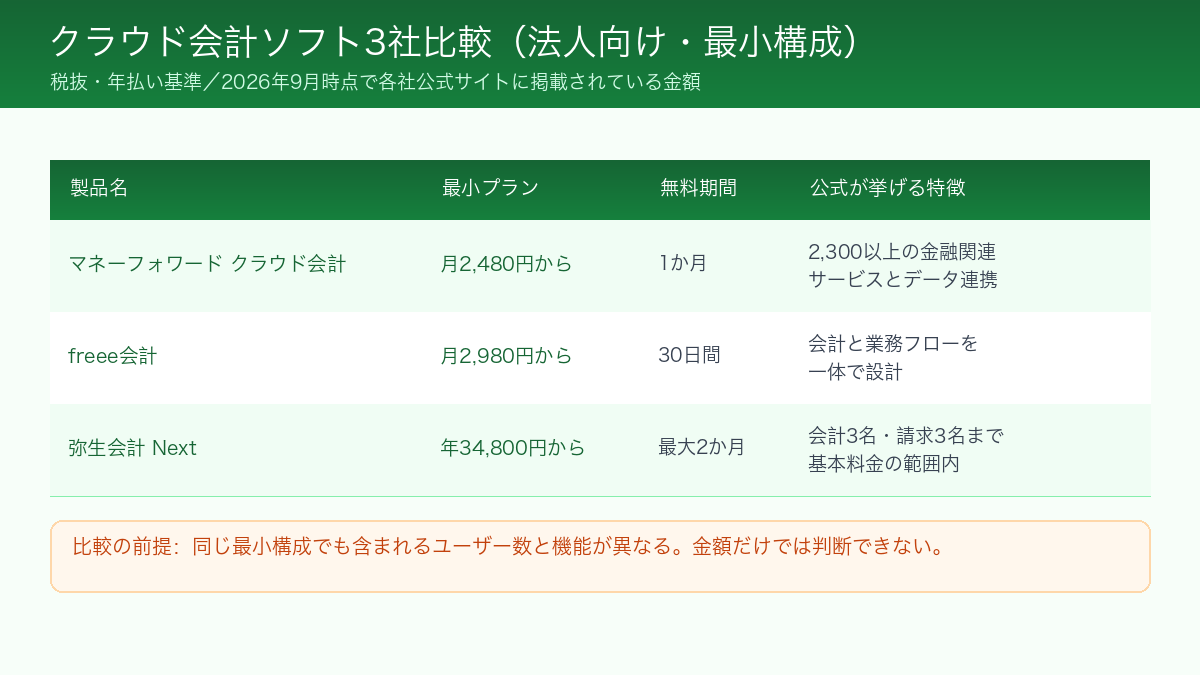
    結論から書きます。マネーフォワード クラウド会計は、複式簿記の考え方をそのまま画面に持ち込んだ設計で、経理経験者が違和感なく操作できる会計ソフトです。2,300以上の金融関連サービスとデータ連携できる点と、請求書・経費・給与・勤怠といった周辺プロダクトを同じIDで揃えられる点が、月次決算の早期化に直結します。法人向けの入り口は年払いで月2,480円(ひとり法人プラン・税抜)、経理担当者が複数いる体制なら月4,480円のスモールビジネスプランからです。

    一方で、簿記の知識がまったくない担当者が独学で使い始めるには、freee会計のほうが親切な場面があります。両者は「どちらが優れているか」ではなく「経理の型に合わせるか、業務フローごと変えるか」という思想の違いです。この記事では、その差を料金・機能・運用の3面から具体的に整理します。

    マネーフォワード クラウド会計を1か月無料で試す(公式サイト)

    無料トライアルはビジネスプラン相当の機能を1か月間・初期費用0円で利用できます

    この記事でわかること

    • マネーフォワード クラウド会計の法人向け料金プラン4段階と、自社が選ぶべきプランの判断基準
    • freee会計・弥生会計 Nextとの3社比較(料金・ユーザー数・機能・運用のしやすさ)
    • 経理担当者・CFOが実際に評価している点と、不満として繰り返し挙がる論点
    • 導入前に知っておくべきデメリット5つと、それぞれの現実的な対処法
    • 向いている会社・向いていない会社の線引き(無理に導入しないほうがよいケース)
    • 申込から月次決算が回り始めるまでの手順と、初期設定で外してはいけない3点

    結論:マネーフォワード クラウド会計 評判の要点は「連携の広さ」と「経理の型」

    経理担当者が評価している中心は自動連携の守備範囲

    マネーフォワード クラウド会計 評判を横断して読むと、評価の中心にあるのは一貫して「連携」です。公式サイトは2,300以上の金融関連サービスとデータ連携できると案内しています(公式表記は2024年2月29日時点の数値)。銀行、信用金庫、クレジットカード、電子マネー、決済代行サービスまで含めた守備範囲の広さは、複数の金融機関と決済手段を併用している中小企業ほど効いてきます。

    なぜここが効くのか。経理の月次業務で最も時間を食うのは、仕訳を「考える」時間ではなく、データを「集めて突き合わせる」時間だからです。取引明細が自動で入ってくれば、担当者の仕事は転記から確認へ移ります。転記は件数に比例して時間が増えますが、確認は慣れるほど速くなる作業です。この性質の違いが、導入後3か月目あたりから体感差として現れます。

    もう一つの評価軸は「経理のやり方を変えなくてよい」こと

    マネーフォワード クラウド会計は複式簿記を前提に設計されています。借方・貸方があり、勘定科目があり、補助科目があるという、簿記を学んだ人が想像するとおりの構造です。すでに経理担当者がいて、決算書の形を理解している会社にとっては、この「想像どおりであること」自体が導入コストの低さになります。

    一方でfreee会計は、簿記の用語をできるだけ表に出さず、業務の流れ(入金があった、支払いをした)から会計データを作る設計です。つまり両者の違いは優劣ではなく、既存の経理の型に合わせるか(マネーフォワード)、業務フローごと会計ソフトに合わせるか(freee)という設計思想の違いです。ここを理解しないまま比較記事の点数だけを見ると、導入後に必ず齟齬が出ます。

    3秒で判断するなら

    社内に簿記3級以上の知識を持つ担当者がいて、すでに勘定科目体系が決まっている会社は、マネーフォワード クラウド会計のほうが移行がスムーズです。逆に経理担当者が不在で、社長や総務兼任者が「会計をこれから覚える」段階なら、freee会計を先に試したほうが挫折しにくくなります。

    マネーフォワード クラウド会計 評判を鵜呑みにする前に

    マネーフォワードの公式サイトには「満足度No.1」「税理士がおすすめするソフトNo.1」といった調査結果が掲載されています。ただし、この種の調査は実施主体・対象者・調査期間・設問設計によって結果が変わります。順位そのものを導入判断の根拠にするのは危険です。

    本記事では、こうした順位表示ではなく、公式サイトに明記された料金・機能・条件と、複数の公開情報に共通して現れる論点だけを扱います。当サイトが検証していない個別の体験談は掲載しません。判断材料として使えるのは、検証可能な事実だけだからです。

    マネーフォワード クラウド会計とは——freee会計との設計思想の違い

    法人向けプロダクトとしての位置づけ

    マネーフォワード クラウド会計は、株式会社マネーフォワードが提供する法人向けのクラウド型会計ソフトです。同社は個人向け家計簿アプリで知られていますが、事業の主軸はバックオフィス領域のSaaS群にあります。会計はその中核プロダクトにあたります。

    混同しやすい点を先に整理します。個人事業主・フリーランス向けには「マネーフォワード クラウド確定申告」という別プロダクトがあり、本記事で扱う「クラウド会計」は法人向けです。検索する際に両者が同じ名前で語られることが多いため、料金を比較するときは必ずどちらのプロダクトの話かを確認してください。金額が倍以上変わります。

    周辺プロダクトと同じIDで揃えられる構造

    マネーフォワード クラウドは、会計単体で完結する製品ではありません。公式サイトには、クラウド請求書、クラウド経費、クラウド給与、クラウド勤怠、クラウド社会保険、クラウド年末調整、クラウド契約といった関連サービスが並んでいます。これらは同じアカウント体系で連携する前提で作られています。

    経理担当者にとっての意味は明確です。経費精算の申請データがそのまま仕訳になり、給与計算の結果がそのまま人件費として計上され、請求書の発行データが売掛金として立つ。この一連の流れが手作業のCSVエクスポートを挟まずにつながるかどうかで、月次の締め日数が変わります。会計ソフト単体の機能比較では見えにくい部分ですが、実務では最も効く要素の一つです。

    ただし、周辺プロダクトはそれぞれ別料金です。会計プランの料金に全部が含まれているわけではありません。この点は後述のデメリット章で詳しく扱います。経費精算まわりの実務についてはマネーフォワード クラウド経費の解説記事も参考にしてください。

    AI-OCRと自動仕訳の仕組み

    公式の機能ページには、AI-OCRによって「ファイルをアップロードするだけでAIが仕訳を作成」する機能と、「AIが適切な勘定科目を提案し、使うほど精度が向上する」自動仕訳の機能が明記されています。

    実務での使い方はこうです。まず金融機関連携で入ってきた明細に対し、システムが勘定科目を提案します。担当者はそれを確認して確定させる。同じ取引先・同じ摘要のパターンが蓄積されると、次回以降は提案の精度が上がります。つまり導入直後が最も手間がかかり、3か月から半年かけて徐々に楽になる性質のツールです。この立ち上がりの期間を見込まずに「導入したのに楽にならない」と判断してしまう例は少なくありません。

    電子帳簿保存法・インボイス制度への対応

    公式の機能ページでは、電子帳簿保存法とインボイス制度の両方について対応項目が記載されています。仕組みとしては、クラウド会計にアップロードした証憑データが、電子帳簿保存法の保存要件に対応した「マネーフォワード クラウドBox」に保存される構成です。請求書、注文書、発注書、見積書、納品書といった書類が対象になります。

    ここは経理担当者が最も確認すべき領域です。電子帳簿保存法は「電子取引データの保存」「スキャナ保存」「電子帳簿等保存」で要件が異なり、自社がどの区分でどう運用するかによって必要な設定が変わります。ソフトが対応していることと、自社の運用が要件を満たすことは別問題です。導入時には必ず公式のサポートページで、自社が使う区分の設定手順を確認してください。

    機能の詳細と対応状況を公式サイトで確認する

    料金プラン——法人向け3プランとクラウド会計Plus

    マネーフォワード クラウド会計の評判を左右する法人向け料金プラン3種の比較表
    出典:マネーフォワード クラウド会計 公式サイト(2026年9月時点・税抜)

    法人向け3プランの料金と条件

    マネーフォワード クラウド会計の法人向け料金は、利用人数を基準に3段階に分かれています。以下は2026年9月時点で公式サイトに掲載されている金額です。すべて税抜表示で、初期費用は0円です。

    プラン年払い(月額換算)年額月払い利用人数ユーザー追加
    ひとり法人2,480円29,760円3,980円経営者1名不可
    スモールビジネス4,480円53,760円5,980円3名まで不可
    ビジネス6,480円77,760円7,980円4名以上300円/名
    クラウド会計Plus要問い合わせ(IPO準備・上場企業向け/内部統制対応)—

    年払いを選ぶと月払いより安くなります。ひとり法人プランで年間18,000円、スモールビジネスプランで年間18,000円、ビジネスプランで年間18,000円の差です。12か月使い続ける前提なら年払い一択ですが、まず数か月で判断したい場合は月払いから始めて、継続を決めた時点で年払いに切り替える運用も可能です。

    ひとり法人プランには仕訳件数の上限がある

    見落としやすい条件があります。ひとり法人プランには「1会計年度あたり仕訳500件まで」という上限が設定されています。月あたり約41件です。

    これがどの程度の規模かを具体化します。売上入金が月10件、経費の支払いが月20件、給与・社会保険・税金関連が月5件あるだけで、月35件です。ここに決算整理仕訳が加わると、年間500件は決して余裕のある数字ではありません。設立直後で取引がまだ少ない法人には収まりますが、月商が立ち始めた段階で上限に触れる可能性があります。ひとり法人プランを検討する場合は、直近12か月の取引件数を数えてから決めてください。

    スモールビジネスとビジネスの分かれ目はユーザー数

    スモールビジネスプランとビジネスプランの最も大きな違いは、利用できるユーザー数と、その拡張性です。スモールビジネスは3名まででユーザー追加ができません。4人目が必要になった時点でビジネスプランへの変更が必要になります。

    ここで注意すべきは、ユーザーの数え方です。経理担当者だけでなく、経費精算を申請する従業員、月次数値を見る経営者、そして顧問税理士もユーザーとしてカウントされる可能性があります。「経理は1人だから3名で足りる」と考えて契約すると、税理士と社長を足した時点で枠が埋まります。契約前に、実際にログインする人を全員書き出してください。

    プラン選択で最も多い失敗

    「今の人数」でプランを決めて、半年後に上位プランへ変更するケースです。年払いで契約したあとにプラン変更が必要になると、差額の精算方法や適用タイミングがプランごとに異なります。従業員の増員計画が1年以内にあるなら、最初からビジネスプランを検討したほうが結果的に手間もコストも抑えられます。

    無料トライアルの条件

    公式サイトによれば、無料トライアルは1か月間で、ビジネスプラン相当の機能を試せます。クレジットカードの登録は不要と案内されています。初期費用も0円です。

    1か月というのは、月次決算をちょうど1回まわせる長さです。これは偶然ではなく、会計ソフトの評価は「1か月の業務が1周するか」でしか判断できないためです。トライアルを申し込むなら、月初や月末ではなく、月次締めをまたぐタイミングで開始するのが最も情報量の多い試し方になります。

    1か月の無料トライアルを申し込む(初期費用0円)

    最新の料金・プラン条件は公式サイトの料金ページでご確認ください

    主要機能——経理の1か月の業務フローに沿って確認する

    機能一覧をそのまま並べても、自社で使えるかどうかは判断できません。ここでは経理担当者の1か月の流れに沿って、どの機能がどの場面で効くのかを整理します。

    日次:金融機関連携による明細の自動取得

    マネーフォワード クラウド会計の起点は金融機関連携です。銀行口座、クレジットカード、電子マネー、決済サービスをアカウントに登録しておくと、取引明細が自動で取り込まれます。公式サイトが挙げている連携先の数は2,300以上(2024年2月29日時点の表記)です。

    実務上のポイントは、連携が「毎日勝手に完了する」わけではないことです。金融機関側の仕様変更やメンテナンス、認証の期限切れによって取得が止まることがあります。そのため月初にまとめて確認するのではなく、週1回は取得状況をチェックする運用を組み込んでおくと、月末に慌てずに済みます。

    日次〜週次:AI-OCRによる証憑の取り込みと仕訳作成

    紙で受け取った請求書やレシートは、AI-OCR機能でファイルをアップロードすると仕訳が自動生成されます。生成された仕訳は確認・修正したうえで確定させる流れです。

    ここで運用上の分かれ目になるのが、証憑を誰がアップロードするかです。経理担当者が全部を受け取ってからまとめて処理する運用にすると、結局は紙を集める時間がボトルネックになります。経費精算プロダクトと組み合わせて、使った本人がその場でスマートフォンから撮影して申請する形に変えられるかどうかで、削減できる時間が大きく変わります。

    週次:勘定科目の提案と自動仕訳ルールの育成

    公式が説明しているとおり、自動仕訳のAIは「使うほど精度が向上する」設計です。同じ取引先、同じ摘要のパターンに対して繰り返し同じ科目を指定していくと、提案が安定してきます。

    逆に言えば、複数人が別々の基準で科目を付けると、提案の精度は上がりません。導入時に勘定科目と補助科目の付け方を文書化しておくことが、半年後の作業時間を決めます。これは会計ソフトの機能ではなく運用設計の話ですが、成果に最も効く部分です。

    月次:試算表・月次推移表・経営レポートの作成

    公式の機能ページには、仕訳帳、試算表、月次推移表といった帳票類に加え、「経営レポートの自動作成」機能が記載されています。キャッシュフローや収益・費用を可視化する用途です。

    CFOや経営者にとっての価値は、月次数値が出るまでの日数が短くなることにあります。締めから7営業日かかっていた月次が3営業日で出るようになれば、意思決定のサイクルが1週間早まります。会計ソフトを「記録の道具」ではなく「意思決定の速度を上げる道具」として評価する視点は、経理部門の予算獲得の根拠にもなります。

    月次〜年次:固定資産管理と決算

    公式の機能ページには、減価償却および固定資産台帳の機能が明記されています。取得した資産を登録しておけば、償却計算と仕訳の計上が処理できる構成です。

    また、公式の製品ページでは「充実したマスタ機能により分析を高度化」として、部門やプロジェクト単位での損益分析に触れられています。関連データへ遷移できるドリルスルー機能も記載があります。ただし、部門別会計や承認フローの具体的な仕様は製品ページ上では詳細に示されていないため、複数部門を持つ会社や承認統制を必要とする会社は、トライアル期間中に自社の要件で必ず動作を確認してください。

    トライアル1か月でやるべき検証3つ

    ①自社が使っている金融機関・カードがすべて連携できるか。②自社の勘定科目体系をそのまま登録できるか。③月次の試算表が、いま使っている様式と突き合わせられる形で出力できるか。この3つが確認できれば、導入判断に必要な情報はほぼ揃います。

    3社比較①:料金とユーザー数で並べる

    マネーフォワード クラウド会計の評判をfreee会計・弥生会計Nextと比較した一覧表
    出典:各社公式サイト(2026年9月時点・税抜)

    法人向け料金の全体像

    クラウド会計ソフトの主要3製品を、法人向けプランの料金で並べます。すべて2026年9月時点で各社公式サイトに掲載されている金額、税抜表示です。

    製品・プラン年払い(月額換算)年額月払い含まれる人数
    MF クラウド会計 ひとり法人2,480円29,760円3,980円1名
    MF クラウド会計 スモールビジネス4,480円53,760円5,980円3名
    MF クラウド会計 ビジネス6,480円77,760円7,980円4名以上(+300円/名)
    freee会計 ひとり法人2,980円35,760円3,980円1名
    freee会計 スターター5,480円65,760円7,280円3名
    freee会計 スタンダード8,980円107,760円11,980円3名
    弥生会計 Next エントリー2,900円34,800円3,480円会計3名・請求3名
    弥生会計 Next ベーシック4,200円50,400円5,040円+経費精算3名
    弥生会計 Next ベーシックプラス7,000円84,000円8,400円+経費精算5名

    freee会計にはこの上にアドバンス(公式の中小企業向け料金ページで月額39,780円と表記)とエンタープライズ(要問い合わせ)があります。マネーフォワードにも上位に「クラウド会計Plus」(要問い合わせ)があります。弥生会計 Nextの追加ユーザーは会計・請求が1名あたり月300円、経費精算が1名あたり月400円です。

    この表から読み取れること

    ひとり法人の最小構成では、マネーフォワードが年間6,000円ほど安くなります。ただしマネーフォワード側には仕訳500件の上限があるため、単純に安いとは言い切れません。取引件数が少ない設立初年度に限れば有利、という読み方が正確です。

    3名構成での比較では、マネーフォワードのスモールビジネス(年53,760円)とfreeeのスターター(年65,760円)で、年間12,000円の差が出ます。弥生会計 Nextのエントリー(年34,800円)はさらに安く見えますが、こちらは経費精算機能が含まれないため、経費精算まで必要ならベーシック(年50,400円)以上との比較になります。

    金額だけの比較が危険な理由

    3社とも「最小構成の価格」で並べると数千円の差ですが、実際の年間コストは周辺機能をどこまで基本料金に含めるかで大きく変わります。弥生会計 Nextは請求機能3名までを基本料金内に含めますが、マネーフォワードとfreeeは請求書・経費が別プロダクトの別料金になる構成です。自社に必要な機能を先に書き出してから、その構成での総額で比較してください。

    無料期間の長さも判断材料になる

    製品無料期間条件試せる範囲
    MF クラウド会計1か月クレジットカード登録不要ビジネスプラン相当の機能
    freee会計30日間公式サイトに記載プランごとの機能
    弥生会計 Next最大2か月1事業者につき1回まで会計3名・請求3名・経費精算5名まで

    弥生会計 Nextの無料体験は最大2か月と、3社の中で最も長く設定されています。月次を2回まわせるため、検証の精度という点では有利です。マネーフォワードとfreeeは1か月前後なので、トライアル開始のタイミング設計がより重要になります。

    マネーフォワード クラウド会計の料金を公式サイトで確認する

    3社比較②:機能と運用のしやすさで並べる

    設計思想と操作感の違い

    料金の次に比較すべきは、日々の操作の性質です。ここは金額と違って数値化できないため、公式サイトが自ら何を訴求しているかで整理します。

    比較軸MF クラウド会計freee会計弥生会計 Next
    設計の前提複式簿記を採用した構造業務フローから会計データを作る従来の弥生の操作体系を継承
    想定する担当者簿記の知識がある経理担当者経理専任者がいない体制でも可弥生シリーズの利用経験者
    金融機関連携2,300以上の金融関連サービス公式サイトに連携先一覧を掲載公式サイトに連携先一覧を掲載
    証憑の取り込みAI-OCRで仕訳を自動作成ファイルボックス機能スマート取引取込
    周辺プロダクト請求・経費・給与・勤怠・契約など人事労務・販売・請求など請求・経費を同一サービス内に統合
    上位ラインクラウド会計Plus(IPO準備・上場企業向け)アドバンス/エンタープライズデスクトップ版「弥生会計 26」も併存
    電話サポート登録後2か月間・予約制(10:00〜17:00)プランにより提供プランにより提供(仕訳相談を含む)

    どの経理体制にどれが合うか

    上の表を、自社の体制に置き換えて読むための整理を示します。

    体制別の適性

    • 経理専任者がいて、勘定科目体系が確立している会社:マネーフォワード クラウド会計。既存の帳簿の考え方をそのまま持ち込めるため、移行時の教育コストが小さい
    • 経理専任者がおらず、社長や総務兼任者が処理する会社:freee会計。簿記用語を前面に出さない設計のため、はじめての人が止まりにくい
    • すでに弥生シリーズを使っていて操作を覚えている会社:弥生会計 Next。操作体系の継承により、社内の再教育を最小化できる
    • IPO準備・内部統制の要件がある会社:マネーフォワード クラウド会計Plus、またはfreeeエンタープライズ。いずれも料金は問い合わせベース
    • 顧問税理士が特定ソフトを指定している会社:まず税理士に確認する。ソフトの優劣より、データを受け渡せることのほうが実務では優先される

    サポート体制の違いは軽視できない

    マネーフォワードの公式サイトには、電話サポートについて「登録後2か月間、予約制で10:00〜17:00対応」と記載されています。つまり無期限の電話サポートではありません。導入直後の立ち上げ期間に集中して使う設計です。

    一方、弥生会計 Nextはプランに応じて電話サポートと仕訳相談を提供する構成になっています。運用が始まってから疑問が出たときに人に聞ける体制を重視するなら、この差は料金差以上の意味を持ちます。導入判断の際は、機能表ではなくサポート条件のほうを先に読んでください。実務で困るのは、機能がないときより、使い方が分からないまま締めが迫るときだからです。

    会計ソフト全般の選び方については会計ソフトの比較ランキング記事、freee会計の法人向け機能についてはfreee会計 法人プランの解説記事もあわせてご覧ください。

    マネーフォワード クラウド会計 評判の読み解き方——繰り返し挙がる論点

    本記事が個別の体験談を載せない理由

    会計ソフトのレビューは、書き手の会社規模・業種・取引件数・簿記の習熟度によって評価が正反対になります。「使いやすい」と「難しい」が同じ製品に対して同時に成立する領域です。

    そのため本記事では、当サイトが検証していない個別の口コミを引用しません。代わりに、公開されている情報のなかで複数の立場から繰り返し現れる論点を、経理担当者が判断に使える形に整理します。誰が言ったかではなく、何が構造的に起きるかのほうが、導入判断には役立つためです。

    肯定的な評価として繰り返し挙がる論点

    • 連携できる金融機関・サービスの多さ:地方銀行や信用金庫、複数の決済サービスを併用している会社ほど、この差が直接の作業時間に跳ね返ります
    • 簿記の考え方どおりに操作できること:経理経験者が「どこを触れば何が起きるか」を推測できるため、マニュアルを読まずに進められる場面が多くなります
    • 周辺プロダクトとの統合:請求・経費・給与・勤怠を同じ体系で揃えられるため、部門をまたぐデータの受け渡しでCSVを介さずに済みます
    • 税理士・会計士との連携機能:公式サイトにも税理士・会計士連携が機能として挙げられており、顧問側がデータを直接確認できる構成です

    否定的な評価として繰り返し挙がる論点

    • 簿記の知識がないと立ち上がりが重い:これは欠陥ではなく設計の帰結です。複式簿記を前提にしている以上、前提知識がない人にとっては学習が先に必要になります
    • 周辺プロダクトを足すと総額が上がる:会計単体の料金で予算を組むと、請求・経費・給与を追加した段階で想定を超えます
    • 金融機関連携が止まることがある:金融機関側の仕様変更や認証期限によって取得が停止する事象は、この方式のサービスに共通する構造的な性質です
    • 自動仕訳の精度は最初から高いわけではない:公式も「使うほど精度が向上する」と説明しており、立ち上がり期間が必要です

    評判から導ける結論

    肯定・否定の両方に共通しているのは、「経理の知識がある側に寄せた製品である」という一点です。この性質を歓迎する会社では高く評価され、負担と感じる会社では低く評価されます。自社がどちら側かは、レビューを読まなくても社内を見れば分かります。

    デメリットと注意点——導入前に必ず把握すべき5つ

    公式サイトはメリットを説明する場所です。ここでは、導入後に「聞いていなかった」となりやすい点を、実務上の困りごとまで含めて具体的に挙げます。

    ①簿記の知識がない担当者には学習コストがかかる

    マネーフォワード クラウド会計は複式簿記を前提に作られています。借方・貸方、勘定科目、補助科目という構造がそのまま画面に出ます。

    何が困るか:簿記を学んだことがない担当者が操作すると、「この取引をどの科目にすればいいか」で毎回止まります。1件あたり数分の迷いが月に50件発生すれば、それだけで数時間が消えます。しかもその判断が誤っていると、決算時に税理士から差し戻しが来て、二度手間になります。

    対処法:導入前に担当者へ簿記3級相当の学習機会を用意するか、それが難しければfreee会計を並行して試してください。あるいは、最初の3か月だけ顧問税理士に科目設定を伴走してもらう方法も現実的です。無料トライアル期間中に、実際の取引10件を担当者自身に仕訳させてみれば、適性は判断できます。

    ②周辺プロダクトは別料金で、総額が読みにくい

    会計プランの料金には、請求書・経費精算・給与計算・勤怠管理といった周辺プロダクトは含まれていません。それぞれが別サービス・別料金です。

    何が困るか:「月4,480円で導入できる」と社内稟議を通したあとに、経費精算と給与計算を足した段階で月額が倍以上になり、追加の決裁が必要になるケースです。予算を通し直す手間だけでなく、経理部門の見積もり精度への信頼が落ちます。

    対処法:稟議を上げる前に、1年後に使っている構成を想定して総額を出してください。会計だけで始めるのか、経費精算まで含めるのかで、比較すべき他社製品も変わります。弥生会計 Nextのように請求機能を基本料金に含む製品との比較は、この総額ベースでなければ意味がありません。

    ③ひとり法人プランの仕訳500件上限

    ひとり法人プランには1会計年度あたり仕訳500件の上限があります。

    何が困るか:期の途中で上限に達した場合、そのままでは記帳を続けられません。決算直前という最も余裕のない時期に、プラン変更の手続きと差額精算が発生します。

    対処法:直近12か月の取引件数を数えてください。仕訳件数は取引件数より多くなるのが通常です(1つの取引が複数行の仕訳になる場合があるため)。年間300件を超えているなら、最初からスモールビジネスプランを選んでおくほうが安全です。

    ④電話サポートは登録後2か月間・予約制

    公式サイトには、電話サポートについて「登録後2ヶ月間、予約制で10:00〜17:00対応」と記載されています。

    何が困るか:導入から3か月目以降、つまり最初の決算や年末調整の時期に電話で聞けない可能性があります。締切が迫っている場面ほど、テキストのやり取りは往復に時間がかかります。

    対処法:登録後2か月間を「聞ける期間」と位置づけ、その間に疑問を集中的に解消してください。初期設定、勘定科目の設定、決算までの流れを、この期間内に一通り確認しておく。サポート条件を重視するなら、電話サポートと仕訳相談をプランに含む弥生会計 Nextを比較対象に入れる価値があります。

    ⑤金融機関連携は止まることがある

    金融機関のシステム側の仕様変更、メンテナンス、認証情報の有効期限などにより、明細の自動取得が停止することがあります。これはマネーフォワードに固有の問題ではなく、金融機関連携を行うサービス全般に共通する構造的な性質です。

    何が困るか:気づかないまま月末を迎えると、数週間ぶんの明細が抜けた状態で締めようとして、原因の特定から始めることになります。

    対処法:週1回、連携状況を確認する運用をルーチンに組み込んでください。月曜の朝に5分見るだけで、月末の数時間が守れます。加えて、主要な口座については月次で残高照合を行い、システム上の残高と通帳残高が一致することを確認してください。

    デメリットをどう扱うか

    ここに挙げた5点は、いずれも「導入をやめるべき理由」ではなく「導入前に手を打っておくべき項目」です。①と③は事前の確認で回避でき、②は見積もりの作り方の問題、④は使うタイミングの設計、⑤は運用ルーチンの話です。逆に言えば、これらを知らずに導入すると、すべて導入後の想定外として降りかかります。

    向いている会社・向いていない会社

    マネーフォワード クラウド会計が向いている会社

    こんな会社におすすめ

    • 簿記の知識を持つ経理担当者がいて、すでに勘定科目体系が決まっている
    • 取引のある金融機関・決済サービスの数が多く、明細の突き合わせに時間を取られている
    • 請求書発行・経費精算・給与計算を将来的に同じ体系で揃えたい
    • 月次決算の日数を短縮し、経営会議に出す数値の鮮度を上げたい
    • 顧問税理士とオンラインでデータを共有したい
    • 従業員が増える見込みがあり、ユーザー数を後から拡張したい(ビジネスプラン)

    向いていない会社・まだ早い会社

    売り込むことより、合わない会社に導入させないことのほうが結果的に重要です。以下に当てはまる場合は、別の選択肢を先に検討してください。

    導入を見送るべきケース

    • 経理担当者が不在で、社長が会計をこれから覚える段階:freee会計のほうが立ち上がりが軽い
    • すでに弥生シリーズを長く使い、社内の操作習熟が高い:弥生会計 Nextへの移行のほうが再教育コストが小さい
    • 顧問税理士が別のソフトを指定している:データの受け渡しが優先。まず税理士に確認する
    • 設立前・売上ゼロの段階:帳簿がまだ発生していないなら、事業が動き始めてからで間に合う
    • 個人事業主・フリーランス:法人向けの本製品ではなく「クラウド確定申告」が対象プロダクト。料金体系が異なる
    • 業界特化の会計要件(建設業の工事進行基準など)が必須:業種特化パッケージのほうが要件を満たしやすい場合がある

    自分の会社がどちらに入るか判断がつかない場合は、無料トライアルで実際の取引を10件入力してみるのが最も確実です。1か月間・初期費用0円で試せるため、判断のために失うものはありません。

    自社に合うかを無料トライアルで確かめる(1か月・カード登録不要)

    導入手順——申込から月次運用が回るまで

    会計ソフトの導入は、申し込んだ日から使えるようになるわけではありません。実際に月次が回り始めるまでの流れを、順を追って示します。

    利用者を全員書き出して、プランを確定する

    経理担当者、経費を申請する従業員、月次数値を見る経営者、顧問税理士——実際にログインする人を全員書き出します。3名以内ならスモールビジネス、4名以上または今後増える見込みがあるならビジネスプランです。設立初年度で経営者1名のみ、かつ年間の仕訳が500件に収まる見込みならひとり法人プランが候補になります。

    公式サイトから無料トライアルに申し込む

    無料トライアルは1か月間、ビジネスプラン相当の機能を初期費用0円・クレジットカード登録不要で利用できます。開始タイミングは月次締めをまたぐ日程を選んでください。月初に始めて月末の締めまで通せば、1回ぶんの月次業務を完全に検証できます。

    事業所情報と会計期間を設定する

    法人名、事業年度の開始月、消費税の課税方式(原則課税か簡易課税か、免税事業者か)を登録します。ここを誤ると、後の消費税計算がすべてずれます。決算書の様式にも影響するため、直近の決算書を手元に置いて入力してください。

    勘定科目と補助科目を自社の体系に合わせる

    初期状態の科目一覧を、いま使っている試算表の科目と突き合わせます。追加が必要な科目、使わない科目、補助科目の設定をこの段階で終わらせてください。ここを飛ばして取引を入れ始めると、後から科目を整理する作業が発生します。導入作業のなかで最も重要な工程です。

    金融機関・クレジットカードを連携する

    法人口座、法人カード、決済サービスを登録します。取引のあるものを漏れなく登録してください。1つでも漏れると、その口座ぶんだけ手入力が残ります。登録後は、過去数か月ぶんの明細が取得できているかを確認します。

    期首残高を入力する

    前期末の貸借対照表の数値を期首残高として登録します。現預金、売掛金、買掛金、借入金、資本金などです。ここが合っていないと、以降の試算表がすべて狂います。前期の決算書を見ながら、貸借が一致することを確認してください。

    取り込まれた明細を仕訳として確定する

    自動取得された明細に対し、提案された勘定科目を確認して確定させます。この段階で科目の付け方の基準を文書化しておくと、複数人で運用したときにブレません。同じ取引先には同じ科目を使うルールを徹底することで、AIの提案精度も安定します。

    月次で試算表を出力し、既存の様式と突き合わせる

    初月は必ず、これまで使っていた試算表と数値を突き合わせてください。差異が出た箇所が、設定の抜けや科目の対応漏れです。ここまで確認できれば、翌月からは通常運用に入れます。

    初期設定で外してはいけない3点

    ①消費税の課税方式——後から変更すると計算をやり直すことになります。②勘定科目体系——取引を入れ始めてからの変更は影響範囲が広がります。③期首残高——貸借が一致していない状態で進めると、決算時に原因の追跡が必要になります。この3つはトライアル初日に確定させてください。

    費用対効果——月4,480円をどう回収するか

    経理担当者の時間を金額に換算する

    スモールビジネスプランは年払いで月額換算4,480円(税抜)です。年間53,760円。この投資をどう評価するかを、時間コストで考えます。

    経理担当者の人件費を時給2,000円と仮定します。月額4,480円は、約2.2時間ぶんの人件費に相当します。つまり月に2時間15分以上の作業時間を削減できれば、ソフト代は回収できる計算です。

    削減の内訳として現実的なのは、次のような部分です。銀行明細のCSVダウンロードとExcelへの貼り付けが月に1時間。クレジットカード明細との突き合わせが月に1時間。仕訳の手入力が月に2時間。この3つだけで月4時間です。自動連携によってこの大部分が確認作業に置き換われば、2時間15分の削減は現実的な水準に入ります。

    見落とされがちな「早さ」の価値

    ただし、費用対効果を時間削減だけで測るのは不十分です。より大きいのは、月次数値が出るまでの日数が縮むことによる意思決定の前倒しです。

    締めから7営業日で試算表が出ていた会社が3営業日で出せるようになれば、経営会議の議題が「先月何が起きたか」から「今月何をするか」に変わります。赤字部門への手当てが4営業日早く打てることの価値は、月額4,480円とは桁が違います。CFOがこの投資を評価するなら、削減時間ではなくこちらを根拠にすべきです。

    回収できないケースもある

    公正を期すために書いておきます。次の場合、月額料金に見合う効果は出にくくなります。

    • 年間の取引件数が極端に少なく、そもそも記帳に時間がかかっていない
    • 担当者が簿記を知らず、学習時間のほうが削減時間を上回る(最初の半年)
    • 現金取引が中心で、自動連携できる取引の割合が低い
    • すでに顧問税理士に記帳代行を全面的に委託しており、社内で記帳していない

    特に4つ目は重要です。記帳代行を依頼している会社が会計ソフトを自社契約しても、削減されるのは税理士側の作業であって自社の作業ではありません。導入の前に、記帳代行の契約内容と料金を見直すほうが先です。

    契約・解約・データ移行の条件

    契約形態と支払い

    マネーフォワード クラウド会計は、年払いと月払いのいずれかを選ぶサブスクリプション型です。初期費用は0円と公式サイトに明記されています。年払いのほうが月払いより年間18,000円安くなる設定です(いずれのプランも同額の差)。

    解約と、解約後のデータ

    解約手続きの具体的な方法、年払い契約の途中解約時の返金可否、解約後にデータをどの期間・どの形式で取り出せるかは、契約時点の利用規約によって定まります。これは会計ソフトを選ぶうえで最も重要な確認事項の一つです。帳簿は法定保存期間があるため、解約後にデータが取り出せない設計だと実務が成り立ちません。

    本記事では推測で条件を書くことはしません。申し込み前に、公式サイトの利用規約およびサポートページで、解約手続き・返金条件・データのエクスポート形式と保持期間を必ず確認してください。トライアル期間中にサポートへ直接問い合わせるのが最も確実です。前述のとおり電話サポートは登録後2か月間が対象なので、この期間に聞いておくのが合理的です。

    他社ソフトからの移行

    すでに別の会計ソフトを使っている場合、移行のタイミングは期首が最も安全です。期の途中で切り替えると、同一年度のデータが2つのシステムに分かれ、決算時に統合作業が発生します。

    移行で持ち込むべきものは、勘定科目体系、取引先マスタ、期首残高の3つです。過去の仕訳明細をすべて移行する必要は必ずしもありません。旧システムでのデータ保存または出力済みのPDF・CSVで法定保存要件を満たせるなら、新システムには期首残高から入るほうが作業量は圧倒的に少なくなります。この判断は顧問税理士と相談してください。

    移行を決めたら、まずここを確認

    顧問税理士がどのソフトに対応しているか。これを確認せずに移行すると、税理士側で再入力が発生し、その工数が顧問料に反映される可能性があります。ソフトの機能比較より先に、税理士への一本の電話のほうが実務的な価値が高い場面です。

    契約条件・料金の詳細を公式サイトで確認する

    よくある質問(FAQ)

    Q1. マネーフォワード クラウド会計とクラウド確定申告は何が違いますか?

    対象が違います。クラウド会計は法人向け、クラウド確定申告は個人事業主・フリーランス向けのプロダクトです。料金体系も機能構成も別物なので、比較記事を読むときは必ずどちらの話かを確認してください。本記事で扱っているのは法人向けのクラウド会計です。

    Q2. 無料トライアルはどこまで使えますか。クレジットカードの登録は必要ですか?

    公式サイトによれば、無料トライアルは1か月間で、ビジネスプラン相当の機能を利用できます。クレジットカードの登録は不要と案内されており、初期費用も0円です。月次を1回まわせる長さなので、月初から始めて月末の締めまで通すのが最も情報量の多い試し方です。

    Q3. ひとり法人プランの仕訳500件はどれくらいの規模で足りなくなりますか?

    1会計年度あたり500件なので、月あたり約41件です。売上入金が月10件、経費支払いが月20件、給与・社会保険・税金関連が月5件で計35件になります。ここに決算整理仕訳が加わるため、余裕は多くありません。直近12か月の取引件数を数えて、年間300件を超えているならスモールビジネスプラン以上を検討してください。

    Q4. 顧問税理士もユーザー数にカウントされますか?

    ログインするアカウントを発行するのであればカウント対象になり得ます。スモールビジネスプランは3名までで追加ができないため、経理担当者2名+社長+税理士という構成では枠が足りません。契約前に、実際にログインする人を全員書き出して数えてください。数え方の詳細は公式サイトまたはサポートに確認するのが確実です。

    Q5. スモールビジネスからビジネスへプラン変更はできますか?

    上位プランへの変更自体は想定されている運用です。ただし年払い契約の途中で変更する場合、差額の精算方法や適用のタイミングは契約条件によります。従業員の増員が1年以内に見込まれるなら、最初からビジネスプランを選んだほうが手続きの手間は少なくなります。具体的な精算条件は申し込み前に公式サイトで確認してください。

    Q6. 電子帳簿保存法とインボイス制度には対応していますか?

    公式の機能ページに、電子帳簿保存法とインボイス制度の両方について対応項目が記載されています。アップロードした証憑データは、保存要件に対応した「マネーフォワード クラウドBox」に保存される構成です。ただし電子帳簿保存法は区分ごとに要件が異なるため、ソフトが対応していることと自社の運用が要件を満たすことは別です。自社が使う区分の設定手順を公式サポートページで必ず確認してください。

    Q7. 何行の金融機関と連携できますか?地方銀行や信用金庫も対象ですか?

    公式サイトは2,300以上の金融関連サービスとデータ連携できると案内しています(公式表記は2024年2月29日時点の数値)。銀行のほかクレジットカード、電子マネー、決済サービスなども含まれます。自社が使っている金融機関が対象かどうかは、公式サイトの連携先一覧で個別に確認するか、無料トライアル中に実際に登録して確かめるのが確実です。

    Q8. 自動仕訳の精度はどのくらいですか?

    公式は「AIが適切な勘定科目を提案し、使うほど精度が向上する」と説明しています。つまり導入直後が最も手間がかかり、同じ取引先・同じ摘要のパターンが蓄積されるにつれて安定していく性質です。導入初月の感触だけで判断せず、3か月程度は運用しての評価をおすすめします。ただし複数人が別々の基準で科目を付けると精度は上がりにくいため、科目ルールの文書化が前提になります。

    Q9. 電話サポートはいつまで使えますか?

    公式サイトには「登録後2ヶ月間、予約制で10:00〜17:00対応」と記載されています。無期限ではないため、導入直後の2か月間に初期設定・勘定科目設定・決算までの流れを集中的に確認しておくのが合理的です。運用開始後も継続的に電話で相談したい場合は、電話サポートと仕訳相談をプランに含む弥生会計 Nextを比較対象に入れる価値があります。

    Q10. freee会計とどちらを選ぶべきですか?

    社内の状態で決まります。簿記の知識を持つ経理担当者がいて勘定科目体系が確立しているならマネーフォワード、経理専任者がおらず社長や総務兼任者が処理するならfreeeのほうが立ち上がりが軽くなります。料金では3名構成でマネーフォワードのスモールビジネス(年53,760円)がfreeeのスターター(年65,760円)より年間12,000円安い設定です(いずれも税抜・年払い・2026年9月時点)。両方とも無料期間があるので、実際の取引を10件ずつ入力して比べるのが最も確実です。

    Q11. 弥生会計 オンラインとは比較しなくていいのですか?

    弥生会計 オンラインは新規契約の受付が終了しています。現在の弥生の法人向けラインナップは、クラウドの「弥生会計 Next」とデスクトップの「弥生会計 26」です。比較する場合は弥生会計 Nextが対象になります。無料体験は最大2か月と3社の中で最も長く、月次を2回まわせる点は検証の精度で有利です。

    Q12. IPO準備中ですが、このプランで足りますか?

    通常の法人向け3プランの上位に「マネーフォワード クラウド会計Plus」があり、IPO準備・上場企業向けとして内部統制対応を掲げています。料金は公開されておらず、公式サイトでは問い合わせによる提案となっています。仕訳承認や権限管理といった統制要件がある場合は、通常プランではなくPlusの相談から入ってください。

    Q13. 部門別・プロジェクト別の損益は出せますか?

    公式の製品ページには「充実したマスタ機能により分析を高度化」として、部門やプロジェクト単位での損益分析への言及があります。関連データへ遷移できるドリルスルー機能も記載があります。ただし具体的な仕様の詳細は製品ページ上で網羅的には示されていないため、複数部門を持つ会社は無料トライアル期間中に自社の部門構成で実際に集計してみて確認してください。

    Q14. 解約したあと、過去のデータは取り出せますか?

    解約後のデータの取り出し可否、形式、保持期間は契約時点の利用規約によって定まります。帳簿には法定保存期間があるため、これは導入前に必ず確認すべき項目です。本記事では推測での記載はしません。公式サイトの利用規約とサポートページで確認するか、電話サポートが使える登録後2か月以内に直接問い合わせてください。

    Q15. 期の途中からでも導入できますか?

    技術的には可能ですが、期首からの導入を強くおすすめします。期の途中で切り替えると同一年度のデータが2つのシステムに分かれ、決算時に統合作業が発生するためです。どうしても途中から始める場合は、切り替え時点の残高を正確に引き継ぎ、旧システムのデータを法定保存要件を満たす形で保管してください。判断は顧問税理士と相談するのが安全です。

    まとめ——今日やることは1つだけ

    この記事で確認した3つの要点

    マネーフォワード クラウド会計 評判・要点整理

    • 強みは連携の広さと、経理の型に合う設計:2,300以上の金融関連サービスと連携でき、複式簿記を前提とした構造のため、簿記の知識がある担当者ほど移行が速い
    • 法人向けの入り口は年払いで月2,480円(税抜)から:ひとり法人2,480円/スモールビジネス4,480円/ビジネス6,480円。上位にIPO準備・上場企業向けのクラウド会計Plus(要問い合わせ)
    • 弱みは学習コスト・周辺プロダクトの別料金・電話サポート2か月:いずれも導入前の確認と運用設計で対処できるが、知らずに導入すると想定外として降りかかる

    向いている会社の条件をもう一度

    簿記の知識を持つ経理担当者がいる。取引のある金融機関・決済サービスが多い。月次決算の日数を縮めたい。この3つが当てはまるなら、マネーフォワード クラウド会計は有力な選択肢です。

    逆に、経理担当者が不在で会計をこれから覚える段階なら、freee会計から試したほうが挫折しにくくなります。すでに弥生シリーズの操作に習熟しているなら、弥生会計 Nextへの移行のほうが社内の再教育コストは小さくなります。どれが優れているかではなく、自社の現在の体制にどれが合うかで決めてください。

    今日の行動は「無料トライアルを月次締めの前に申し込む」だけ

    会計ソフトは、機能表を何時間読んでも判断できません。判断できるのは、自社の取引を実際に入力してみたときだけです。

    無料トライアルは1か月間、ビジネスプラン相当の機能を初期費用0円・クレジットカード登録不要で利用できます。月次を1回まわせる長さです。だからこそ、申し込むタイミングは月次締めをまたぐ日程にしてください。締めを1回通せば、自社に合うかどうかの答えは出ます。

    トライアル中に確認すべきことは3つだけです。①自社が使っている金融機関・カードがすべて連携できるか。②自社の勘定科目体系をそのまま登録できるか。③月次の試算表が、いま使っている様式と突き合わせられる形で出せるか。この3点が確認できれば、稟議に必要な材料は揃います。

    マネーフォワード クラウド会計の無料トライアルを申し込む(公式サイト)

    1か月間・初期費用0円・クレジットカード登録不要/最新の料金・条件は公式サイトでご確認ください

    本記事が参照した一次情報

    本記事の料金・機能・条件は、次の公式ページに掲載されている内容を2026年9月時点で確認したものです。数字は変わることがあるため、判断の前にご自身でも確認してください。

    あわせて読みたい

    ※本記事に記載の料金・機能・条件は、2026年9月時点で各社公式サイトに掲載されている内容にもとづいています。サービス内容は変更される場合があるため、お申し込みの前に必ず公式サイトで最新情報をご確認ください。本記事は特定のサービスの導入を保証・推奨するものではなく、税務・会計上の個別判断については税理士等の専門家にご相談ください。

  • チャットワーク 評判 スラック比較【2026年最新】

    チャットワーク 評判 スラック比較【2026年最新】

    Chatwork評判・Slack比較【中小企業】

    本記事はアフィリエイト広告を含みます。記事内のリンクから申し込みが発生した場合、筆者が報酬を受け取ることがあります。ただし、紹介内容は報酬の有無にかかわらず事実に基づいて作成しています。

    Chatwork評判・Slack比較【中小企業】

    Chatwork(チャットワーク)の評判・Slack比較【中小企業向け完全ガイド2026年版】

    【結論】Chatworkがおすすめな人
    • ITリテラシーに差がある社員が混在する中小企業
    • 取引先・顧客との社外コミュニケーションを一本化したい
    • コストを抑えつつメールを減らしたい(ビジネスプラン:月770円/ユーザー税込)
    【結論】Chatworkよりも他ツールが向いている人
    • エンジニアが多く、外部ツールとの連携を重視するチーム → Slack
    • Microsoft 365を全社導入済みで会議が頻繁な企業 → Teams
    • グループビデオ会議を頻繁に行う必要がある → Teams / Slack

    「ビジネスチャットを入れたいけど、SlackとChatworkのどちらを選べばいいか分からない」「無料で使い始められると聞いたが、有料プランとの差はどこか」——このページでは、そうした疑問に答えるために、Chatworkの料金・機能・評判・他ツールとの比較を事実ベースで整理しています。

    運営会社の公式情報・複数のレビューサイト・導入事例をもとにまとめており、「必ず生産性が上がる」といった断定はしません。自社に合うかどうかを判断するための材料として使ってください。

    まず30日間の無料トライアルから始めてみる(クレジットカード不要)

    Chatwork公式サイトで無料登録する

    Chatworkとは何か——提供元・概要・国内シェア

    株式会社kubellが提供するビジネスチャットツール

    Chatworkは、株式会社kubell(旧:Chatwork株式会社)が提供するクラウド型のビジネスコミュニケーションツールです。2011年のサービス開始以来、国内を中心に普及しており、2026年時点で導入社数は97万社以上(公式発表値)に達しています。

    チャット・タスク管理・ファイル共有・1対1のビデオ通話を一つのツールに集約しており、複数のアプリを使い分ける手間を減らすことを目的に設計されています。

    国内中小企業への浸透度とシェア

    ビジネスチャット市場全体の国内シェアはMicrosoft Teamsが約67%と首位ですが、Chatworkは中小企業・小規模事業者の層に特に強みを持っています。操作のシンプルさと日本語対応の充実が、ITリテラシーに差がある組織での導入ハードルを下げていることが評価される理由の一つです。

    一方で、シェア数字(2.3%前後)を見る限り、大企業・外資系では選ばれにくい現実もあります。自社が属する業界・規模感と照らし合わせて検討することが重要です。

    Chatworkが生まれた背景

    元々は社内コミュニケーションをメールから置き換えることを目的に開発されました。メールの「CC地獄」「返信確認の手間」「添付ファイルの管理煩雑さ」といった課題に対し、即時性のあるチャット形式と、タスク管理・ファイル共有を一体化させた設計が採られています。

    特に、取引先・顧客などの社外ユーザーとも同じChatworkアカウントで直接チャットできる設計は、「社内外の連絡をまとめたい」というニーズに応えたものです。

    Chatworkの料金プラン——フリー・ビジネス・エンタープライズの違い

    【TechClips】ITエンジニア・PM向けキャリアアップ転職。年収800万円以上の求人多数

    3プランの基本構造

    Chatworkには「フリー」「ビジネス」「エンタープライズ」の3プランがあります。以下の表で主要な違いを整理します。

    項目フリービジネスエンタープライズ
    月額料金(年額払い・税込)無料770円/ユーザー1,320円/ユーザー
    月額料金(月払い・税込)無料924円/ユーザー1,584円/ユーザー
    メッセージ閲覧制限直近40日以内制限なし制限なし
    グループチャット数5件まで無制限無制限
    ファイルストレージ5GB1TB1TB以上
    1対1ビデオ通話利用可利用可利用可
    IPアドレス制限なしなし利用可
    外部サービス連携の制限設定なしなし利用可
    未登録デバイスのアクセス制限なしなし利用可
    管理者機能限定的基本的な管理機能高度な管理・監査機能
    料金に関する補足(公式情報ベース)
    上記料金は2026年8月時点の公式サイト情報・正規代理店情報をもとに記載しています。キャンペーン等により変動する場合があるため、最新の料金はChatwork公式のプラン比較ページで必ず確認してください。

    フリープランの実態——「とりあえず無料で」の落とし穴

    フリープランは登録するだけで使い始められ、クレジットカードも不要です。ただし、業務での継続利用を想定した場合に問題になりやすい制限が2点あります。

    まず「メッセージ閲覧が直近40日以内に限定される」点です。40日を超えた過去のやり取りを確認したくても表示されなくなるため、引き継ぎや履歴参照が必要な業務環境では不便が生じます。次に「グループチャットが5件まで」の制限です。部署・プロジェクト・顧客ごとにチャットルームを作ると、すぐに上限に達してしまいます。

    さらに、一度ビジネス・エンタープライズプランに移行すると、同じアカウントではフリープランへ戻せない仕様になっています。フリープランに戻すにはアカウントを削除・再作成する必要があり、その際に過去の履歴・ファイルはすべて消えます。試用から本格導入への移行は前提として設計されていることを理解した上で使い始めてください。

    ビジネスプランが中小企業に選ばれる理由

    10名の会社でビジネスプランを年額払いで使った場合、月あたりのコストは770円 × 10名 = 7,700円(税込)です。月払いなら9,240円です。メールの往復削減・タスク管理の一元化による業務効率化効果と比べると、コストパフォーマンスは一定以上あると考えられます。

    特に、これまでメールのみでコミュニケーションしていた環境からの移行を検討している中小企業にとって、操作習熟のコストが低いChatworkのビジネスプランは実用的な選択肢の一つです。

    30日間の無料トライアルでビジネスプランの全機能を試せます

    無料トライアルを開始する(登録2分)

    Chatwork・Slack・Microsoft Teams 3ツール徹底比較

    基本スペック比較表

    現在、国内で広く使われるビジネスチャットツールの主要3製品を同じ軸で比較します。「どれが優れているか」ではなく「自社の状況にどれが合うか」を判断するための表です。

    比較軸ChatworkSlack(プロプラン)Microsoft Teams
    月額料金(年払い・税込)770円/ユーザー約950円/ユーザーMicrosoft 365 Business Basicに含む(月165円〜)
    無料プランの有無あり(制限付き)あり(メッセージ90日制限)個人向けは無料あり・企業向けは別途ライセンス
    操作の難易度低い(直感的)中程度中〜高(機能が多い分、習熟コストあり)
    外部ツール連携数限定的(主要ツールのみ)4,000以上のアプリ対応Microsoft 365エコシステムと深く統合
    グループビデオ会議非対応(1対1のみ)プロプラン以上で対応高品質・無制限
    日本語サポート充実(国産)対応しているが英語UIが基本日本語対応済み
    社外ユーザーとのチャットChatworkアカウントさえあれば可Slackコネクト(有料プラン)外部ゲストユーザー機能あり
    タスク管理機能チャット内から直接作成可基本機能はなし(連携で対応)Plannerと連携
    ファイル管理チャット内に添付チャット内+外部ストレージ連携SharePointと統合
    向いている組織規模中小企業・個人事業主スタートアップ・IT企業中〜大企業・Microsoft環境導入済み企業

    料金面の実際——10名・50名・100名での試算

    チームの規模によって月額コストがどう変わるかを、Chatworkビジネスプラン(年払い)で試算します。

    ユーザー数Chatwork ビジネス(年払い)Slack プロ(年払い・参考値)差額(月)
    10名7,700円/月9,500円/月(概算)Chatworkが約1,800円安い
    30名23,100円/月28,500円/月(概算)Chatworkが約5,400円安い
    50名38,500円/月47,500円/月(概算)Chatworkが約9,000円安い
    注意:Slackの料金は為替・プランにより変動します
    Slackはドル建て価格が基本のため、円安の影響を受けて実際の請求額が変わることがあります。正確な料金は各公式サイトで確認してください。ここでの試算はあくまで参考値です。

    「どれを選ぶか」の判断フレームワーク

    3ツールのうちどれが自社に合うかは、以下の4つの問いで絞り込めます。

    問いYESの場合NOの場合
    全社でMicrosoft 365を使っているか?Teamsを優先検討ChatworkまたはSlackを検討
    エンジニアが多く、API・外部ツール連携を重視するか?Slackを優先検討Chatworkを検討
    社員のITリテラシーに大きな差があるか?Chatworkが合いやすいどのツールも選択肢に残る
    グループビデオ会議をツール内で完結させたいか?Teams(最高品質)またはSlackChatworkでも代替可

    Chatworkの主要機能を詳しく解説

    チャット機能——グループ・ダイレクト・コンタクト申請

    Chatworkのチャットはグループチャットとダイレクトメッセージの2種類があります。グループチャットは複数人が参加するルームで、部署・プロジェクト・顧客別など用途に応じて作成できます。ダイレクトメッセージは1対1のやり取りです。

    特徴的な機能として「コンタクト申請」があります。取引先や顧客が別のChatworkアカウントを持っていれば、相手のIDかメールアドレスを入力して申請を送り、承認されると同じグループチャットに招待できます。社外との連絡をメールからChatworkに集約したい企業に評価される機能です。

    なお、メッセージには「既読」機能がなく、開封確認ができません。「読んだかどうか」を確認したい場合はリアクション(いいねなど)で代用するか、タスク機能を使って完了報告させる運用が一般的です。

    タスク管理機能——チャットからそのまま依頼を作れる仕組み

    Chatworkのタスク機能は、チャット画面からメッセージを選択して「タスクに追加」するだけで使えます。担当者・期限を設定して送信すると、担当者のタスク一覧に追加され、完了ボタンを押すと依頼者にも通知が届きます。

    これにより、「あの件、誰に頼んだっけ」「期限はいつだったか」を探す手間が減ります。ただし、ガントチャートや依存関係の設定といった複雑なプロジェクト管理機能はありません。シンプルなタスク管理であれば十分ですが、工数管理・進捗トラッキングが必要な場合は別ツールとの併用を検討してください。

    ファイル共有機能——ドラッグ&ドロップで送信、チャット内に残る

    画像・PDF・Excel・Word等のファイルをチャット内に直接添付できます。ビジネスプランでは1TBのストレージが利用でき、送受信したファイルはチャット内に残るため、過去の添付ファイルを後から探すことも可能です。

    ただし、ファイル検索の精度に不満を持つユーザーの声もあります。大量のファイルを長期間管理したい場合は、Google DriveやDropboxとの併用が現実的な運用方法です。

    ビデオ通話・音声通話機能

    Chatwork内で1対1のビデオ通話・音声通話が可能です。追加アプリのインストール不要で、チャット画面から直接発信できます。社内の簡単な確認・相談ならこれで十分な場面も多いでしょう。

    ただし、3人以上のグループビデオ通話はChatwork単体では非対応です。オンライン会議が頻繁に発生する環境では、ZoomやGoogle Meetとの併用が必要になります。この点は、他のツールと比べた際の明確な機能差として認識しておく必要があります。

    中小企業・業種別のChatwork活用事例

    士業(税理士・社労士・行政書士事務所)での活用

    税理士・社労士・行政書士などの士業事務所でChatworkが選ばれる理由の一つが、顧客との直接コミュニケーションのしやすさです。顧問先の担当者もChatworkアカウントを持てば、書類の受け渡し・質問への回答・期限の案内をチャット上で完結できます。

    メールでの「書類を添付してお送りします→確認の上、ご返信ください」という往復が減り、チャットの即時性でやり取りが速くなった事例があります。タスク機能で「決算資料を〇月〇日までに送付」といった依頼を可視化することで、抜け漏れのリスクも下げられます。

    一方で、顧問先側のITリテラシーが低い場合は、アカウント登録・操作方法のサポートが必要になることがあります。導入時に簡単な操作説明資料を用意するなどの手当てが現実的です。

    建設・不動産業での現場連絡への活用

    建設・不動産業では、現場スタッフ・事務所・顧客の3者間の連絡が複雑になりがちです。Chatworkでは、現場・事務所・顧客別にグループチャットルームを分けて管理できるため、情報の混線を減らせます。

    また、現場から写真を撮ってそのままチャットに送るだけで進捗報告が完結するため、報告書を作成する手間が削減された、という事例が公式の導入実績でも紹介されています。スマートフォンアプリから操作できることも、現場スタッフへの普及を後押しします。

    なお、前述の通りモバイルアプリのUIに関しては改善を求める声も一部あります。現場での利用が多い場合は、実際に事前に試用して使い勝手を確認することをおすすめします。

    製造業での部門間連携への活用

    製造業では、製造部門・品質管理・営業・総務といった部門間の横断的な情報共有が課題になりやすいです。Chatworkで部門ごと・課題ごとにチャットルームを分けることで、「この情報はどこへ送ればよいか」の迷いが減ります。

    実際に、Chatworkの公式導入事例では「緊急トラブル対応の平均解決時間が大幅に短縮された」という報告があります。ただし、これは導入前の環境・体制によって効果が大きく異なるため、自社の状況を踏まえた現実的な期待値で検討してください。

    Chatworkのセキュリティ・管理機能

    取得している国際規格認証

    Chatworkを提供する株式会社kubellは、以下の国際規格認証を取得しています。

    認証規格内容
    ISO/IEC 27001(ISMS)情報セキュリティマネジメントシステムの国際規格
    ISO/IEC 27017クラウドサービスに特化したセキュリティ管理策の規格
    ISO/IEC 27701プライバシー情報マネジメントシステムの規格

    通信はSSL/TLS暗号化で保護されており、24時間体制のサーバー監視が実施されています。一般的な中小企業が業務で利用する水準のセキュリティは備えていると判断できますが、特定業種の規制要件(医療・金融等)に対応しているかは個別に確認が必要です。

    エンタープライズプランの管理機能

    エンタープライズプランでは、ビジネスプランにはない以下の管理・制限機能が使えます。

    • IPアドレス制限:指定したIPアドレス以外からのアクセスをブロック(オフィス外からのアクセスを防止)
    • 未登録デバイスのアクセス制限:事前に登録されていないデバイスからのログインを拒否
    • 外部サービスとの連携制限:特定の外部ツール連携を管理者が制御
    • 強化された管理者機能:メンバーの管理・監査ログの取得

    個人情報・機密情報を日常的に扱う業種(医療・法律・金融・会計など)、あるいは100名規模以上で管理の徹底が必要な組織には、エンタープライズプランを検討する価値があります。

    フリープランとビジネスプランのセキュリティ差

    セキュリティの根幹(暗号化・認証・監視)はプランにかかわらず共通です。エンタープライズプランで追加されるのは「アクセス制御・デバイス管理・監査機能」であり、これらが必要かどうかは組織の規模・扱う情報の機密性によります。

    10〜30名規模の中小企業であれば、まずビジネスプランから始めて、必要に応じてエンタープライズへ移行するアプローチが一般的です。

    Chatworkの導入手順——登録から使い始めるまで

    アカウント登録〜初期設定の流れ

    Chatworkの導入はオンラインで完結します。以下が基本的な流れです。

    ステップ内容所要目安
    ①公式サイトへアクセスgo.chatwork.com からアカウント登録ページへ1分
    ②メールアドレスで登録業務用メールアドレスを入力・認証2〜3分
    ③プロフィール設定氏名・部署・アイコン画像を設定5分
    ④グループチャット作成用途別にチャットルームを作成5〜10分
    ⑤メンバー招待社内メンバーにメールで招待を送信5分
    ⑥有料プランへの移行(任意)管理者画面から決済情報を入力5〜10分

    フリープランは登録直後から使えます。有料プランへの移行もオンライン手続きのみで完了し、初期費用・専任IT担当者は不要です。

    社内展開・定着のポイント

    どれだけ使いやすいツールでも、全員が使わなければ意味がありません。Chatwork導入時に定着しやすい運用ルールとして、以下が参考になります。

    • 「このチャットはこの用途専用」とルームの目的を明確にする(目的が曖昧だと情報が錯綜しやすい)
    • 社内の連絡をChatworkに一本化する日を決め、その日以降はメールで社内連絡しないルールを設ける
    • タスク機能の使い方を社内向けに1枚の説明資料にまとめて配布する
    • 30日間の無料トライアル期間内に主要メンバーに実際に使ってもらい、フィードバックを収集する

    トライアル期間の活用方法

    Chatworkは30日間の無料トライアルで有料プランの機能を試せます(クレジットカードなしで開始可能)。この期間に確認しておきたいのは、①全社員が実際に操作を覚えられるか、②社外の主要取引先がChatworkアカウントを持てるか(または持ちたいと思うか)、③モバイルアプリの使い勝手が業務環境に合うか、の3点です。

    トライアルはクレジットカード不要。30日間、ビジネスプランの全機能を無料で試せます

    30日間無料トライアルを始める

    Chatworkのメリット・デメリット——正直な評価

    メリット:Chatworkが評価される5つの理由

    メリット① 操作がシンプルで習熟コストが低い
    チャット・タスク・ファイル共有の3機能に絞った設計のため、ITツールに慣れていない社員でも短期間で使えるようになる傾向があります。Slack等と比べて「機能が多すぎて使いこなせない」という状況が起きにくいのが特徴です。

    メリット② 社外ユーザーとの連携がしやすい
    取引先・顧客もChatworkアカウントを持っていれば、コンタクト申請一つで社外の人を同じチャットに招待できます。「社内外の連絡をまとめて一つのツールで管理したい」という需要に応えやすい設計です。

    メリット③ タスク管理がチャットと一体化している
    メッセージから直接タスクを作成でき、担当者・期限を設定して管理できます。別途タスク管理ツールを導入しなくても、「誰が何をいつまでにやるか」を可視化できます。

    メリット④ 日本語サポートが充実している
    国産ツールのため、サポートページ・ヘルプドキュメントがすべて日本語で提供されています。英語UIへの対応が難しい環境や、ITサポートリソースが少ない中小企業でも運用しやすいです。

    メリット⑤ コストパフォーマンスが比較的高い
    ビジネスプランは月770円/ユーザー(税込・年払い)で、主要機能が無制限で使えます。同カテゴリのSlackプロプランと比較すると、価格面での優位性があります。

    デメリット:導入前に知っておくべき3つの課題

    ①グループビデオ通話に非対応(最大のデメリット)
    Chatwork内では1対1のビデオ通話のみ対応しており、3人以上のオンライン会議をChatwork単体で行うことができません。リモートワーク環境でチーム会議が頻繁に発生する場合、ZoomやGoogle Meetを別途用意する必要があります。これは他の主要ツールとの明確な機能差です。

    ②外部ツールとの連携数が限定的
    Slackは4,000以上のアプリと連携できますが、Chatworkの連携ツール数は限定的です。既存の業務ツール(CRM・プロジェクト管理・会計ソフトなど)との深い連携を必要とする環境では、Chatworkだけでは対応しきれない場面が出てきます。

    ③フリープランから有料プランへの移行は一方通行
    一度有料プランに移行すると、同じアカウントでフリープランに戻すことができません。「試しに有料にしたが、やっぱりフリーに戻したい」という場合は、アカウントを削除・再作成する必要があり、過去の履歴・ファイルがすべて失われます。この仕様を事前に把握した上で移行判断をする必要があります。

    Chatworkが向いていない可能性がある環境
    • 週に複数回、5名以上でオンライン会議が必要なチーム
    • Slack・GitHub・Figma等のツール連携をフル活用しているエンジニアチーム
    • Microsoft 365を全社で導入済みで、追加コストを発生させたくない企業
    • グローバルチームで英語が主言語の環境

    Chatworkの口コミ・評判——実際の利用者の声

    ポジティブな評判——繰り返し挙がる声

    複数のレビューサイト(ITreview・ITトレンド・起業LOG等)に掲載されている口コミを確認すると、以下のような評価が繰り返し挙がっています。

    評価カテゴリ具体的な声(要約)
    使いやすさ「ITが苦手な社員もすぐに使えた」「操作がシンプルで研修がいらなかった」
    タスク管理「依頼の抜け漏れが明らかに減った」「誰が何を持っているか一目で分かる」
    メール削減「社内メールがほぼゼロになった」「レスポンスが格段に速くなった」
    コスト感「機能と価格のバランスが良い」「小規模チームには十分」

    ネガティブな評判——改善を求める声

    一方で、複数のレビューで繰り返し挙がるネガティブな声もあります。過大評価せず、デメリットとして正直に掲載します。

    評価カテゴリ具体的な声(要約)
    グループ通話の欠如「Zoomと2つ使い分けるのが面倒」「グループビデオ会議ができないのは痛い」
    検索機能「過去のメッセージやファイルが探しにくい」「検索がもう少し細かくできれば」
    モバイルアプリUI「スマホ版は少し使いにくい」「PCとスマホで操作感に差がある」
    外部連携「Googleカレンダーとの連携がしにくい」「Slackほどツール連携が豊富でない」

    口コミから読み取れるChatworkの「適性」

    ポジティブな評価の多くは「シンプルさ・使いやすさ・コスト」に関するものです。一方でネガティブな評価は「機能の物足りなさ」に集中しています。これは設計の方向性とトレードオフの関係であり、「多機能より使いやすさ重視」という判断をした組織にはフィットしやすく、「多機能・高度な連携」を求める環境には物足りなさを感じやすいという傾向を示しています。

    口コミを参考にする際は、自社の規模・業種・IT環境が近いレビュアーの声を重点的に参照することをおすすめします。

    実際に使ってみることが一番の判断材料です。30日間無料で全機能を試せます

    Chatworkを無料で試してみる

    Chatworkを選ぶ前の最終チェック——向いている人・向いていない人

    Chatworkが向いている人・組織

    • 社員10〜100名規模の中小企業で、初めてビジネスチャットを導入する
    • ITリテラシーに差がある社員(60代〜20代が混在など)が多い
    • 取引先・顧客との連絡もChatworkに一本化したい
    • タスク管理ツールを別途導入せず、チャットと一体で管理したい
    • 英語UIが苦手で、日本語サポートが充実したツールを求めている
    • コストを抑えながら、メール削減とリアルタイム連絡の改善を目指したい

    Chatworkよりも別のツールが向いている人・組織

    • エンジニアが多く、GitHub・Figma・Jiraなどとの深い連携が必要 → Slackの方が合いやすい
    • 全社でMicrosoft 365を導入済みで、追加コストを最小化したい → Teamsを優先検討
    • 週に複数回、5名以上のオンライン会議をツール内で完結させたい → TeamsまたはSlack
    • グローバルチームで英語が主言語 → Slack または Teams
    • プロジェクト管理・ガントチャート・工数管理が必要 → Chatworkでは対応できない、専用ツールを検討

    導入判断の前にやること

    「向いているかもしれない」と判断できたら、次のステップとして30日間の無料トライアルを活用することをおすすめします。主要な社内メンバー5〜10名で試してみて、実際の使い勝手・社員の反応・社外取引先の対応可否を確認してから本格導入を決定するのが現実的なプロセスです。

    よくある質問(FAQ)

    Q1. Chatworkは無料で使えますか?
    はい、フリープランが用意されており、無料で利用できます。ただし、フリープランではメッセージの閲覧が直近40日以内に制限される、グループチャット数が5件まで、ファイルストレージが5GBまでといった制限があります。業務での継続利用を想定する場合は、ビジネスプランへの移行を検討することをおすすめします。
    Q2. ChatworkとSlackではどちらが中小企業向きですか?
    ITリテラシーが高くない社員が多い環境や、シンプルに使いたい中小企業にはChatworkが向いています。一方、エンジニアが多い、外部ツールとの連携を重視するチームにはSlackが向いています。料金面ではChatworkの方が有利ですが(ビジネスプラン770円 vs Slackプロプラン約950円、いずれも税込・年払い)、機能の多さではSlackが上回ります。
    Q3. Chatworkでビデオ通話はできますか?
    1対1のビデオ通話・音声通話がChatwork内で行えます。ただし、グループビデオ通話機能はChatwork単体では搭載されておらず、3名以上でのオンライン会議が必要な場合はZoom等の別ツールとの併用が必要です。
    Q4. フリープランから有料プランに変更したら元に戻せますか?
    有料プランに移行すると、同じアカウントではフリープランへのダウングレードができません。フリープランに戻すには一度アカウントを削除して新規作成する必要があり、その際に過去のチャット履歴・ファイルはすべて失われます。この仕様は導入前に必ず把握しておく必要があります。
    Q5. Chatworkのセキュリティ水準は高いですか?
    Chatworkを提供する株式会社kubellはISO27001・ISO27017・ISO27701の国際規格認証を取得しています。通信はSSL/TLSで暗号化されており、24時間のサーバー監視体制があります。一般的な中小企業の業務利用に必要なセキュリティ水準は満たしています。特定業種の規制要件に対応しているかは個別に確認してください。
    Q6. Chatworkのタスク管理機能はどう使いますか?
    チャット内のメッセージから直接タスクを作成できます。担当者・期限を設定して送信すると、担当者のタスク一覧に追加されます。完了したタスクはボタン一つでチェックでき、依頼者にも通知が届きます。「誰が・何を・いつまでに」の情報をチャット内で一元管理できます。
    Q7. Chatworkは外部(取引先・顧客)と使えますか?
    はい、相手もChatworkアカウントを持っていれば「コンタクト申請」を通じて直接チャットができます。社外の人とも同じツールで連絡が取れるため、メールと電話の往復を減らせます。ただし、相手がChatworkアカウントを持っていない場合は、まず登録してもらう必要があります。
    Q8. Microsoft Teamsと比べてChatworkが優れている点は?
    ①Microsoftライセンスが不要で、既存の社内環境に依存しない。②操作がシンプルでITに慣れていない社員でも即日使えることが多い。③外部の取引先・顧客との個別チャットがChatworkアカウントさえあれば簡単に開始できる。これら3点が主な優位点です。一方でTeamsはOffice365との統合・グループビデオ会議品質・大規模組織向け管理機能で優ります。
    Q9. Chatworkの導入に初期費用はかかりますか?
    初期費用は不要です。フリープランは登録するだけで即日利用でき、有料プランもオンライン上でクレジットカード決済またはPDF請求書払いで契約できます。専任のIT担当者がいなくても導入できる点が中小企業に支持される理由の一つです。
    Q10. ビジネスプランとエンタープライズプランの違いは?
    ビジネスプランは月770円/ユーザー(税込・年額)で、メッセージ閲覧無制限・無制限グループチャット・1TBストレージが使えます。エンタープライズプランは月1,320円/ユーザー(税込・年額)で、IPアドレス制限・未登録デバイスのアクセス制限・外部サービス連携制限など、より厳格な管理機能が追加されます。機密情報を扱う環境ではエンタープライズを検討してください。
    Q11. スマートフォンからも使えますか?
    iOS・Androidどちらにも公式アプリがあり、スマートフォン・タブレットから利用できます。PCと同じアカウントでログインすれば、外出先でもチャット・タスク・ファイル確認が可能です。ただし、モバイルアプリのUI(使い勝手)に改善を求める声も一部あり、PC版と比べて操作感が限定される場面があります。
    Q12. Chatworkを導入するとどんな業務改善が期待できますか?
    主に「メールの削減」「タスクの可視化」「社内外の情報一元化」の3点が期待できます。ただし、効果の大きさは導入前の環境・運用ルールの整備・全社の使い方への習熟度によって異なります。ツールを入れるだけでは改善は限定的で、運用ルールの設計と定着が実際の業務改善に直結します。

    まとめ——今日、あなたが取るべき次の一歩

    この記事で確認したこと

    Chatworkは、シンプルな操作性・社外ユーザーとの連携しやすさ・タスク管理機能の一体化を強みとする国産ビジネスチャットツールです。ビジネスプランは月770円/ユーザー(税込・年額)で、97万社以上(公式発表)が導入しています。

    一方で、グループビデオ通話に非対応・外部ツール連携の限定性・フリープランから有料プランへの移行が一方通行である点は、導入前に必ず確認しておくべき事実です。「シンプルさ重視の中小企業」にはフィットしやすく、「高度な連携・会議機能を求める組織」には物足りない場面が出てきます。

    Slack・Teamsとの比較における位置付け

    Slackは外部連携の豊富さで優り、Teamsはグループビデオ会議品質とMicrosoft 365との統合で優ります。一方のChatworkは、操作の手軽さ・社外連携のシンプルさ・コストのバランスで中小企業向けの選択肢として一定の合理性があります。「どれが最良か」ではなく「自社の状況に合うか」で選ぶことが重要です。

    今日、取るべき一つの行動

    この記事を読んで「Chatworkが自社に合いそうか、合わなそうか」の感触が得られたとしたら、次の判断基準は「実際に使ってみること」です。30日間の無料トライアルはクレジットカード不要で開始でき、ビジネスプランの全機能を確認できます。

    主要な社内メンバー5〜10名で2週間試してみて、「日々の連絡に使えるか」「社員が習得できるか」「主な取引先が導入してくれそうか」の3点を確認してから本格導入を判断することをおすすめします。今日できる一歩は、公式サイトで無料トライアルの登録をすることです。

    Chatwork 30日間無料トライアル——クレジットカード不要・今すぐ開始できます

    無料でChatworkを試してみる

    ※ トライアル終了後、自動課金はありません。プランは後から選べます。


    本記事はアフィリエイト広告を含みます。掲載している料金・仕様は2026年8月時点の情報をもとに作成しており、変更される場合があります。最新情報は各公式サイトでご確認ください。

  • Z-kai 評判【2026年最新】

    Z-kai 評判【2026年最新】

    本記事はアフィリエイト広告を含みます。

    ※本記事はアフィリエイト広告(プロモーション)を含みます。

    article-112-zkai-junior.html

    Z会中学生コースを徹底レビュー|料金・評判・進研ゼミとの違いまで完全解説

    「Z会って難しすぎると聞くけど、うちの子に合うのだろうか」「料金が高いイメージがあるが、実際はどうなのか」「進研ゼミと迷っていて、どちらを選べばいいかわからない」――中学生の保護者が抱えるこの悩みは、非常によく似た形で繰り返されています。

    子どもが中学生になると、小学校時代とは比較にならないほど勉強の難易度と量が増します。定期テスト・内申点・高校受験という3つの壁が同時にのしかかり、「今の通信教育で本当に大丈夫なのか」と不安を感じる保護者の方は少なくありません。そのたびに目に入ってくるのが、Z会という名前です。

    結論から言えば、Z会中学生コースは「定期テストで常に上位を取れる子」「難関高校を本気で目指す子」に向けた、日本屈指の質を誇る通信教育です。一方で、勉強習慣がまだ定着していない子や、基礎固めを急いでいる子には、向いていない側面もはっきりあります。この記事では、その判断基準を含めて余すところなく解説します。

    料金プランの内訳・進研ゼミとの詳細比較・実際の口コミ・難関校合格実績・入会から退会までの手続きまで、保護者が知りたい情報をすべて1記事にまとめました。ぜひ最後まで読んで、お子さんに合った判断をしてください。

    Z会中学生コースとは

    Z会とはどんな会社・教育サービスか

    Z会(ゼット会)は1931年創業の老舗教育出版会社「増進会出版社」を源流に持ち、通信教育・進学教室・出版を柱とする総合教育企業です。創業当初から「本物の学力」「思考力の育成」を理念に掲げており、単なる暗記や点数底上げではなく、論理的に考える力を育てることを重視してきました。その哲学は2026年現在も変わっていません。

    中学生向けの通信教育は、現在「高校受験コース」と「中高一貫コース」の2系統に分かれています。高校受験コースは公立中学に通い、公立・私立高校の受験を目指す中学生向けのコースです。一方の中高一貫コースは、中高6年間の一貫カリキュラムを持つ学校に通う生徒向けに設計されており、先取り学習や大学受験を念頭に置いた内容になっています。

    近年の大きな変化として、2026年度からZ会の中学生・高校1〜2年生向け通信教育がフルデジタルに移行しました。これまでは紙のテキスト・問題集・添削問題が届いていましたが、現在はタブレット1台で予習・復習・添削・映像授業・AI演習のすべてが完結する設計になっています。

    高校受験コースの基本構造

    高校受験コースは、中1〜中3の3学年に対応しています。科目は英語・数学・国語・理科・社会の5教科が基本で、5教科セット受講が標準的なスタイルです。ただし、一部の科目だけを単独受講したい場合の選択肢についても後述します。

    カリキュラムは大きく「本科」と「専科」に分かれています。本科は日々の学習・定期テスト対策・入試基礎力養成を担う主要講座であり、受講の中心となります。専科は「難関校対策」「入試特訓」など、特定の目的に特化した追加講座です。まず本科でしっかりした土台を作り、それを補強する形で専科を活用するのが標準的な使い方です。

    タブレット上で学習する内容は、「単元学習(インプット)」→「確認問題(アウトプット)」→「AI演習(弱点補強)」→「添削問題(記述力の確認)」という流れで構成されています。添削問題は専門家(添削指導者)が手書きで採点・コメントを返却するシステムで、この点がZ会の大きな特徴として長年評価されています。

    中高一貫コースとの違い

    中高一貫コースは、中高一貫校の授業進度・内容に合わせて設計されたコースです。一貫校では中学の段階で高校範囲の先取り学習を行うケースが多いため、通常の高校受験コースとは別立てのカリキュラムになっています。

    科目は英語・数学・国語の3教科が中心で、学校のカリキュラムと並走しながら学力を深めることを目的としています。高校受験がない分、大学受験に向けた思考力・記述力を中学段階から養う設計です。中高一貫校に通うお子さんが「学校の先生だけでは不安」「難関大に向けた早期対策をしたい」という場合に選ばれるコースです。

    2026年度の料金プラン一覧

    算数が好きになるには理由があります【RISUきっず】無料お試し

    高校受験コース5教科セットの月額料金

    Z会中学生コース(高校受験コース)の受講会費は、学年・支払い方法によって異なります。入会金は0円です。以下の表は2026年度の目安料金です(税込)。

    学年 毎月払い(月額) 6カ月一括払い(月あたり) 12カ月一括払い(月あたり)
    中1 約10,780円 約10,230円 約9,470円
    中2 約12,430円 約11,800円 約11,500円
    中3 約14,520円 約13,800円 約13,500円

    ※上記は高校受験コース5教科セット(英数国理社)の税込概算料金です。英語オンラインスピーキングなしの場合。開始月・受講科目によって異なります。最新料金は必ずZ会公式サイトでご確認ください。

    注目すべき点は、12カ月一括払いと毎月払いでは年間1万円以上の差が出ることです。たとえば中1で毎月払い(約10,780円×12か月=約129,360円)と12カ月一括払い(約9,470円×12か月=約113,640円)を比較すると、年間で約15,720円の差になります。長期的に続ける意志があるなら、12カ月一括払いを選ぶほうが家計への負担を抑えられます。

    中高一貫コースの料金

    中高一貫コースは英語・数学・国語の3教科が中心です。料金の目安は以下のとおりです(税込、12カ月一括払いの場合の月あたり)。

    学年 3教科セット(月あたり)
    中1 約9,990円
    中2・中3 約12,050円

    ※上記は概算です。公式サイトで正確な金額をご確認ください。

    専科・オプション講座の料金

    本科に追加できる専科(入試特訓など)は、1講座あたり月額約2,470円(税込)が目安です。また、英語のオンラインスピーキング(外国人講師とのオンラインレッスン)は月1回プランが別途月額1,490円程度で追加できます。英語のスピーキング対策を強化したい場合に有効な選択肢です。

    タブレット端末の費用

    Z会の中学生コースはタブレット学習が基本です。専用タブレット(第2世代)が必要ですが、6カ月または12カ月の一括払いで入会した場合、タブレット費用は実質0円になります(条件を満たせない場合は19,800円または44,600円の負担が発生します)。すでに対応機種のiPadをお持ちの場合は、それをそのまま使うことができるため、タブレット費用を節約できます。

    タブレット費用の条件や手続きは変更になることがあるため、入会前に公式サイトで最新情報を必ずご確認ください。

    進研ゼミとの徹底比較表

    料金・難易度・サポート体制を比較する

    中学生向け通信教育を検討する際、Z会と並んでもっとも多く比較されるのが進研ゼミ(ベネッセ)の「中学講座」です。どちらも実績ある大手ですが、コンセプトと強みがはっきり異なります。下の比較表で、判断軸を整理してください。

    比較項目 Z会(高校受験コース) 進研ゼミ(中学講座)
    月額料金(中1・5教科目安) 約9,470円〜(12カ月一括) 約8,290円〜(毎月払い)
    難易度 高め(応用・記述中心) 標準〜やや高め
    添削指導 あり(専門家が手書き採点) あり(AI・担任制)
    映像授業 あり あり
    AI演習機能 あり(弱点自動分析) あり
    定期テスト対策 対応(ただし応用寄り) 手厚い(専用教材あり)
    難関校対策 強い(専科あり) やや弱い
    向いているタイプ 自主的に学べる・難関校志望 広く対応・内申重視
    解約の容易さ 翌月から解約可 翌月から解約可
    入会金 0円 0円

    ※料金は概算・目安です。各社公式サイトでご確認ください。

    Z会を選ぶべき人・進研ゼミを選ぶべき人

    この比較表を見て「どちらが優れているか」という問いに対しては、どちらが正解とも言えません。重要なのは「お子さんの現状と目標に合っているか」という点です。

    Z会を選ぶべき場面は明確です。定期テストで常にクラスの上位にいる、難関高校を受験する意志がある、自分でスケジュールを立てて勉強を進める習慣がすでにある、記述力・思考力を鍛えたい、こうした条件が揃っているお子さんにはZ会が向いています。

    一方、進研ゼミが向いているのは、定期テストの点数を安定させたい、内申点を上げることが当面の優先課題である、まだ勉強習慣が定着しておらず、サポートが手厚い環境が必要、といったお子さんです。費用を抑えながら5教科をカバーしたい場合にも、進研ゼミは有力な選択肢です。

    大切なのは、この2択が唯一の選択肢ではないということです。Z会と塾を組み合わせる、Z会と進研ゼミを別々の科目に割り当てる、といった使い方をする家庭もあります。固定した答えを求めるよりも、まず無料の資料請求や体験教材で実際の難易度を確かめることをお勧めします。

    難関校合格実績

    Z会員の高校合格実績

    Z会の最大の強みの一つは、難関高校・難関大学への合格実績です。Z会の公式サイトでは、会員からの合格者数データが公開されており、全国の主要難関校に多数の合格者を輩出していることが確認できます。

    公立トップ校への合格実績として、東京都立の最難関校への合格者が毎年多数出ています。公式に公開されている実績例として、日比谷高校・西高校・国立高校といった東京都立進学指導重点校での合格が挙げられます。また、開成・麻布・桜蔭といった難関私立高校への合格者も数多く出ています。

    さらに、Z会には中学段階からの先取り・思考力強化というカリキュラムが大学受験にもつながっており、Z会会員から東京大学・京都大学への合格者が2026年度に合計で1,000人以上出ているというデータも公開されています。中学で培った記述力・思考力が、高校・大学受験でそのまま活きる構造になっています。

    合格実績をどう読むべきか

    ただし、合格実績の数字を読む際には一点注意が必要です。Z会は会員数が多い通信教育サービスであるため、合格者数の絶対値が大きくなるのは自然なことです。重要なのは、Z会を受講しながら難関校に合格した生徒の「学習の中身」や「活用方法」にあります。

    Z会の合格体験記を読むと、「添削指導で記述の癖を直せた」「AI演習で苦手単元を入試直前に集中的に潰せた」「週6日の部活と両立できた」といったコメントが共通して出てきます。つまり、Z会の教材をきちんと使い切れた生徒が合格を勝ち取っているという傾向があります。教材を積み上げるだけで自然と合格できる魔法のサービスではなく、高品質な教材を自分の力で使いこなすための器官として活用するサービスだということを理解しておく必要があります。

    地方・公立高校受験での活用

    Z会は東京・大阪の難関高校だけが対象ではありません。地方の公立トップ校(県立浦和・浜松北・岡山朝日など)への合格者も多数います。通塾が難しい地域に住んでいる場合でも、Z会の教材水準は全国どこでも変わらないため、地方在住の中学生が難関高校を目指す際の有力な手段になります。

    教材・カリキュラムの特徴

    フルデジタル学習の全体像

    2026年度からZ会中学生コースはフルデジタルに完全移行しています。タブレット1台で学習のすべてが完結する設計になっており、具体的には以下の4つの学習ブロックで構成されています。

    第1のブロックは「単元学習(インプット)」です。映像授業と解説テキストで、その単元の知識と考え方をまず理解します。Z会の映像授業は派手な演出を排し、わかりやすさと正確さを優先した設計で作られており、「見ていて集中できる」という評価が保護者・生徒の双方から出ています。

    第2のブロックは「確認問題(アウトプット)」です。インプットした内容を即座に問題演習で試します。間違えた問題には解説が表示され、その場で理解を深められます。なぜなら、覚えた直後に使う練習をしないと定着しにくいからです。

    第3のブロックは「AI演習」です。確認問題の結果をもとに、AIが弱点単元を自動的に判定し、補強問題を出題します。同じ単元を繰り返す必要がなく、本当に苦手な部分に絞って時間を使える設計です。また、過去に間違えた問題が適切なタイミングで再出題されるスペーシング学習の仕組みも取り入れられています。

    第4のブロックは「添削問題」です。記述式の問題に解答し、専門の添削指導者に提出します。返却された添削票には、正誤だけでなく「なぜ間違えたのか」「どう書けばよかったのか」が具体的にコメントされます。この手書きの添削フィードバックは、AIでは代替しにくい部分であり、Z会が長年にわたって守り続けている核心的なサービスです。

    定期テスト対策・入試対策の位置づけ

    Z会のカリキュラムは基本的に「思考力・応用力」に重きを置いて設計されていますが、定期テスト対策機能も用意されています。学校のテスト範囲に合わせた演習問題が追加で利用できる仕組みがあるため、通常の授業で学んだ内容の確認と応用の両方に対応できます。

    ただし、進研ゼミのように「定期テスト対策を主目的に設計した教材」とは方向性が異なります。Z会は「定期テストをこなしつつ、その先の入試・難関校に通じる力を育てる」というアプローチです。そのため、定期テストの点数だけを素早く上げたい場合には、Z会の教材がやや難しく感じられることがあります。

    英語のオンラインスピーキング

    英語の4技能(読む・聞く・書く・話す)対策として、外国人講師とのオンラインレッスン(スピーキング)をオプションで追加することができます。高校入試でのスピーキング選考が一部の都道府県で始まっており、英語の「話す力」に対する需要が高まっています。Z会のスピーキングオプションは、月1回程度のレッスンを追加費用で受講できる形式で、普段のタブレット学習の延長線上で英会話力を養えます。

    学習の進捗管理機能

    保護者向けの学習状況確認機能もあります。アプリを通じて「今日何分勉強したか」「どの科目をどれくらい進めているか」を確認できるため、子どもの自主性を尊重しながら、必要に応じて保護者がサポートする体制を作りやすくなっています。ただし、基本的にはお子さん自身が主体的に取り組む設計であり、学習のペース管理は本人に委ねられる部分が大きいです。

    メリット・デメリット

    Z会中学生コースのメリット5選

    メリット1:教材の質が高く、思考力・記述力が鍛えられる

    Z会の問題は、単純な暗記・穴埋めではなく、「なぜそうなるのか」を自分の言葉で説明させる記述・論述形式が多く含まれています。これは、入試本番で差がつく「考える力」を日常的に鍛えられるという点で大きなメリットです。定期テストは解けるが模試になると急に成績が下がる、という現象を起こしにくい設計になっています。

    メリット2:添削指導でアウトプットの質が向上する

    専門家による手書きの添削フィードバックは、Z会の最大の特徴のひとつです。自分では気づかない「論理の飛躍」「表現の不正確さ」を指摘してもらえるため、独学では改善しにくい記述の癖が着実に修正されていきます。また、添削者からの励ましコメントが勉強の継続意欲につながるという声も多くあります。

    メリット3:通塾不要で時間の自由が生まれる

    週3〜5日部活がある中学生にとって、決まった時間に塾に行かなければならない拘束感は大きな負担です。Z会は1回30分単位で学習を区切れるため、部活後の短い時間でも無理なく続けられます。移動時間ゼロで家から学習できる点も、体力的・時間的な余裕を生みます。

    メリット4:AI演習で弱点を効率的に補強できる

    AI演習機能は、苦手な単元を自動的に検出して重点的に出題します。そのため、「得意分野ばかり解いて自己満足する」という非効率な自学の罠にはまりにくく、限られた学習時間を弱点克服に集中できます。

    メリット5:入会金0円で始められ、解約も翌月から可能

    入会金が不要であること、そして解約は翌月から可能な仕組みであることは、「まず試してみたい」という保護者にとっての安心材料になります。年会費の縛りがなく、合わなければすぐに変更できます。

    Z会中学生コースのデメリット・注意点

    デメリット1:難易度が高く、基礎が固まっていない子には合わない

    Z会の問題はそもそも高いレベルに設定されているため、学校の授業についていくのがやっとという状況では、Z会の問題を解けず「白紙提出が増える」「答えを見てもわからない」という事態が起きやすいです。これは教材が悪いのではなく、受講者のレベルとのミスマッチです。目安として「定期テストの成績が常に上位3割以内にいる」という状態でなければ、Z会の問題を活かしきれない可能性があります。

    デメリット2:自己管理が必要で、習慣がない子だと教材が積まれる

    Z会は自分でスケジュールを決めて取り組む通信教育です。リマインダーや保護者への進捗通知機能はありますが、塾のように決まった時間に先生が待っているわけではありません。そのため、勉強習慣がまだ定着していない中学生が受講すると、教材がどんどん溜まっていくという事態になりがちです。これは保護者にとっても精神的なストレスになります。

    デメリット3:対面サポートがなく、即時に疑問を解決できない

    通塾型の場合、その場で先生に質問できますが、Z会の通信教育は基本的に対面のサポートがありません。わからない問題があっても、その場で即座に解決できる仕組みがないため、疑問を溜め込んでしまう子には不向きです。添削の返却を待つ時間も数日〜1週間程度かかることがあります。

    デメリット4:フルデジタルに移行したため、紙派には向かない

    2026年度からフルデジタルに完全移行したZ会の通信教育は、紙のテキスト・ノートへの書き込みに慣れている子には学習スタイルの変更を求める形になります。「画面で勉強すると集中できない」「手で書いたほうが覚えやすい」という子は、最初のうちは慣れるまでに時間がかかることを覚悟しておく必要があります。

    デメリット5:料金が他の通信教育と比べてやや高め

    Z会の5教科セットは月額で約9,500円〜14,000円程度かかります。進研ゼミと比較すると月額でおおむね1,000〜2,000円程度の差がありますが、年間で換算すると12,000〜24,000円の差になります。この差額をZ会の教材品質への投資として納得できるかどうかが、継続の判断軸になります。

    向いている子・向いていない子

    Z会中学生コースが向いている子の特徴

    以下の項目に多く当てはまるお子さんには、Z会が良い選択肢になります。

    • 定期テストで常に上位3割以内(70点以上)の成績を維持できている
    • 難関公立高校・難関私立高校を受験する目標がある
    • 自分でスケジュールを立てて学習できる自主性がある
    • 「なぜこうなるのか」を理解するまで納得できない知的好奇心が強い
    • 週5〜6日部活があり、通塾の時間が取りにくい
    • 記述問題・論述対策をしっかりやりたい
    • 地方在住で近くに質の高い進学塾がない

    特に重要なのは「自主性」です。Z会の教材はどんなに質が高くても、自分から取り組む習慣がなければ活かせません。逆に言えば、自主性があるお子さんならZ会の教材は最大限に機能します。

    Z会中学生コースが向いていない子の特徴(正直な線引き)

    以下の項目に当てはまる場合は、Z会よりも別の選択肢を検討することをお勧めします。

    • 定期テストで平均以下の点数が続いており、まず基礎固めが必要
    • 勉強習慣がまだ定着しておらず、毎日机に向かう仕組みが必要
    • すぐに質問・サポートを求める学習スタイルが合っている
    • 紙での学習に強いこだわりがあり、タブレット学習が苦手
    • 難関校よりも地元の公立高校進学が現実的な目標
    • 親が勉強に付き添う時間がなく、完全に子どもひとりに任せる状況

    これらの状況に該当するお子さんには、Z会よりも進研ゼミ・スマイルゼミ・個別指導塾の方がミスマッチを避けられます。Z会はあくまでも「素材として優秀な教材を自力で使いこなす子」に向けて設計されています。中学生全員に万能というサービスではなく、適切な対象者が明確に存在します。

    中学1年生からZ会を始めるべきか

    中学1年生からZ会を始めることのメリットは、最初から難関校に向けた学習のペースと習慣を作れることです。中2・中3になって駆け込みで難度を上げるよりも、中1から思考力を積み上げていく方が、難関高校合格に向けた王道の取り組みと言えます。

    ただし、小学校時代に勉強習慣がなかった場合は、中1でいきなりZ会を始めると挫折する可能性があります。そのような場合は、中1の最初の1〜2学期は学校の授業を丁寧に理解することを最優先にし、定期テストで上位に安定してから入会するという判断も合理的です。

    入会・退会手続き

    入会手続きの流れ

    Z会中学生コースへの入会はオンラインで完結します。郵送での申し込みや対面の手続きは不要です。手順は以下のとおりです。

    まず、Z会の公式サイトにアクセスし、中学生コースのページから「入会申し込み」を選択します。次に、コース(高校受験コース・中高一貫コース)、学年、受講科目(5教科セット・個別科目)、支払い方法(毎月払い・6カ月・12カ月一括)を選択します。その後、保護者の基本情報・支払い情報(クレジットカードまたはコンビニ払い)を入力して申し込みを完了します。

    申し込み完了後、タブレットの設定案内が届き、タブレット上でZ会IDを使ってログインすることで学習を始められます。紙の教材発送を待つ必要がなく、入会手続きが完了すれば原則的にすぐに学習開始が可能です。

    無料体験・資料請求について

    Z会では、入会前に無料の体験教材や資料を取り寄せることができます。実際の問題の難易度・画面のインターフェース・カリキュラムの内容を事前に確認できるため、「入会してみたら想像と違った」というリスクを減らせます。

    体験教材の請求はZ会公式サイトから行えます。お子さんと一緒に体験問題を解いてみることで、「これくらいの難易度なら取り組めそうだ」という実感を持ってから判断するのがベストです。

    退会手続きと注意点

    退会(解約)はZ会の公式サイトまたは電話から行えます。解約の受付締め切りは毎月中旬頃が目安で、その月の締め切り前に手続きを完了させると翌月からの受講が停止します。

    12カ月一括払いで入会した場合、年度途中での解約は原則として残月分が返金されません(規約の詳細は公式サイトで確認してください)。そのため、一括払いを選ぶ際は「少なくとも1年は続ける」という意志を確認した上で手続きをすることをお勧めします。毎月払いであれば縛りが少なく、柔軟に変更できます。

    学年変更・コース変更は可能か

    学年途中での科目の追加・変更や、受講コースの変更については、Z会のサポートセンターに問い合わせることで対応可能なケースがあります。一方、タブレットの変更や解約条件については細かい規定があるため、変更を検討する際は事前に公式サイトのFAQまたは電話サポートで確認することを推奨します。

    実際の口コミ・評判

    良い口コミ・ポジティブな評判

    Z会中学生コースを実際に受講した生徒・保護者からは、以下のようなポジティブな評価が報告されています。

    「添削が帰ってきたときのコメントが細かくて、どこを直せばいいかが明確だった。記述問題に自信がついた」(中3・公立難関高合格)

    「週6日部活があってもZ会なら自分のペースで進められた。塾だと行けない日が出てしまうので、通信教育を選んで正解だった」(中2・理系科目重視)

    「AI演習が思ったより便利で、同じような問題を繰り返しているうちに苦手だった図形問題が解けるようになった」(中1・保護者)

    「映像授業が落ち着いたトーンで、集中して見られる。派手すぎる演出がないのが逆に良かった」(中2・保護者)

    「難しいのは事実だが、難しいから力がつく。定期テストの点は上がり、模試でも偏差値が7〜8上がった」(中3・公立上位高合格)

    悪い口コミ・ネガティブな評判

    一方、課題点として挙げられる声も存在します。以下はZ会中学生コースに関するネガティブな口コミの傾向です。

    「思ったより難しく、子どもが自信をなくしてやる気を失った。基礎が固まっていない段階で入会したのが失敗だった」(中1・保護者)

    「わからない問題があってもその場で聞けないのがつらい。添削が返ってくるまで先に進めない感じがした」(中2・生徒)

    「フルデジタルになってから、手書きで書く量が減ったような気がする。記述力が上がるかどうか少し不安」(中3・保護者)

    「課題が溜まってしまい、やらないままになった月があった。自分から取り組む力がないと続かない」(中1・生徒)

    「料金が高いと感じた。続けられれば元は取れると思うが、続けるための工夫が必要だった」(中2・保護者)

    口コミを踏まえた総合評価

    口コミを総合すると、Z会中学生コースの評判は「合っている子には圧倒的に良い」「合っていない子にはかなり辛い」という二極化した傾向があります。これは、教材の品質の問題というよりも、受講者の準備状態とのマッチングの問題です。

    Z会を最大限に活かすためには、受講前に「定期テストで上位にいる」「自分から取り組める自主性がある」「難関校を目指す明確な目標がある」という3条件を満たしているかを確認することが重要です。この3条件が揃った上でZ会に入会した場合、口コミでの満足度は高い傾向があります。

    料金シミュレーション:年間でいくらかかるか

    学年・支払い方法別の年間総費用

    Z会の通信教育を1年間受講した場合の総費用を、学年・支払い方法別にシミュレーションします。家計への影響を具体的に把握することで、継続の判断がしやすくなります。以下は高校受験コース5教科セットの場合の概算です(税込)。

    学年 毎月払い(年間) 12カ月一括払い(年間) 差額
    中1 約129,360円 約113,640円 約15,720円
    中2 約149,160円 約138,000円 約11,160円
    中3 約174,240円 約162,000円 約12,240円

    ※上記は概算です。タブレット費用・専科費用・オプション費用は含みません。公式サイトで正確な金額をご確認ください。

    中1〜中3の3年間を12カ月一括払いで受講した場合の合計は、概算で413,640円程度です。一見大きな金額ですが、週2〜3回通う進学塾の相場(月3〜6万円程度)と比較すると、3年間の塾費用が108万円〜216万円になるケースもあるため、費用対効果という観点では通信教育のZ会は割安といえます。

    進学塾との費用比較

    Z会通信教育と進学塾の年間費用を比較すると、その差は顕著です。一般的な進学塾の中学生向け月謝は、週2回授業で月3万円〜5万円程度、夏期講習・冬期講習・春期講習を加えると年間で50万円〜80万円以上になることも珍しくありません。

    Z会は年間で11万円〜17万円(学年・支払い方法により異なる)であるため、費用面での差は大きいです。ただし、塾には対面での指導・即時の質問対応・強制力という価値もあります。費用だけで単純に比較するのではなく、「お子さんがZ会の自主学習スタイルで伸ばせるタイプかどうか」という観点での判断が本質的です。

    費用を抑えながら効果を最大化するコツ

    Z会の費用対効果を最大化するために、実際に受講している保護者から聞かれる工夫を3点ご紹介します。

    第1に、12カ月一括払いを選ぶことです。毎月払いとの差額は年間で1万円以上になるケースが多く、長期的に続ける意志があるなら一括払いの方が家計に優しいです。

    第2に、専科やオプション講座は必要性を見極めてから追加することです。まず本科で学習リズムを確立してから、半年後に必要に応じて専科を追加するというアプローチが堅実です。最初からオプションを全部乗せにすると、学習量が過多になって継続が難しくなることがあります。

    第3に、タブレット費用の条件を事前に確認することです。12カ月一括払いで入会すればタブレットが実質無料になる条件がある場合、最初から一括払いを選択することでコストを大きく節約できます。対応iPadをすでにお持ちの場合も、それを活用することで費用を削減できます。

    他の通信教育・塾との違い——「わからない問題」を誰が解決するか

    通信教育を分ける本当の違いは、難易度ではない

    通信教育の比較記事は、たいてい難易度と料金で各社を並べます。しかし中学生の学習で継続を左右するのは、もっと手前にある要素です。それは「わからない問題にぶつかった瞬間、誰がそれを解決するのか」という設計の違いです。ここが子どもの性格と噛み合っていないと、教材の質がどれだけ高くても手が止まります。

    Z会の設計で詰まりを解消する役割を担うのは、①解説と映像授業、②AI演習による再出題、③添削指導者のコメント、の3つです。いずれも「その場で人に聞く」形式ではありません。したがって、解説を読んで自分で立て直せる子でなければ、この3つは機能しにくくなります。逆に言えば、その力がある子にとっては、質問待ちの時間が発生しない分だけ速く進めます。

    「詰まったときの出口」で比較する

    サービス種別 詰まったときの出口 解決までの時間 合う子のタイプ
    Z会 中学生コース 解説・映像授業・AI演習・添削コメント 自力で読み解ければ即時。添削は提出から数日〜1週間程度 解説を読んで自分で立て直せる子
    進研ゼミ 中学講座 教材の解説に加え、質問に対応する窓口が用意されている(内容・回数は公式サイトで要確認) 窓口を使う場合は回答を待つ時間が発生する 手厚い誘導があると前に進める子
    個別指導塾・家庭教師 その場で講師に質問する 即時 人に説明してもらうと理解が進む子
    オンライン家庭教師 画面越しに講師へ質問する 授業時間内であれば即時 通塾の時間は取れないが、対面に近い説明は欲しい子

    ※各サービスの仕様・料金は変更されることがあります。詳細は各社公式サイトで必ずご確認ください。

    この軸で見ると、Z会と塾は対立する選択肢ではありません。「インプットと質問対応は塾、思考力と記述力の訓練はZ会」という分担は成立します。実際に併用している家庭もあります。ただし両方の課題をこなす学習体力が必要になるため、まずはどちらか一方で3か月続けてから追加を判断するほうが安全です。

    Z会が続かない子の特徴と、続けるための具体策

    止まる原因は「難しいから」だけではない

    Z会が続かなくなった理由として最も多く語られるのは「難しすぎた」です。しかし実際に手が止まる過程を分解すると、難易度そのものより、取り組み方の設計に原因があるケースが少なくありません。よくある4つのパターンと、それぞれの打ち手を整理します。

    パターン 実際に起きていること 打ち手
    完璧主義で止まる 1単元を完璧にしないと次へ進めず、一度遅れると全部を諦めてしまう 「全問正解しなくてよい」を先に親が明言する。そのうえで、添削問題だけは必ず提出する、という最低ラインを1つだけ決める
    週末にまとめてやろうとする 試合や体調不良で週末が1回つぶれると、復旧できないまま翌週も崩れる 平日15分×5日を基本形にし、週末は「やる日」ではなく「取り返す予備日」として空けておく
    得意科目から始めて時間切れ 最初の10分が好きな科目で埋まり、苦手科目に到達しないまま終わる タブレットを開く前に「今日やる1本」を口に出して決める。順番を決めるのは開いた後では遅い
    親の確認が「やったの?」だけ 過程ではなく結果だけを問われるため、報告が苦痛になり進捗を隠すようになる 保護者向けの学習状況確認機能を使い、勉強時間ではなく「提出できた添削の数」だけを話題にする

    2週間止まってしまったときにやること

    すでに課題が溜まっている場合、最初にやるべきは「溜まった分を取り返す計画」ではありません。それは高い確率でもう一度失敗します。現実的な手順は逆で、溜まった分をいったん切り捨て、今週配信された分から再開することです。

    過去の未消化分は、定期テスト前や長期休暇にまとめて戻れば足ります。積み上がった未提出の山を毎日見せられる状態が続くほうが、学習意欲への打撃は大きくなります。それでも3か月連続で止まったままなら、教材の問題ではなく選択のミスマッチと考え、他の選択肢に切り替える判断も必要です。

    タブレット学習と紙学習の選び方

    2026年度の受講環境(公式サイトで確認した事実)

    Z会公式の「受講会費・受講環境」ページで2026年9月15日に確認できた内容は、以下のとおりです。

    • 受講には専用タブレット、または対応するiPadが必要(対応機種はiPad第9世代・第10世代・A16、iPadOS17以上と記載)
    • 手持ちのiPadを使う場合、デジタルペンシルを別途購入する必要がある
    • 専用タブレットの代金は初回購入19,800円、2回目以降44,600円
    • 12カ月一括払いまたは6カ月一括払いを選んだ場合、専用タブレット代金は0円(44,600円の値引きが適用される)
    • 毎月払いを選んだ場合は19,800円(24,800円の値引きが適用される)
    • 補償サービスは月485円

    支払い方法の選択がタブレット代金に直結する

    毎月払いと一括払いの差は、月々の会費だけではありません。専用タブレットを購入する場合、一括払いなら0円、毎月払いなら19,800円という差が初期費用に乗ります。1年続ける見込みがあるなら、この差額は無視できない大きさです。

    紙で書きたい子はどうするか

    画面上で操作することと、手を動かして考えることは別の作業です。受講環境がタブレット前提であっても、計算過程や英作文の下書きを手元のノートに書くこと自体は何も妨げられません。図やグラフに線を引きながら考えるタイプの子ほど、タブレットの横にA4のノートを1冊置く運用が効きます。

    判断軸はシンプルです。「解くときに手が動くか」を見てください。画面をタップするだけで、途中式を書かずに答えを選んでいるなら、理解ではなく作業になっています。その場合はノート併用を前提にするか、紙教材を用意している他社も比較対象に入れるべきです。

    タブレットが向いていないサイン

    次のような様子が続く場合、教材の質ではなく媒体が合っていない可能性があります。学習中に通知や他のアプリへ手が伸びる、画面だと解説を読み飛ばして答えだけ見る、本人が「書かないと覚えられない」と自覚している——この3つが揃っているなら、紙のテキストを選べる他社との比較をやり直したほうが、結果的に遠回りになりません。

    なお、2026年度のZ会中学生コースには紙のテキストで受講する選択肢が案内されていません。紙で進めたい場合、Z会の中で調整するのではなく、別のサービスを検討することになります。この点は入会前に必ず本人と確認しておいてください。

    よくある質問(FAQ)

    Q1. Z会中学生コースは1教科だけの受講はできますか?

    高校受験コースでは、基本的に5教科セットでの受講が標準ですが、1教科単独での受講を選択できるケースもあります。詳細は公式サイトまたはサポートセンターに確認してください。中高一貫コースでは英語・数学・国語の3教科が基本構成です。

    Q2. 塾と併用することはできますか?

    もちろんできます。塾でインプット・質問対応を行い、Z会の問題で思考力・記述力を深めるという使い方は有効です。ただし、塾・Z会の両方をこなせる学習体力があるか、スケジュール的に無理が生じないかを事前に確認することを推奨します。

    Q3. 部活が忙しくても続けられますか?

    続けられます。Z会は1回30分単位で区切れる設計のため、部活後の短い時間でも少しずつ進めることができます。実際に「週6日部活をしながらZ会を続けた」という生徒の体験談は多くあります。ただし、試合シーズンや定期テスト前は計画的にスケジュール調整する必要があります。

    Q4. 無料体験はどのように申し込みますか?

    Z会の公式サイトから無料体験教材・資料請求ができます。実際の問題難易度・UI・カリキュラム内容を事前に確認できるため、入会前に必ず取り寄せることをお勧めします。体験教材は学年別に用意されており、お子さんに適した内容のものを選べます。

    Q5. タブレットは手持ちのものを使えますか?

    対応しているiPadをお持ちの場合は、そのまま使用できるケースがあります。対応機種・OSバージョンについては公式サイトで最新情報を確認してください。対応端末があれば専用タブレットを購入する費用を節約できます。

    Q6. 成績が上がるまでどれくらいかかりますか?

    個人差が大きいため一概には言えませんが、Z会の教材を毎日継続的に取り組んだ場合、定期テストの成績に変化が出るまで3〜6か月を目安にする方が多いです。Z会は「即効性」よりも「じっくり積み上げる型」の学習サービスであるため、短期間で劇的に点数が上がることを期待するよりも、1年単位で学力を育てるという長期的な視点が向いています。

    Q7. Z会は英語が特に強いと聞きましたが本当ですか?

    Z会の英語教材は記述・読解・スピーキング(オプション)まで幅広くカバーしており、特に長文読解・英作文・英語スピーキングの質に定評があります。入試本番での英語の記述問題対策としての実力を育てるという点では、Z会の英語は評価が高いと言えます。

    Q8. 添削の返却にどれくらい時間がかかりますか?

    添削問題の提出から返却までは、おおよそ数日〜1週間程度が目安です。タブレット上から電子的に提出し、添削後にタブレットで返却される形式になっています。紙の郵送と比べて返却速度が向上しています。

    Q9. 中3の受験直前期でも入会できますか?

    入会自体は随時可能ですが、中3の秋〜冬に入会する場合は、Z会のカリキュラムをゼロから始めるよりも入試直前の実践演習に特化した利用の仕方が現実的です。中1〜中2から積み上げてきた生徒と同じペースで進めることは難しいため、中3の10〜11月以降の入会は費用対効果を慎重に判断してください。

    Q10. 解約後に再入会はできますか?

    再入会は可能です。一度退会した後でも、改めて公式サイトから入会手続きをすることで受講を再開できます。ただし、再入会時の料金プラン・タブレット費用の扱いについては、その時点の規約に従います。再入会を検討する際は公式サイトまたはサポートセンターで条件を確認してください。

    Q11. Z会の通信教育と進学教室(塾)は別ものですか?

    はい、別のサービスです。Z会には通信教育(自宅学習)と進学教室(対面の塾)の2系統があります。本記事で解説しているのは「通信教育」の中学生コースです。Z会進学教室(首都圏など一部地域に展開)は対面指導の学習塾であり、料金体系・カリキュラム・対象地域が異なります。

    Q12. 保護者がZ会の学習状況を確認する方法はありますか?

    Z会の保護者向けアプリまたはウェブ画面から、お子さんの学習時間・進捗状況・添削の提出・返却状況を確認できます。日々の学習を見える化することで、保護者がサポートするタイミングを判断しやすくなる設計です。ただし、細かい問題の内容まで保護者が把握するよりも、大枠の進捗確認に活用するのが一般的な使い方です。

    Q13. Z会は地方の高校受験にも対応していますか?

    はい、対応しています。Z会の通信教育は全国どこからでも受講できます。地方の公立トップ校(各県の進学指導重点校・学科)への合格実績もあります。地方では質の高い進学塾が近くにないケースも多く、そのような環境でのZ会活用は特に有効です。

    Q14. 中高一貫コースでも難関大を目指せますか?

    はい、中高一貫コースは大学受験を見据えた設計になっています。英語・数学・国語という主要3教科について、中学段階から難関大学合格に通じる深い思考力・記述力を育てるカリキュラムです。中高一貫校に通うお子さんが「学校の授業だけでは不安」「東京大学・京都大学・難関国公立大を目指したい」という場合に向いています。

    Q15. Z会とスマイルゼミはどう違いますか?

    スマイルゼミは定期テスト対策・基礎力強化に重点を置いた通信教育で、比較的取り組みやすい難易度設計が特徴です。Z会は思考力・記述力・難関校対策に特化しており、難易度が高い分、学力上位層に向いています。料金はスマイルゼミの方が抑えめです。「まず学習習慣をつけたい」ならスマイルゼミ、「難関高校を狙う力をつけたい」ならZ会、という選び分けが基本です。

    まとめ・今日すべき一つの行動

    Z会中学生コースの結論

    Z会中学生コースは、日本の通信教育の中で「教材の思考力・記述力育成のレベル」「添削指導の丁寧さ」「難関校合格実績」において高い評価を受けているサービスです。しかしながら、それはすべての中学生に向いているということではありません。

    下の表で、自分のお子さんがどちらに近いか確認してください。

    チェック項目 Z会向き 他を検討
    定期テストの成績 常に上位3割(70点以上) 平均前後・基礎に不安がある
    目標高校 難関公立・私立を目指す 地元公立・内申点重視
    学習習慣 自分からできる まだ定着していない
    サポート 添削フィードバックで十分 即時に先生に質問したい
    学習スタイル タブレットOK 紙・手書きにこだわりがある

    今日すべき一つの行動

    この記事を読んで「Z会が自分の子に合いそうだ」と感じた保護者の方に、今日すぐにできることを一つお伝えします。それは、Z会の無料体験教材を公式サイトから取り寄せることです。

    料金を払って入会する前に、実際の問題の難易度・タブレットの操作感・カリキュラムの概要を無料で確認できます。お子さんに体験問題を解かせてみて、「難しいけど解けそう」という感触があれば入会を前向きに検討する材料になります。「全くわからない」という状態であれば、基礎固めを先行させるという判断もできます。

    費用ゼロで始められる情報収集の一歩として、まず体験教材を手に取ることを強くお勧めします。

    入会金0円・無料体験あり・翌月から解約可


    本記事はアフィリエイト広告(プロモーション)を含みます。掲載情報は記事執筆時点のものであり、最新の料金・仕様は各社公式サイトでご確認ください。

  • Studysapuri 評判【2026年最新】

    Studysapuri 評判【2026年最新】

    スタディサプリ中学生の評判・効果
    本記事はアフィリエイト広告を含みます。記事内のリンクを経由して商品・サービスを購入・申し込みいただいた場合、当サイトに報酬が発生することがあります。ただし、掲載内容は広告主の指示ではなく、筆者の判断に基づいて作成しています。

    スタディサプリ中学生の評判・効果を正直に解説|料金・口コミ・塾との比較まで

    この記事でわかること
    • スタディサプリ中学生の月額料金と14日間無料体験の使い方
    • 塾・進研ゼミ・Z会と比べたときのコストパフォーマンスの差
    • 実際に成績が上がった事例と、逆に効果が出にくいケース
    • 「向いている子」「向いていない子」の具体的な判断基準

    結論を先に言うと:スタディサプリは月額2,178円(12か月一括なら月1,815円)で5教科の映像授業が見放題の通信教育サービスです。自分で学習を進められる中学生、または塾の補助として使いたいご家庭に特に向いています。一方、自己管理が難しく、先生に質問しながら進めたいタイプの子には合わない面もあります。14日間は無料で体験できるため、まず試してから継続を判断することをお勧めします。

    スタディサプリ中学生の評判・効果

    14日間無料体験実施中(クレジットカード登録必要、期間中解約で費用0円)

    スタディサプリ中学生を無料で試してみる

    スタディサプリ中学生とは何か——基本的な仕組みと特徴

    スタディサプリは、株式会社リクルートが運営するオンライン学習サービスです。2012年のサービス開始以降、累計受講者数は数百万人規模に達しており、中学生向け講座(通称「スタサプ中学講座」)は5教科の映像授業を月額定額で受け放題という形式をとっています。

    塾のように時間・場所の制約がなく、スマートフォン・タブレット・パソコンのどれからでもアクセスできます。そのため、部活動で帰宅が遅い中学生や、近隣に通える塾がない地域の家庭にも利用者が多いのが特徴です。

    スタディサプリが提供するコンテンツの全体像

    中学生向けのコンテンツは、大きく分けて次の3本柱で構成されています。

    • 学校準拠の授業動画:中学1〜3年生の全教科・全単元をカバーしており、学校の授業と並行して予習・復習に使える形になっています。
    • 高校受験対策授業:都道府県別の公立高校入試に対応した問題解説があります。各都道府県の出題傾向に合わせて、頻出テーマを絞り込んだ授業が用意されています。
    • さかのぼり学習:現在の学年に関係なく、小学校の内容まで戻って学習できます。中学数学でつまずいている子が、小学算数の分数・割合から復習するといった使い方が可能です。

    サービスの運営体制と安全性

    運営は株式会社リクルートという大手企業であり、個人情報の管理体制・システムの安定性・長期的な継続性という面では信頼できる基盤があります。2024年以降も機能追加が続いており、サービスが突然終了するリスクは低いと考えられます。ただし、将来的な料金改定の可能性はゼロではないため、長期利用を前提とする場合は最新の公式情報を定期的に確認することをお勧めします。

    学習データの活用と進捗管理

    スタディサプリには受講履歴や演習の正答率を記録する機能があります。どの単元を学習したか、どの問題を間違えたかが記録されるため、苦手箇所の把握に使えます。ただし、この記録はあくまで補助的なものです。塾のように「先生から見られているから頑張る」という外部的な強制力はなく、データを活用して自分で学習計画を修正できるかどうかは、本人の意識によって大きく変わります。

    スタディサプリ中学生の料金プランを詳しく解説

    スタディサプリの料金体系は、2026年8月時点では次のとおりです(公式サイトで最新情報をご確認ください)。

    今すぐスタディサプリ中学講座を試してみる →

    ベーシックコースの料金

    スタディサプリ中学生(ベーシックコース)は、映像授業と演習問題が使い放題のスタンダードなプランです。

    支払い方法 月あたり費用 支払い総額
    月払い 2,178円(税込) 毎月
    12か月一括払い 1,815円(税込) 21,780円(税込)

    12か月一括払いを選ぶと、月払いと比べて年間で約4,356円の節約になります。また、入会金・初期費用は一切かかりません。14日間の無料体験はクレジットカードによるWeb申込みが対象で、体験期間中に解約すれば費用は発生しません。

    個別指導コース(合格特訓コース)の料金

    ベーシックコースに加えて、専任のコーチが毎週勉強計画を作成・管理し、チャット質問にも対応する「個別指導コース(合格特訓コース)」も提供されています。このコースは月額10,780円(税込)と、ベーシックコースと比べて大幅に高くなります。塾の費用と比べると安い場合もありますが、コーチとのやりとりはテキストベースが中心であり、対面授業とは異なります。

    コース 月額(税込) 主な内容
    ベーシックコース(月払い) 2,178円 映像授業・演習問題見放題
    ベーシックコース(12か月一括) 1,815円 同上(年間一括)
    個別指導コース(合格特訓) 10,780円 コーチ付き・毎週学習計画・チャット質問対応

    無料体験の正しい利用方法と注意点

    14日間の無料体験を最大限に活用するために、以下の点を事前に確認しておくことをお勧めします。

    • 無料体験はWeb(公式サイト)からの申込みが対象です。アプリストアから直接申し込む場合、料金設定が異なる可能性があります。
    • 無料体験期間終了の2〜3日前に解約手続きを行うと安心です。
    • 体験期間中でも全コンテンツにアクセスできるため、お子さんが実際に授業動画を視聴して「続けられそうか」を確認することが有益です。

    入会金0円・14日間無料体験あり

    スタディサプリ中学生の無料体験を始める

    スタディサプリと他の通信教育との比較表

    スタディサプリを選ぶかどうかを判断するうえで、代表的な通信教育サービスとの違いを把握しておくことが重要です。以下の比較表は、2026年8月時点の公開情報をもとに作成しています(各サービスの最新料金・仕様は各公式サイトでご確認ください)。

    料金・主な仕様の比較

    サービス名 月額費用の目安 学習形式 質問対応 教材の難易度 無料体験
    スタディサプリ 1,815〜2,178円 映像授業+演習 なし(ベーシック) 標準〜応用 14日間
    進研ゼミ(チャレンジ) 約6,400〜7,800円 テキスト・デジタル 一部あり 標準中心 入会時のみ
    Z会(中学生コース) 約4,900〜6,700円 テキスト・映像 添削あり 標準〜難関 資料請求のみ
    スマイルゼミ 約6,270〜8,690円 タブレット専用 なし 標準 2週間

    料金面でスタディサプリが圧倒的に低コストなことはわかります。しかし「安いから良い」と単純には言えません。進研ゼミはカリキュラムが学校の進度に合わせて段階的に届くため、自分でペース配分を考えなくてもよいという安心感があります。Z会は添削指導があるぶん、記述問題の対策や論理的な思考力の訓練に向いています。

    どんなタイプの子にどのサービスが合うか

    状況・ニーズ 向いているサービス 理由
    コストを最小限に抑えたい スタディサプリ 月1,815円〜で5教科対応
    学校のペースに合わせて学びたい 進研ゼミ 教科書準拠で毎月届く設計
    難関私立・国立高校を狙っている Z会 応用問題・記述対策が充実
    タブレット1台で完結させたい スマイルゼミ 専用タブレットで完結
    すでに塾に通っていて補助的に使いたい スタディサプリ 低コストで苦手単元の復習に使いやすい

    スタディサプリと塾の比較表——費用・効果・向いている状況

    多くのご家庭で「塾に通わせるべきか、スタディサプリで代替できるか」という判断が生じます。どちらが優れているかという絶対的な答えはなく、お子さんの学習スタイル・目標・家庭の状況によって最適解が異なります。以下では具体的な比較を行います。

    費用の比較

    学習手段 月額費用の目安 年間費用の目安 備考
    スタディサプリ(ベーシック) 1,815〜2,178円 約21,780〜26,136円 入会金・教材費なし
    スタディサプリ(個別指導) 10,780円 約129,360円 コーチ付き
    集団塾(一般的な地域塾) 約15,000〜30,000円 約180,000〜360,000円 交通費・テキスト代別途の場合あり
    大手進学塾(3年生受験学年) 約40,000〜80,000円 約480,000〜960,000円 季節講習・模試費用が別途かかることが多い
    個別指導塾(週2回) 約30,000〜50,000円 約360,000〜600,000円 授業コマ数・地域によって差が大きい

    費用の差は一目瞭然です。スタディサプリのベーシックコースと、一般的な集団塾を比較した場合、年間で14万〜33万円程度の差が生じます。この差をどう評価するかは、塾で得られる付加価値(対面指導・質問できる環境・強制力・人間関係)をどれだけ必要とするかによります。

    塾とスタディサプリの機能面の比較

    比較項目 スタディサプリ(ベーシック) 集団塾 個別指導塾
    学習場所 自宅・どこでも 塾の教室 塾の教室
    時間の自由度 いつでもOK 時間割固定 ある程度調整可
    講師への質問 できない 授業中・前後に可 随時可
    学習の強制力 なし(自己管理) あり(出席・宿題) あり(対面)
    苦手単元のさかのぼり学習 小学内容まで対応 カリキュラム次第 対応可(料金増)
    費用の月額目安 1,815〜2,178円 15,000〜30,000円 30,000〜50,000円
    友人・仲間との競争環境 なし あり 限定的

    塾とスタディサプリを組み合わせるという選択肢

    実際のところ、塾に通いながらスタディサプリも利用するというパターンは、費用対効果の面で合理的な場合があります。たとえば、得意教科の発展学習はスタディサプリで自学自習し、苦手教科だけ個別指導塾を活用するといった組み合わせです。スタディサプリは月額2,000円前後で追加できるため、塾の費用を大幅に増やさずに学習の幅を広げる手段として機能します。なお、スタサプを塾で活用している塾長の評価でも「映像授業の品質が高く、苦手な単元の補助として使いやすい」という意見が見られます。

    塾なしでも使える、月額1,815円〜の映像授業サービス

    スタディサプリを14日間無料で体験する

    スタディサプリ中学生の教科・講師の特徴

    スタディサプリの講師は、大手予備校や進学塾で実績を積んだ専門家が多く在籍しており、「授業のわかりやすさ」は多くのユーザーが高く評価している点です。2026年のGMO顧客満足度ランキングでもスタディサプリ中学講座は総合1位を獲得しており、受講料満足度は91%という数字が出ています。

    5教科それぞれの学習コンテンツ

    スタディサプリ中学講座では、以下の5教科が学習できます。

    教科 主な学習内容 特徴
    国語 現代文読解・古文・漢字・作文 読解の論理的アプローチを重視
    数学 計算・図形・関数・データの活用 小学算数からのさかのぼり学習も可
    英語 文法・リーディング・リスニング 基礎から高校受験レベルまで段階的
    理科 物理・化学・生物・地学の全分野 実験映像・図解を交えた視覚的な説明
    社会 地理・歴史・公民 高校受験の頻出テーマをカバー

    講師の特徴と授業スタイル

    スタディサプリの授業動画は1本あたり15〜20分程度にまとめられており、集中力が途切れにくい設計になっています。塾の授業のように1〜2時間拘束されるのではなく、細切れの時間(登下校・就寝前など)を活用して視聴できます。

    授業の構成は「概念の説明→例題→演習問題」という流れが基本です。各講師は自分の得意な分野・学年の授業を担当しており、専門性が高い点は強みです。ただし、授業は録画されたものであるため、リアルタイムに質問したり、理解度に応じてその場でペースを調整してもらうことはできません。

    授業動画の品質について正直な評価

    授業動画の品質は全体として高水準です。しかし、「わかりやすい授業を見たからといって、自動的に成績が上がるわけではない」という点は強調する必要があります。動画を視聴した後に演習問題を解き、間違えた問題を復習するというサイクルを回すことが不可欠です。動画を見るだけで満足してしまうと、理解したつもりになっているだけで実際には定着していないというパターンに陥りやすいため、注意が必要です。

    スタディサプリ中学生の合格実績・成績への効果

    スタディサプリに実際に取り組んで成績が上がった事例はあります。公式サイトの合格実績ページでは、灘高校・開成高校といった超難関校の合格者名が掲載されています。ただし、これらはスタディサプリだけを使って合格したとは限らず、他の学習手段と組み合わせた結果である可能性もあります。

    成績向上の実際的なメカニズム

    スタディサプリが成績向上に貢献する場合、そのメカニズムは次のように説明できます。

    • 苦手単元の特定と復習:つまずいた箇所を前の単元まで遡って映像で学び直すことで、理解の抜けを埋められる場合があります。
    • 繰り返し視聴による定着:塾では一度しか説明されない内容でも、映像であれば何度でも再生できます。一度聞いただけでは理解できなかった説明を、翌日・翌週に再度視聴するといった使い方が可能です。
    • 定期テスト前の集中学習:定期テスト対策コンテンツが用意されているサービスであれば、テスト範囲に対応した授業を短期間で集中的に視聴するという使い方ができます。

    効果に関する口コミから読み取れること

    塾ナビの中学生コース口コミ(841件)では総合評価3.77点という結果が出ています。以下に、口コミから見えてくる傾向を整理します。

    成績が上がったと感じているケースに多い要因:

    • 毎日少なくとも30分以上、継続的に使用している
    • 動画視聴後に演習問題を必ず解いている
    • 保護者や学校の先生が進捗を確認する仕組みがある
    • 塾の授業内容の復習・予習として使っている

    効果が出にくかったケースに多い要因:

    • 動画を視聴するだけで演習まで進まなかった
    • 受講したものの、継続できなかった(使用頻度が週1回以下)
    • わからない箇所が出たときに質問できず、そのまま放置した

    2026年の第三者評価機関による評価

    GMO顧客満足度ランキング(2026年、通信教育中学生部門)でスタディサプリ中学講座は総合1位を獲得しており、「適切な受講料」の項目では76.85点という高得点でした。「受講効果」の項目では69.91点で2位という評価です。これは「成績が上がるかどうか」に対する評価は、コスパや授業の分かりやすさほどには高くないことを示しており、効果は個人差があるという実態を反映した数字です。

    スタディサプリ中学生のメリット・デメリット

    メリット

    メリット1月額1,815円〜という圧倒的なコストの低さ

    一般的な集団塾(月1.5万〜3万円)や個別指導塾(月3万〜5万円)と比べると、スタディサプリのベーシックコースは費用が10分の1以下です。これは単純な「安さ」ではなく、限られた教育予算の中で他の習い事や家庭学習教材と並行して使えるという選択の幅が広がるという意味を持ちます。

    メリット25教科すべてが月額内で使い放題

    多くの塾では「1教科あたり〇〇円」という料金体系をとっており、5教科受講すると費用が大きく膨らみます。スタディサプリは全教科が一律料金のため、苦手教科が複数ある場合や、高校受験に向けて全教科を底上げしたい場合に経済的です。

    メリット3時間・場所を選ばない柔軟性

    部活動・習い事・通院など、中学生の生活は意外と時間的制約が多いものです。スタディサプリは自宅のWi-Fi環境はもちろん、スマートフォンのデータ通信でも利用でき、通学電車の中や病院の待合室でも学習を進められます。塾のように「今週は休んだから遅れた」という状況が生じにくい点は、継続しやすい環境を作る要素の一つです。

    メリット4小学内容までさかのぼって学習できる

    中学数学の方程式でつまずいている子が、実は小学6年生の分数の計算から理解できていないというケースは珍しくありません。スタディサプリでは小学講座のコンテンツにもアクセスできるため、どこからつまずきが始まっているかを探りながら、根本から理解を固めることができます。これは学校や多くの塾では時間的制約上対応しにくい点です。

    メリット5繰り返し視聴できるため、理解の深度を自分でコントロールできる

    塾の授業は基本的に1回きりで進んでしまいます。その場では理解できたつもりでも、翌日になると忘れてしまうことは多いです。スタディサプリの映像授業は何度でも再生できるため、忘れかけたタイミングで復習するという使い方が自然にできます。

    デメリット

    デメリット1質問できない(ベーシックコースの場合)

    これは最も大きなデメリットです。映像を見ていてわからない箇所が出てきたとき、その場で質問して解決するという手段がありません。学校の先生や保護者に聞ける環境があれば補完できますが、そうでない場合は「わからないまま先に進む」か「その単元を諦める」という選択になりがちです。わからない箇所が積み重なると、学習意欲が落ちて使わなくなるという負のサイクルに入るリスクがあります。

    デメリット2自己管理できない場合は使いこなせない

    スタディサプリには「次はこれを勉強しなさい」という強制力が(ベーシックコースでは)ありません。学習計画を自分で立て、自分で実行する習慣がない子には、「アプリが入っているけど全然使っていない」という状態になりやすいです。これは料金が無駄になるだけでなく、「勉強しているつもり」という錯覚を生む可能性もあります。

    デメリット3動画視聴だけでは成績は上がらない

    授業を視聴することは学習の「インプット」です。実際に成績を上げるためには、演習問題を解く・間違えた問題を解き直す・テスト形式で確認するという「アウトプット」のプロセスが必要です。スタディサプリは映像の品質が高い分、「見るだけで勉強した気になる」という罠に陥りやすい構造でもあります。

    デメリット4競争・仲間意識といった対面学習ならではの効果がない

    塾では同じ目標を持った友人と切磋琢磨する環境があり、それがモチベーションになる子は少なくありません。スタディサプリは基本的に一人で黙々と取り組むサービスのため、仲間と一緒に頑張ることで勉強が楽しくなるタイプの子には物足りなさを感じさせる可能性があります。

    デメリット5記述問題・作文の添削には対応していない

    高校受験では記述問題が出題される入試も多く、書き方・論述の構成は演習と添削を通じて身につけるものです。スタディサプリのベーシックコースでは記述答案の添削機能はなく、自分で書いた答えが正しいか判断する手段が限られています。国語の記述や社会・理科の論述対策を本格的に進めたい場合は、別途対策が必要です。

    スタディサプリ中学生が向いている子・向いていない子

    スタディサプリを万人向けとして紹介することは、かえって購入後の後悔につながります。以下では正直に「合う子」と「合わない子」を分けて解説します。

    スタディサプリが向いている中学生

    1. 自分で学習スケジュールを決めて動ける子

    「今日は数学の方程式の単元を1本見て、問題を10問解く」という目標を自分で設定し、それを実行できる習慣が身についている場合、スタディサプリは非常に使いやすいツールになります。

    2. 塾の補助として使いたいご家庭

    すでに塾に通っているが、塾では扱わない教科や単元の自習手段が欲しいというニーズには、月額2,000円前後のスタディサプリは合理的な選択です。

    3. 部活動や習い事で時間が不規則な子

    毎週同じ時間に塾に通えないが、すき間時間を使って学習は続けたいという場合、時間の制約がないスタディサプリが使いやすいです。

    4. 特定の苦手単元を集中的に克服したい子

    「英語の文法だけが苦手」「数学の関数が全くわからない」など、特定の単元に課題が絞れている場合、必要な単元だけを選んで学習できるスタディサプリは効率的です。

    5. 教育費を抑えながら質の高い授業を受けさせたいご家庭

    経済的な理由から高額な塾に通わせることが難しいが、質の高い授業環境は提供したいというご家庭には、月1,815円〜という料金は現実的な選択肢です。

    スタディサプリが向いていない中学生

    1. 一人では全く勉強を始められない子

    「勉強しなさい」と声をかけないと机に向かわない、アプリを開くこと自体が続かないという場合、スタディサプリを契約しても活用されないリスクが高いです。この場合は、強制力のある対面の塾や家庭教師を先に検討することをお勧めします。

    2. わからないところをその場で解決しながら進めたい子

    疑問が出るたびにすぐ質問して解決していかないと気が済まない、または疑問が積み重なると先に進めなくなるという学習スタイルの子には、ベーシックコースは不向きです。

    3. 仲間と一緒に勉強することでモチベーションが上がるタイプの子

    友人が頑張っているから自分も頑張れる、塾での友人関係が学校生活の一部になっているという子は、スタディサプリだけに切り替えることで孤独を感じやすい場合があります。

    4. 最難関私立高校を目指している子

    開成・慶應義塾・灘などの超難関校を目指す場合、スタディサプリのコンテンツだけでは演習量・問題の質ともに不足する可能性があります。専門の受験塾や問題集との組み合わせが必要です。

    5. タブレット・スマートフォンの自己管理が難しい子

    スタディサプリを入れたスマートフォンでゲームやSNSを優先してしまう場合、学習ツールとして機能しません。端末の使用管理が家庭でできていない場合は、別の手段を検討する必要があります。

    まず14日間使ってみて判断するのが最も合理的です

    スタディサプリ中学生を無料で体験する

    スタディサプリ中学生の口コミ・評判

    口コミは実際の利用者の体験が反映されており、サービスの実態を知るうえで参考になります。ただし、個人差があること・使い方によって結果が大きく変わることを前提に読んでください。以下は塾ナビ・コエテコ・各種口コミサイトに掲載されている傾向を整理したものです。なお、特定個人の実名・顔写真等は掲載しておらず、傾向の整理にとどめています。

    スタディサプリ中学講座 公式サイトで詳細を確認する →

    ポジティブな口コミに見られる傾向

    利用者から高評価が集まっている点は、主に以下の3点に集中しています。

    「授業がわかりやすい」という評価が多い

    「学校の先生よりもわかりやすかった」「映像なので何度も聞き直せて理解が深まった」という内容の口コミが複数の口コミサイトで確認されます。特に、学校の授業ではついていけなかった単元を、スタディサプリの動画で復習することで理解できたという声が一定数あります。

    「コスパが高い」という評価

    GMO顧客満足度ランキングでの料金満足度91%という数字が示すとおり、月額料金に対して受けられるコンテンツの量・質への満足度は高く評価されています。塾を並行して使っている家庭では「塾の補助として使うには十分すぎるくらいのコスパ」という感想も見られます。

    「場所・時間を選ばない」という利便性の評価

    部活動が忙しく塾に通えない時期でも、帰宅後に短時間使えた・移動中に動画を見られたという声が見られます。生活リズムに合わせやすい点は、継続率に関係する要因の一つです。

    ネガティブな口コミに見られる傾向

    「続けるのが難しかった」という声

    「最初は使っていたが、1か月もしないうちに使わなくなった」という口コミは、複数のサイトで確認されます。強制力のなさから、特に自己管理が苦手な中学生では継続率が課題になりやすいことがわかります。

    「質問できないのが不便」という声

    「わからないところが出てきたときに聞く場所がなかった」「映像を何度見てもわからない部分があり、その先に進めなかった」という不満も見られます。ベーシックコースにおける質問対応がないという構造上の限界を示す声です。

    「動画を見るだけで終わってしまった」という声

    「動画を見ているだけで演習まで手が回らず、テスト結果は変わらなかった」という内容の口コミもあります。映像授業のわかりやすさに満足したまま演習まで進まないという使い方が、効果を出せない原因として最も多いパターンの一つです。

    口コミ全体から言えること

    スタディサプリの口コミ全体から導き出せる傾向は明確です。「自分で使いこなせる子には高コスパの良いツール、そうでない子には月額料金が無駄になる」という構図です。サービスの品質自体は高く評価されていますが、それが成績向上につながるかどうかは利用者の学習習慣と使い方に強く依存します。

    スタディサプリ中学生の効果的な使い方・活用法

    スタディサプリを実際に活用して成果を出している中学生に見られる使い方には、いくつかの共通点があります。以下では、具体的な活用法を学習目的別に整理します。

    定期テスト対策としての使い方

    定期テストの2〜3週間前から、テスト範囲に対応した単元の授業動画を優先的に視聴するという使い方です。この場合、次の手順が参考になります。

    • テスト範囲を確認し、対応する単元をスタディサプリで検索する
    • 動画を視聴しながら、ノートに要点をまとめる(視聴だけで終わらせない)
    • 視聴後すぐに演習問題を解き、間違えた箇所を再度動画で確認する
    • テスト3日前以降は新しい動画を見るより、演習と復習に集中する

    高校受験対策としての使い方

    中学3年生の秋以降、高校受験を意識した使い方として、都道府県別の公立高校入試対策コンテンツを活用する方法があります。自分が受験する都道府県の出題傾向に合わせた授業を選び、頻出単元を中心に演習を積む形が基本です。ただし、スタディサプリ単独で難関私立校の受験対策を完結させることは難しく、過去問演習や他の問題集との併用が現実的です。

    苦手科目の補強としての使い方

    「英語の文法が苦手で定期テストでいつも点数が取れない」「数学の一次関数でつまずいた」というように、特定の苦手箇所が明確になっている場合は、その単元に絞ってスタディサプリを使う方法が効率的です。まず苦手な単元の直前の単元から動画を視聴し、理解が戻ったところで問題を解き直すというプロセスが有効です。

    保護者ができるサポート

    スタディサプリは本人の自主性に依存する部分が大きいため、保護者のサポートが継続率に影響します。以下のような関わり方が、使いこなすための助けになります。

    • 週1回、受講履歴を一緒に確認し「今週は何を学んだか」を会話する
    • 「30分動画を見たらYouTubeを見てもいい」など、本人のモチベーションに合わせたルールを設定する
    • 本人が「わからない」と言ったとき、答えを教えるのではなく「どこまではわかる?」と聞いて前の単元に戻るきっかけを作る

    スタディサプリ中学生の申込み方法・解約・返金条件

    申込み手順

    スタディサプリの申込みは、公式サイト(studysapuri.jp)からクレジットカードを使ってオンラインで行います。手順は以下のとおりです。

    1. 公式サイトにアクセスし「無料体験を始める」または「申し込む」を選択する
    2. メールアドレス・パスワードでアカウントを作成する
    3. 学年・お子さんの情報を入力する
    4. クレジットカード情報を入力し、プラン(月払いまたは12か月一括)を選択する
    5. 申込み完了後、すぐにサービスにアクセスできる

    なお、アプリストア(App StoreやGoogle Play)から直接課金する場合と、公式サイトから申し込む場合で料金が異なる可能性があります。公式サイトからの申込みが最も安価な設定になっています(2026年8月時点の公開情報より。最新情報は公式サイトでご確認ください)。

    解約方法と注意点

    解約はスタディサプリのマイページからオンラインで手続きできます。電話やメールでの手続きは原則不要です。

    解約時の注意点:

    • 月払いの場合:解約手続きをしても、当月末まではサービスを利用できます。翌月以降の引き落としは止まります。
    • 12か月一括払いの場合:一括払い済みの期間は引き続き利用できますが、途中解約による日割り返金に関しては公式サイトの最新規約をご確認ください。
    • 無料体験中の解約:無料体験期間終了前に解約すれば費用は発生しません。体験終了の前日までに解約手続きを完了させることをお勧めします。

    返金ポリシー

    スタディサプリの返金ポリシーの詳細は、公式サイトの利用規約に記載されています。「利用した月の費用を後から返金」という対応は基本的にないものと考えておくことが安全です。解約前に必ず公式サイトの規約を確認し、疑問点はサポートに問い合わせることをお勧めします。

    スタディサプリ中学講座で使える教科・機能の範囲(2026年9月15日に公式サイトで確認)

    料金の安さばかりが語られがちなサービスですが、実際に契約判断をするうえで効いてくるのは「どこまでの範囲が月額に含まれるか」です。ここでは公式サイト(studysapuri.jp)で確認できた範囲だけを整理します。確認日は2026年9月15日です。

    映像授業は5教科、演習問題は実技を含む9教科

    公式サイトには「9教科受け放題」「映像授業は5教科・演習問題は実技を含めた9教科に対応」と明記されています。対象となる実技4教科は音楽・美術・技術家庭・保健体育です。つまり、動画で先生の解説が付くのは主要5教科まで、実技4教科は演習問題という形で提供されるという構造になっています。

    この違いは細かいようで、家庭にとっての意味は小さくありません。高校入試の内申点は実技4教科も評価対象になりますが、実技教科は塾でも扱われず、対策の手段そのものが少ない領域です。演習問題だけとはいえ、定期テスト前に触れられる教材が追加費用なしで手元にある点は、月額を判断するときに勘定に入れてよい要素です。一方で「実技も映像授業で教えてもらえる」と期待して契約すると、期待と実態がずれます。

    学年をまたいだ戻り学習・先取り学習の範囲

    公式サイトでは、小学1年生から高校3年生までの講座を戻り学習・先取り学習として利用できると記載されています。中学2年生が小学5年生の単元に戻ることも、中学3年生が高校範囲を先取りすることも、追加料金なしで同じアカウント内から行えるという意味です。学年をまたいで教材を買い直す必要がないという点は、つまずきの原因が下の学年にある場合に費用面で効いてきます。

    月額に含まれる主な機能と、家庭での使いどころ

    公式サイトに記載のある機能 内容 どんな家庭で効くか
    定期テスト厳選予想問題 定期テスト対策用の演習問題 テスト2週間前に何をやるか決められない場合
    スピード暗記 暗記系の学習コンテンツ 理科・社会の用語暗記が後回しになりがちな場合
    まなレポ 学習状況を確認する機能 保護者が受講状況を把握したい場合
    サプモン ゲーム要素を取り入れた学習支援 学習継続のきっかけが必要な低学年層
    英検対策コンテンツ 英語検定向けの教材 内申加点を狙って英検受験を考えている場合

    注意:上記はいずれも公式サイトに機能名と概要が掲載されている範囲の情報です。各機能の収録単元数・対応学年の細目までは公開情報からは確認できませんでした。実際にどこまで使えるかは、14日間の無料体験期間中にお子さんの学年の画面で直接確認することをお勧めします。

    支払い方法と自動更新の注意点——申込み前に確認すべき4つのポイント

    解約でもめる原因のほとんどは、サービスの中身ではなく決済まわりの条件を確認しないまま申し込むことにあります。公式サイトに記載があり、かつ申込み前に知っておくと判断が変わる項目を4つに絞って整理します(2026年9月15日確認)。

    選べる決済手段と、それぞれの制約

    決済手段 ベーシックコース テキスト冊子 14日間無料体験
    クレジットカード決済(Web申込み) 利用可 利用可 対象
    コンビニ決済 利用可 利用可 対象外
    App Store決済 利用可 利用不可 対象外
    Google Play Store決済 利用可 利用不可 対象外

    無料体験を受けられる申込み経路は1つだけ

    公式サイトには「14日間無料体験はWebサイト、かつクレジットカード決済での受講申し込み手続きをされた場合のみに適用されます」と記載されています。つまり、スマートフォンのアプリから思いついた勢いで申し込むと、無料体験を受けられないまま課金が始まります。クレジットカードを登録したくないという理由でコンビニ決済を選んだ場合も同様です。まず試してから決めたいのであれば、申込み経路はWebサイト+クレジットカードの一択だと考えてください。

    契約は自動更新。期限は「24時間前」

    公式サイトに記載のある条件(2026年9月15日確認)

    • 契約は自動更新であり、更新の24時間前までに利用停止手続きを行うことで自動更新を停止できる
    • 無料体験を続けない場合も、体験終了の24時間前までに利用停止の手続きが必要
    • 月々の利用料金は「受講申し込み日」を基準日として、1か月単位で請求が発生する

    ここで最も誤解されやすいのが3点目です。請求の区切りは暦の月末ではなく、申し込んだ日が基準になります。たとえば4月20日に申し込んだ場合、次の請求が発生するのは5月1日ではなく5月20日です。「月末までに解約すればいい」と考えていると、気づかないまま1か月分が追加で請求される可能性があります。申込み日は必ず控えておき、やめると決めた時点でその場で利用停止手続きまで済ませてしまうのが最も確実です。

    なお、テキスト冊子を購入する場合はApp Store決済・Google Play Store決済が使えません。テキストも併用したい家庭は、最初からクレジットカードまたはコンビニ決済で申し込んでおくほうが手戻りがありません。

    ベーシックコースと個別指導コース、どちらを選ぶか——判断軸で整理する

    2つのコースは「高いか安いか」で比べても答えが出ません。差が出るのは、勉強計画を誰が立てるのか、わからない箇所を誰が引き受けるのか、という役割分担の部分です。費用ではなく役割で比べてください。

    判断軸ごとの違い

    判断軸 ベーシックコース 個別指導コース 判断の目安
    学習計画を立てるのは誰か 本人と保護者 担当コーチ 家庭で計画を立てきれないなら個別指導
    わからない箇所の解決手段 自力・学校の先生など チャットでの質問対応 聞ける相手が家庭内にいないなら個別指導
    やらなかったときの検知 保護者が気づくまでわからない コーチ側から働きかけがある 放置が続いている実績があるなら個別指導
    月額の桁 1,000円台〜2,000円台 1万円前後の水準 塾の代替か、自習の補助かで判断
    向いている状況 塾の補助・苦手単元の復習 受験学年で伴走役が必要な場合 中1〜中2はベーシックで様子を見る選択肢もある

    先にベーシックを試すべき家庭、最初から個別指導を検討すべき家庭

    判断を単純にすると次のようになります。すでに何らかの教材やアプリを契約していて、それが続かなかった経験があるご家庭は、ベーシックコースを契約しても同じ結果になる可能性が高いと考えたほうが現実的です。この場合は最初から伴走役が付く形を検討する価値があります。逆に、学校の宿題は自分で終わらせている、部活の合間に机に向かう習慣はある、という状態であれば、まずベーシックコースで十分に機能する可能性があります。

    料金確認に関する重要な注意:2026年9月15日時点で公式の中学講座 料金ページ(studysapuri.jp/course/junior/pricing/)に掲載が確認できたのは、ベーシックコースの料金(月払い2,178円/12か月一括払い 月あたり1,815円・総額21,780円)のみでした。個別指導コースの月額・提供状況については同ページ上で確認できなかったため、本記事では金額を断定しません。申込み前に必ず公式サイトで、現在の提供有無と最新料金をご自身で確認してください。

    スタディサプリ中学生に関するよくある質問(FAQ)

    Q1. スタディサプリは本当に月2,000円以下で全教科使えますか?

    A. はい。12か月一括払いを選ぶと月1,815円(税込)で、国語・数学・英語・理科・社会の5教科すべての授業動画と演習問題が使い放題になります。入会金・教材費は別途発生しません(2026年8月時点の公式情報。最新料金は公式サイトでご確認ください)。

    スタディサプリ中学講座を無料体験する →
    Q2. 塾に通いながらスタディサプリも使うことはできますか?

    A. できます。実際に塾の補助ツールとして使っている中学生は多く、塾でインプットした内容をスタディサプリで復習する、または塾では扱わない教科の自習手段として使うという組み合わせが見られます。月額が低コストのため、塾に通いながら追加費用を大きく増やさずに活用できます。

    Q3. 中学1年生から始めるのは早いですか?

    A. 早すぎることはありません。むしろ中学1年生の早い段階から使い始め、予習・復習の習慣をつけていくことが、3年生の受験期に向けた基礎固めにつながります。ただし、中学1年生は学習習慣が固まっていない子も多いため、保護者が最初の1〜2か月は一緒に確認する時間を設けることをお勧めします。

    Q4. スマートフォンだけで使えますか?タブレットやパソコンは必要ですか?

    A. スマートフォン1台で利用できます。アプリをダウンロードするだけで、授業動画の視聴・演習問題の解答が可能です。ただし、画面が小さいと授業動画内の板書が見えにくい場合があります。可能であれば10インチ以上のタブレットやパソコンとの組み合わせが、視聴環境として快適です。

    Q5. 14日間の無料体験は本当に費用がかかりませんか?

    A. 無料体験期間中に解約すれば費用は発生しません。ただし、クレジットカードの登録が必要であること、無料体験終了のタイミングで自動的に有料プランに移行することに注意してください。続けないと判断した場合は、体験期間終了前日までにマイページから解約手続きを完了させてください。

    Q6. スタディサプリだけで高校受験に合格できますか?

    A. 一般的な公立高校であれば、自己管理ができる中学生がスタディサプリを継続的に活用することで合格を目指せるケースはあります。実際にスタサプだけで偏差値を大きく伸ばした事例もあります。一方、偏差値65以上の難関高校・最難関の私立高校を目指す場合は、スタディサプリ単独では演習量・問題の質ともに不十分なことが多く、専門の塾や問題集との組み合わせが現実的です。

    Q7. 子どもがゲームやYouTubeに使っているスマートフォンに入れても大丈夫ですか?

    A. 技術的には問題ありませんが、同じ端末にゲームやSNSが入っている場合、学習よりも先にそちらを開いてしまうリスクがあります。家庭でスクリーンタイム管理機能(iOSのスクリーンタイム、AndroidのDigital Wellbeingなど)を使って、学習時間帯は他のアプリを制限するといった対策をあわせて行うと、継続しやすい環境が作れます。

    Q8. 解約の手続きは難しいですか?電話しないといけませんか?

    A. 解約はスタディサプリのマイページからオンラインで完結できます。電話対応は原則不要です。マイページにログインし、「解約する」の項目から手続きを進めるだけです。なお、解約後も当月分の利用期間が残っている場合は、その期間中はサービスを利用できます。

    Q9. 進研ゼミかスタディサプリか迷っています。どちらが向いていますか?

    A. 自分で計画を立てて学習を進められる子にはスタディサプリ、学校の授業に合わせて毎月届く教材で進めたい子や、ゲーム感覚で学べる工夫が欲しい子には進研ゼミが合いやすい傾向があります。費用面では月2,000円前後のスタディサプリに対し、進研ゼミは月6,000〜8,000円前後と差があります。まず14日間のスタディサプリ無料体験を試したうえで、合わないと感じたときに進研ゼミへの切り替えを検討するという順序が合理的です。

    Q10. 子どもが「使いたくない」と言っています。どうすれば続けさせられますか?

    A. 「使いたくない」という意思を無視して強制することは、学習意欲の低下につながるリスクがあります。まず「どこがわかりにくいか」「どんな風に使えば楽しそうか」を本人と一緒に考えることが先決です。動画を一緒に視聴して内容を話し合う時間を作る、好きな教科・興味のある単元から始めるなど、本人が「これは使えるかも」と思えるきっかけを作ることが継続への近道です。それでも合わないと感じれば、別のサービスや対面の塾へ切り替えることも一つの判断です。

    Q11. スタディサプリのアプリは使いやすいですか?

    A. 全体的に操作性はシンプルで、スマートフォン操作に慣れた中学生であれば迷わず使えます。アプリのUI(ユーザーインターフェース)は定期的にアップデートされており、視聴途中で止めた箇所から再開できる機能や、単元ごとの進捗確認機能があります。ただし、通信環境が不安定な場所では動画の読み込みが遅くなるため、Wi-Fi環境での利用を基本とすることをお勧めします。

    Q12. 保護者はどのくらい関与すべきですか?

    A. 中学生であっても、最初の1〜2か月は保護者が週1回程度、受講履歴を一緒に確認することをお勧めします。「何を学んだか」を本人が説明できるかどうかを確かめるだけでも、単に「見ただけで終わった」のか「理解して演習まで進めた」のかの違いがわかります。完全に子どもだけに任せる状態は、使い始めから1〜2か月後、習慣として定着したことを確認してから移行するのが現実的です。

    まとめ——スタディサプリ中学生は「使い方次第」のサービスである

    スタディサプリ中学生は、月額1,815〜2,178円で5教科の映像授業が見放題という圧倒的なコストパフォーマンスを持つオンライン学習サービスです。2026年のGMO顧客満足度ランキングで通信教育中学生部門の総合1位を獲得しており、授業のわかりやすさと料金の手頃さは客観的な数字でも裏付けられています。

    しかし、繰り返し述べてきたとおり、スタディサプリは「ただ契約すれば成績が上がる」というサービスではありません。動画を視聴し、演習を解き、間違えた箇所を復習するというサイクルを自分で回し続けることができる中学生、またはそのサイクルを保護者がサポートできる家庭において、高いコスパを発揮します。

    一方、自己管理が難しく、先生に質問しながら進めたいタイプ、または仲間との競争環境でモチベーションが上がるタイプの子には、対面の塾のほうが合っている可能性があります。スタディサプリが向いていないと感じたならば、それは本人の問題ではなく、サービスの形式が学習スタイルに合っていないということです。

    スタディサプリ中学生 総括
    • 料金:月1,815円〜(12か月一括)、14日間無料体験あり
    • 向いている子:自学自習ができる・塾の補助として使う・時間の制約がある
    • 向いていない子:一人では勉強を始められない・質問できないと先に進めない
    • デメリット:質問不可(ベーシック)・強制力なし・動画視聴だけでは効果限定的
    • 客観的評価:GMO顧客満足度ランキング2026年中学生部門1位、料金満足度91%

    今日できる一つの行動は「14日間の無料体験に申し込む」ことです。費用ゼロで実際の授業動画とインターフェースを体験し、お子さんが「使えそうだ」と感じるかどうかを確認してください。体験後に続けるかどうかを判断するのが、後悔のない選択につながります。

    まず14日間、無料で試してみてください(クレジットカード登録・期間中解約で費用0円)

    スタディサプリ中学生の無料体験を始める(公式サイト)

    本記事の情報は2026年8月時点の公開情報をもとに作成しています。料金・プラン・仕様は変更になる場合があります。最新情報は必ず公式サイト(studysapuri.jp)でご確認ください。

  • リクルートエージェント 評判 転職【2026年最新】

    リクルートエージェント 評判 転職【2026年最新】

    本記事はアフィリエイト広告を含みます。

    ※本記事はアフィリエイト広告(プロモーション)を含みます。

    article-110-recruit-agent.html

    リクルートエージェントの評判・口コミを転職経験者目線で徹底解説|求人数・サポートの実態からdodaとの比較まで

    「転職したいけど、リクルートエージェントって実際どうなの?」と検索したあなたへ。結論から言うと、リクルートエージェントは求人数・実績・網羅性という観点では業界トップクラスであり、特に初めての転職や幅広い選択肢を確認したい人には有力な選択肢です。ただし、担当アドバイザーの質には個人差があり、「丁寧なカウンセリングを期待していたのに、求人をたくさん送られてきただけだった」という口コミも一定数存在します。

    この記事では、リクルートエージェントの評判・口コミを良い点・悪い点ともに整理し、求人数の実態・担当アドバイザーの傾向・年代別・職種別の強み・dodaとの比較表・向いている人・向いていない人・登録から面接までの流れを、事実ベースで解説します。

    リクルートエージェントとは?基本情報と立ち位置

    運営会社と設立経緯

    リクルートエージェントは、株式会社リクルートが運営する転職支援サービスです。リクルートグループは1960年に創業した国内最大手の人材サービス企業で、転職メディア「リクナビNEXT」や求人情報誌など、長年にわたって日本の転職市場を牽引してきた歴史があります。リクルートエージェントは、その法人ネットワーク・求人データベースを活用した転職エージェント(人材紹介)部門として位置づけられています。

    転職エージェントサービスとしての歴史も長く、2000年代から法人・求職者の双方にサービスを提供してきました。結果として、求人保有数・転職支援実績ともに業界最大規模を誇るという立場を確立しています。なお、リクルートグループはグローバルでも人材サービスを展開しており、日本国内だけでなく海外の転職支援ニーズにも対応する体制を持っています。

    他の転職サービスとの構造的な違い

    転職サービスには大きく分けて「転職サイト(求人メディア)」と「転職エージェント(人材紹介)」の2種類があります。リクルートエージェントは後者にあたり、登録者一人ひとりにキャリアアドバイザーがつき、求人紹介・書類添削・面接対策・条件交渉まで一貫してサポートする形式です。求職者は無料でサービスを利用でき、採用が決まった際に企業側からリクルートに紹介手数料が支払われるビジネスモデルです。

    同じリクルートが運営する「リクナビNEXT」は求人メディアであり、求職者が自分で求人を探して応募する形式です。一方のリクルートエージェントは、担当者がフィルタリングした求人を提案するため、求人の多さとアドバイザーのサポートを両立できる点が特徴です。ただし、メディアと違いアドバイザーとのやり取りが発生するため、「自分のペースで転職活動したい」「まだ転職するか決めていない」という段階では使いにくい側面もあります。

    サービスの基本スペック

    リクルートエージェントの基本的なサービス概要は以下のとおりです。利用料金は求職者側に費用は発生しません。登録から内定まで一貫して無料です。

    項目 内容
    運営会社 株式会社リクルート
    サービス形態 転職エージェント(人材紹介・完全無料)
    公開求人数(目安) 約80万件以上(公開求人、2026年9月時点)(時期により変動。公式サイトで最新値を確認)
    非公開求人 あり(登録後にアドバイザーから紹介)
    対象年代 20代〜50代(中心は20代後半〜40代前半)
    対象職種 営業・IT・製造・管理・マーケ等、幅広いジャンル
    利用料金(求職者) 無料

    リクルートエージェントの評判・口コミ(良い点・悪い点)

    良い評判・ポジティブな口コミ

    リクルートエージェントに対する肯定的な口コミの中で、最も多く目にするのは求人数の多さに関するものです。「他のエージェントでは見つからなかった求人があった」「幅広い業界・職種の選択肢を同時に見ることができた」という声が多く、特に転職活動の初期段階で市場を広く見渡したい場合に強みを発揮するという評価が多数あります。

    また、書類選考通過率・面接対策の充実度を評価する声も見られます。リクルートエージェントは長年の支援実績をもとに、各企業の傾向・選考ポイントを蓄積しており、アドバイザーからの書類添削や面接練習が内定獲得に役立ったという経験談も散見されます。「アドバイザーが具体的な改善点を指摘してくれて、書類通過率が上がった」という声は、サービスの実質的なサポート力を示すものです。

    さらに、非公開求人へのアクセスを評価するコメントも一定数存在します。リクルートエージェントを通じてしか応募できない非公開求人には、管理職ポジションや待遇が高い案件が含まれることがあるため、登録することで選択肢が広がるという点は実際のメリットとして機能しています。

    悪い評判・ネガティブな口コミ

    一方、批判的な口コミも一定数存在します。最も多いのは「担当アドバイザーのサポートが薄い」という内容です。「登録後、大量の求人をメールで送ってくるだけで個別の相談に応じてもらえなかった」「面談が形式的で、希望をあまり聞いてもらえなかった」という声は少なくありません。これはリクルートエージェントの規模の大きさの裏返しでもあり、アドバイザー一人当たりの担当件数が多い場合に起こりやすい状況です。

    次に多いのが「転職の急かしを感じた」という声です。「すぐに動けますか?」「この求人は今週中に応募しないと間に合いません」といった表現でスピードを求められたと感じた利用者の声が見られます。これは採用枠が実際に期限切れになるケースもありますが、全て本当に緊急かどうかは確認できません。利用者がプレッシャーを感じやすい側面であることは認識しておく必要があります。

    また、「希望と異なる求人を送られた」という指摘もあります。「希望業界・年収を伝えたのに、それと大きく外れた求人が届いた」という経験を持つ人もおり、初回面談での意思疎通が十分でない場合に発生しやすいようです。複数のエージェントを比較利用しているユーザーからは「他社のほうが希望に近かった」という意見も見られます。

    口コミ傾向のまとめ(評価の整理)

    口コミ全体を俯瞰すると、リクルートエージェントへの評価は「選択肢の広さ(求人数)は高評価、個別サポートの質は当たり外れあり」という傾向に集約されます。求人の量と網羅性を求める人には支持され、じっくりとした個別対話を期待する人には不満が残りやすいというのが実態です。満足度は担当アドバイザーとの相性に左右される部分も大きく、「最初の担当者を変えてもらったら格段に良くなった」という声もあることから、合わない場合は担当者変更を申し出る選択肢があることを覚えておくとよいでしょう。

    求人数・業界最大手としての強み

    公開求人数の規模感

    リクルートエージェントの公開求人数は、時期によって変動しますが公式サイト上では数十万件規模が示されています。転職エージェント各社の中で、この規模の公開求人を持つサービスは限られており、業界最大水準という表現は大手比較サイト等でも広く使われています。ただし、求人数は時期・景気・企業の採用計画によって常に変動するため、記事掲載時点の具体的な数字を正確な確定値として扱うことはできません。最新値は公式サイトで必ず確認してください。

    求人数が多いことの実質的なメリットは、「探す前に諦めなくていい」という点です。特定の職種・業界・地域・雇用形態を組み合わせた条件で絞り込んでも、該当する求人がゼロになりにくい。これは専門特化型の小規模エージェントでは得にくい体験であり、市場全体の感触をつかむ上で有用です。

    非公開求人の実態と価値

    リクルートエージェントでは、公開求人のほかに「非公開求人」も取り扱っています。非公開求人とは、求人票を一般に公開せず、エージェント経由でのみ応募できる案件のことです。企業が非公開にする理由は様々で、「現在の在籍者に知られる前に後任を決めたい」「競合他社に採用情報を知られたくない」「ポジションのグレードや待遇を開示したくない」などが挙げられます。

    非公開求人の中には、管理職・専門職・高年収ポジションが含まれることがあります。これらは登録者のキャリアプロフィールとアドバイザーの判断によって紹介されるため、プロフィールを充実させることが非公開求人へのアクセス向上につながります。ただし、「非公開求人=優良求人」とは限らず、非公開にされている理由が条件設定の問題である場合もあるため、内容を精査する視点は常に必要です。

    業界・職種カバー率の広さ

    リクルートエージェントが取り扱う求人は、IT・製造・金融・商社・小売・医療・教育・サービス業など、ほぼ全業界にわたります。職種も営業・エンジニア・マーケティング・経営管理・人事・総務・経理・クリエイター・コンサルタントなど多岐にわたります。これにより、「転職先の業界・職種をまだ絞り切れていない」段階の人でも、幅広い選択肢の中から自分に合う方向を探ることができます。

    一方、特定業界の専門求人については、業界特化型のエージェントが持つ「業界内の深い繋がりから生まれる案件」には及ばないケースもあります。たとえば医師・弁護士・薬剤師・高度IT専門職などの専門性が極めて高いポジションは、専門特化型のエージェントに優位性がある場合があります。カバー範囲の広さと専門性の深さはトレードオフの関係にあり、リクルートエージェントは「広さ」に強みを持つという整理が適切です。

    担当アドバイザーの質と対応の実態

    アドバイザーの担当範囲と役割

    リクルートエージェントでは、登録後にキャリアアドバイザーが担当としてつきます。アドバイザーの主な役割は、希望条件のヒアリング・適性に合う求人の選定と提案・書類添削・面接対策・内定後の条件交渉・入社までのスケジュール調整です。求職者と企業の間に立って転職活動全般をサポートする存在であり、うまく活用できれば転職活動の質と効率が上がります。

    アドバイザーは社内で「RA(リクルーティングアドバイザー)」と「CA(キャリアアドバイザー)」に分かれているケースがあります。RAは企業側の担当者として求人獲得・企業情報の収集を担い、CAは求職者側のサポートを担当するという分業体制です。この分業により、企業情報の鮮度が高まるという利点がある一方、求職者から見ると「企業担当者と直接話せない」ため、求人の詳細情報を深く引き出しにくいと感じる場合もあります。

    担当者の当たり外れに関する実態

    リクルートエージェントの口コミで最も意見が割れるのが、この担当アドバイザーの質に関する点です。「非常に丁寧で、希望をしっかり聞いてくれた」という肯定的な声と、「形式的な面談で、流れ作業のようだった」という否定的な声が、ほぼ同程度に見られます。これはサービス品質がアドバイザー個人の能力・経験・担当件数によって左右されることを示しています。

    大手エージェントの構造的な課題として、一人のアドバイザーが多数の求職者を同時に担当するケースがあります。担当件数が多くなると、一人ひとりへの対応が画一的になりやすい。良い担当者に当たったかどうかは登録してみないとわからない部分が大きいため、最初の面談で違和感を覚えた場合は、担当者の変更を申し出ることが実質的な選択肢として有効です。リクルートエージェントでは担当者変更のリクエストは可能とされており、遠慮なく申し出てよい点です。

    アドバイザーを活用するためのポイント

    担当アドバイザーから最大限のサポートを引き出すためには、求職者側の準備も重要です。具体的には、「希望年収・希望職種・勤務地の優先順位」「現職への不満・転職理由」「絶対に譲れない条件と妥協できる条件」を事前に整理して面談に臨むことが効果的です。曖昧な条件しか伝えられなければ、アドバイザーも当たり障りのない提案しかできません。

    また、「紹介された求人が希望と違う」と感じた場合は、具体的に「どの点が希望と違うか」をフィードバックすることが重要です。「なんとなく違う」ではなく「年収が希望より〇万円低い」「通勤時間がかかりすぎる」「マネジメントポジションを希望しているが、担当職で来ている」など具体性のある指摘をすることで、次回以降の提案精度が上がりやすくなります。

    年代別・職種別の強みと向き不向き

    20代の転職でのリクルートエージェントの強み

    20代の転職活動において、リクルートエージェントは有効な選択肢の一つです。この年代では「第二新卒・未経験歓迎」の求人ニーズが高く、リクルートエージェントはそうした求人も一定数保有しています。また、初めての転職でどう進めていいかわからない人にとって、書類添削・面接対策を提供してもらえる点は実質的なサポートになります。

    ただし、20代特化型エージェント(マイナビジョブ20’s・ハタラクティブ等)と比べると、20代向けの丁寧なキャリア相談という文脈では差別化が難しい場合もあります。「まず広く市場を見たい」「大企業への転職も視野に入れたい」という場合にはリクルートエージェントの求人数が強みになる一方、「社会人経験が浅くて自分のキャリアをどう売り込めばいいかわからない」段階では、20代特化型の方が丁寧に寄り添ってもらえる可能性があります。

    30代・40代の転職でのリクルートエージェントの強み

    30代以降の転職では、マネジメント経験・専門スキル・業界知識の有無が重要視されます。リクルートエージェントは中堅層向けの求人も豊富であり、特に管理職や専門職への転職を目指す30代後半〜40代前半には、非公開求人を含めた選択肢の幅が実質的な強みになります。企業との繋がりが深いため、書類が通りやすい案件に優先的に紹介してもらえるケースもあります。

    一方、40代後半以降の転職になると、年齢を理由にした書類通過率の低下が現実的な課題となります。この点はリクルートエージェントに限らず転職市場全体の傾向ですが、アドバイザーが「難しい条件」と判断した場合、対応が消極的になるケースもゼロではありません。50代の転職を考えている場合は、シニア層専門のエージェントと並行利用を検討するほうが現実的な選択肢を得やすいでしょう。

    職種別の求人充実度

    職種別に見ると、リクルートエージェントは特に営業・IT・製造・管理(人事・経理・総務)の分野で求人数が多い傾向があります。これらの職種は転職市場全体でも需要が高く、リクルートエージェントが企業との取引関係を多く持っている分野とも重なります。

    対して、クリエイティブ・デザイン・エンタメ・一部の専門技術職については、業界特化型エージェントの方が深い求人ネットワークを持っている場合があります。たとえばゲーム・映像・出版業界への転職を考えている場合は、その分野に特化した専門エージェントを並行して活用することを検討する価値があります。

    転職回数や職歴に空白期間がある場合の活用

    転職回数が多い場合や、職歴に空白期間(離職期間)がある場合の転職活動については、どのエージェントを使うかよりも「どう説明するか」の方が重要です。リクルートエージェントの担当アドバイザーに、転職回数の多さや空白期間について正直に事情を話すことで、その状況でも応募しやすい求人を選んでもらえる場合があります。

    ただし、転職回数が多いほど(目安として5回以上・特に短期離職が複数含まれる場合)、書類通過率が下がる傾向はあります。これはリクルートエージェントの問題ではなく、採用企業側の判断基準の問題です。こうした状況での転職では、「企業規模や知名度へのこだわりを少し緩める」「転職理由の一貫性を言語化する」「実績・スキルを具体的な数字で示す」といった観点でのプロフィール設計が重要になります。アドバイザーへの相談と合わせて、職務経歴書の書き方を一から整理する機会として活用することをすすめます。

    他社エージェントとの比較表(doda・マイナビエージェント・ビズリーチ)

    主要4社の基本比較

    転職エージェント選びで最も多く比較されるのは、リクルートエージェント・doda・マイナビエージェント・ビズリーチの4サービスです。それぞれに強みとターゲット層が異なるため、自分のニーズに合ったサービスを選ぶことが重要です。以下の比較表は、各社の公式情報・第三者比較サイト等をもとに整理したものです(具体的な数値は変動するため、最新情報は各公式サイトでご確認ください)。

    比較項目 リクルート
    エージェント
    doda マイナビ
    エージェント
    ビズリーチ
    求人数規模 業界最大級 大(業界2位水準) 中 中(スカウト型)
    サービス形態 エージェント型 エージェント+
    サイト型
    エージェント型 スカウト型
    (有料プランあり)
    利用料金
    (求職者)
    無料 無料 無料 一部有料
    強い年代 20代〜40代 20代〜40代 20代〜30代前半 30代後半〜50代
    (ハイクラス)
    サポートの手厚さ 担当者次第 比較的丁寧
    (口コミ多い)
    比較的丁寧 自己完結型
    (スカウト待ち)
    ハイクラス求人 一定数あり 一定数あり 少なめ 最強(特化)
    向いている人 多くの選択肢を
    まず比較したい人
    サポートを
    重視したい人
    丁寧な対話を
    求める20代
    年収800万円以上
    を狙うハイクラス層

    リクルートエージェント vs dodaの詳細比較

    この2社は転職エージェント市場でトップ2を争う存在であり、多くの転職者が「どちらを使うか、あるいは両方使うか」で悩みます。結論から言えば、どちらか一方だけを選ぶ理由は少なく、両方同時に登録して比較利用するのが最も効率的です。同じ求職者でも、リクルートエージェントにしかない求人・dodaにしかない求人がそれぞれ存在するため、片方のみの利用では選択肢が限定されます。

    違いとして挙げられる点は、dodaが「エージェントサービス+転職サイト機能」を一体化させていること(自分で求人検索もできる)、アドバイザーのサポートが比較的丁寧という口コミが目立つこと、などです。リクルートエージェントは求人数の多さを強みとし、dodaはサポートの丁寧さで評価されやすいという傾向が口コミ分析から読み取れます。ただし、これも担当アドバイザー個人差が大きいため、あくまで傾向としての参考にとどめてください。

    利用目的別のサービス選択ガイド

    あなたの状況 おすすめの使い方
    転職先の業界・職種がまだ決まっていない リクルートエージェントで幅広く市場を確認する
    丁寧なカウンセリングを受けながら進めたい doda・マイナビエージェントを中心に使い、リクルートを補完として活用
    年収600万円以上のハイクラス転職を目指している ビズリーチを中心に使い、リクルートエージェントを並行登録
    初めての転職で、まず市場感を知りたい リクルートエージェントに登録して求人量・相場を確認する
    20代・第二新卒で丁寧なサポートが欲しい マイナビエージェント・マイナビジョブ20’sを優先し、リクルートは選択肢拡充で使う

    リクルートエージェントのメリット

    メリット1:業界最大級の求人保有数で選択肢が広がる

    最も大きなメリットは求人数の規模です。一つのエージェントで多くの選択肢を同時に確認できるため、転職活動の初期段階で市場全体を俯瞰するのに向いています。特定の条件(職種・年収・勤務地)を組み合わせても求人がゼロになりにくい点は、専門特化型エージェントでは補えない強みです。

    メリット2:非公開求人にアクセスできる

    登録することで、一般公開されていない非公開求人へのアクセス機会が生まれます。非公開求人の中には、管理職ポジションや待遇の良い案件が含まれることがあり、登録者だけが知れる情報という点に実質的な価値があります。ただし、全ての非公開求人が優良条件とは限らないため、内容はしっかり確認する必要があります。

    メリット3:書類添削・面接対策のサポートが受けられる

    アドバイザーによる書類添削・模擬面接・企業別の傾向分析といったサポートが、転職活動の準備段階で役立ちます。特に「書類は書いたことがない」「面接で何を聞かれるかわからない」という人には、専門家の視点からのフィードバックを受けられる点は実質的な支援になります。担当アドバイザーの質に左右される部分は大きいですが、良い担当者に当たった場合の恩恵は大きいです。

    メリット4:転職活動のスケジュール管理をサポートしてもらえる

    在職中に転職活動をする場合、応募・書類選考・面接・内定・入社日調整のスケジュール管理は一人で行うと煩雑になります。アドバイザーがスケジュール管理の補助をしてくれるため、複数社と並行して進める転職活動でも整理しやすくなります。企業との日程調整をアドバイザーが仲介してくれる点も、日中に直接連絡を取りにくい在職者にとって助かる機能です。

    メリット5:完全無料で利用できる

    求職者側のコストはゼロです。登録・面談・書類添削・面接対策・求人紹介・内定後のサポート、全て費用は発生しません。採用が決まった際に企業側が負担するビジネスモデルのため、利用することのコストリスクがありません。気に入らなければいつでも退会できます。

    メリット6:条件交渉を代行してもらえる

    転職活動の中で、多くの求職者が苦手とするのが「内定後の条件交渉」です。年収・入社日・リモートワークの可否・役職・福利厚生といった条件を、自分で直接企業の採用担当者と交渉するのは心理的ハードルが高いものです。「内定をもらったのに条件交渉したら印象が悪くなるのではないか」という不安から、条件交渉を諦めてしまう人は少なくありません。

    リクルートエージェント経由の場合、この交渉をアドバイザーが代行します。「希望年収が〇〇万円であること」「入社時期について△月頃を希望していること」を伝えれば、アドバイザーが企業側に交渉の場を設けてくれます。もちろん全ての交渉が成功するわけではありませんが、自分では言い出しにくい条件についても、プロが間に入ることで交渉の余地が生まれやすいのは実質的なメリットです。なお、条件交渉の成否は企業の採用予算・採用時期・求職者のスキルへの評価次第であり、必ず希望通りになるとは限りません。その点を踏まえた上で、活用できる場面では積極的に活用することをすすめます。

    メリット7:退職交渉・入社日調整のアドバイスも受けられる

    内定が決まった後の「退職交渉」「退職時期の設定」「入社日の設定」も、転職活動の中で意外と難しいフェーズです。特に在職中の転職の場合、現職の引き継ぎ期間・有休消化・退職日と入社日のタイミング調整など、複数の変数を同時に考慮しながら動く必要があります。

    リクルートエージェントのアドバイザーは、このフェーズでのアドバイスも提供しています。「退職の伝え方」「引き留めにあった場合の対処」「入社日として現実的に設定できる最短期間」などについて、実績に基づいたアドバイスを受けることができます。もちろん、最終的な判断は本人が行うものですが、経験者からのアドバイスは心強い材料になります。

    リクルートエージェントのデメリット・注意点

    デメリット1:担当アドバイザーの質に個人差が大きい

    最も頻繁に指摘されるデメリットです。リクルートエージェントの規模の大きさゆえに、アドバイザーの経験・スキル・担当件数にはばらつきがあります。「とても親身に相談に乗ってもらえた」という口コミと「流れ作業のような対応だった」という口コミが両方存在するのは、この個人差が原因です。最初の面談で合わないと感じた場合は、早めに担当変更を申し出ることが最善の対処法です。変更を申し出ること自体はサービス上認められており、遠慮する必要はありません。

    デメリット2:転職を急かされると感じるケースがある

    「今すぐ動けますか?」「この求人は応募期限が迫っています」といった表現でスピード感を求められたと感じる利用者の声が見られます。実際に採用枠が埋まることで期限が生じる案件はありますが、全ての「急いでください」が同じ切迫度であるとは限りません。自分のペースが守れているかを意識し、納得できない状況でむやみに急ぐ必要はありません。自分の転職活動の主導権は自分にあるという意識を持って利用することが大切です。

    デメリット3:希望とかけ離れた求人が届く場合がある

    初回面談でのヒアリングが不十分だった場合、あるいはアドバイザーのマッチング精度が低い場合に、希望条件と大きく異なる求人が届くことがあります。こうした状況が続く場合は「希望の整理が不足しているのか」「アドバイザーへの伝え方が不明確なのか」「アドバイザーの理解が足りないのか」を分けて考える必要があります。自分の希望を具体的に言語化して伝え直す、または担当変更を申し出ることで改善できる場合が多いです。

    デメリット4:専門職・特定業界の深い求人では専門特化型に劣る場合がある

    医師・弁護士・薬剤師・ゲーム業界・出版業界・芸術分野など、専門性の高い職種や特定業界への転職を考えている場合は、その業界に特化したエージェントが持つ深いネットワークにリクルートエージェントが及ばないケースがあります。リクルートエージェントは「広さ」に強みを持ちますが、「特定業界の深さ」という観点では専門エージェントとの組み合わせが現実的な選択です。

    デメリット5:担当者が頻繁に変わるケースがある

    大企業ゆえの人事異動や担当変更により、転職活動の途中でアドバイザーが変わることが起きる場合があります。新しい担当者に一から状況を説明し直す手間が発生することがあり、これが「対応が途切れた」「引き継ぎが不十分だった」という不満につながることもあります。重要な情報(希望条件・過去の提案・懸念事項)は自分でもメモしておくと、担当変更時の混乱を防ぎやすくなります。

    向いている人・向いていない人

    リクルートエージェントが向いている人

    以下に当てはまる場合、リクルートエージェントは転職活動の強力な選択肢になります。

    • 転職活動を始めたばかりで、まず市場全体を把握したい人——求人数が多いため、どんな求人があるか・どのくらいの年収水準かを素早く確認できます。
    • 20代後半〜40代で、複数の業界・職種を横断して選択肢を見たい人——幅広いカバー範囲が実質的なメリットになります。
    • 書類添削・面接対策のサポートを受けながら進めたい人——良い担当者に当たった場合、書類通過率・面接対策の質で実質的な助けになります。
    • 非公開求人を含めた選択肢を見たい人——登録することで一般公開されていない求人にアクセスできます。
    • 在職中で、スケジュール管理の補助が欲しい人——複数社並行の日程調整をアドバイザーに仲介してもらえます。
    • コストをかけずに転職エージェントを試してみたい人——完全無料で利用できるため、試してみること自体のリスクがありません。

    リクルートエージェントが向いていない人(まだ早い人を含む)

    以下のような状況・目的の場合、リクルートエージェントが必ずしも最適ではない可能性があります。

    • まだ転職するかどうか自体を決めていない段階の人——エージェントサービスは「転職活動を進める人向け」の設計であり、「転職するかどうか迷っている」段階では求人を紹介されてもうまく活用できない場合があります。まずは転職する意思を固めてから登録する方がスムーズです。
    • 自分のペースで、プレッシャーなく情報収集だけしたい人——エージェントサービスはアドバイザーとのやり取りが発生するため、完全に自分ペースで静かに情報収集したい場合は転職サイト(リクナビNEXT等)の方が適しています。
    • 年収1,000万円以上のハイクラス転職を狙っている人——ビズリーチ・JACリクルートメント等のハイクラス特化型の方が、条件に合う求人にアクセスしやすい可能性があります。リクルートエージェントのみに絞るより、ハイクラス特化型との組み合わせが現実的です。
    • 特定の専門職・特定業界への転職を強く希望する人——医師・弁護士・薬剤師・ゲーム業界等の専門色が強いジャンルは、業界特化型エージェントと並行利用を検討してください。
    • 丁寧な個別相談を最優先にしたい20代——20代特化型エージェントの方が、キャリアの出発点から丁寧に寄り添ってもらえる場合があります。

    正直な補足

    「向いていない人」に当てはまっても、リクルートエージェントの活用を完全に否定するわけではありません。複数エージェントを並行利用する中の一つとして登録するなら、求人数の多さという側面でほぼ誰にとっても選択肢拡充のプラスになります。ただし、「これだけで転職を完結させる」という使い方が適さないケースを明示しました。

    登録方法・利用の流れ

    登録から面談までのステップ

    リクルートエージェントへの登録は、公式サイト上で行います。登録自体は10分程度で完了し、その後アドバイザーから面談の案内が届く流れです。以下に基本的なステップを整理します。

    1. 公式サイトで会員登録——氏名・メールアドレス・電話番号・現職情報・希望条件を入力します。
    2. プロフィール・職務経歴の入力——現在の職種・年収・経験スキル・転職希望時期などを記入します。この情報がアドバイザーの求人マッチングに使われるため、できるだけ詳細に記入することが質の高い提案につながります。
    3. 面談の設定——登録後、アドバイザーから面談日程の案内が届きます。対面・オンライン・電話のいずれかで実施されます。初回面談では希望条件・現職の状況・転職理由をヒアリングされます。
    4. 求人の紹介・選定——面談後、アドバイザーからメール等で求人が届きます。興味のある求人を選んで応募の意思を伝えます。
    5. 応募・書類選考——応募書類(職務経歴書・履歴書)をアドバイザーが添削した上で企業に提出します。書類選考通過の連絡もアドバイザー経由で届きます。
    6. 面接対策・面接——面接前に企業の傾向・想定質問・アピールポイントのアドバイスを受けられます。面接後は結果連絡もアドバイザーが仲介します。
    7. 内定・条件交渉・入社——内定後の年収交渉・入社日調整もアドバイザーが代行します。複数内定がある場合の比較・判断についても相談できます。

    面談前に準備しておくと良いこと

    初回面談を有効に使うために、事前に以下を整理しておくことをすすめます。

    • 転職理由(現職を辞める・変えたい理由を具体的に)
    • 希望年収(現年収と希望年収、その根拠)
    • 希望勤務地・リモートワークへの条件
    • 絶対に譲れない条件とある程度妥協できる条件
    • 転職の希望時期(いつまでに転職したいか)
    • これまでの職務経歴のポイント(強みとして押し出せること)

    転職活動期間の目安

    リクルートエージェントに限らず、転職活動の期間は個人差が大きいですが、在職中の転職活動の場合は登録から内定まで2〜4か月程度が一つの目安として挙げられることが多いです。業界・職種・希望条件の難易度・面接の進み方によって大きく変わるため、あくまで参考値として捉えてください。「早ければ1か月以内に内定が出た」というケースも、「半年かかった」というケースも実際にあります。

    よくある質問(FAQ)10問

    Q1. リクルートエージェントは本当に無料ですか?

    はい。求職者(転職希望者)の利用は完全無料です。登録・面談・書類添削・面接対策・求人紹介・内定後のサポートまで、費用は一切かかりません。採用が決まった際に企業側がリクルートに紹介手数料を支払うビジネスモデルのため、求職者側の費用負担はゼロです。

    Q2. 在職中でも登録・利用できますか?

    はい、可能です。リクルートエージェントを利用する人の多くが在職中です。面談もオンライン・電話で対応できるため、仕事の合間に進めることができます。秘密保持についても、現職の企業に情報が漏れることはありません(転職エージェントは守秘義務を負っています)。

    Q3. 登録するだけで転職を強制されることはありますか?

    いいえ。登録・面談をしたからといって、転職を強制されることはありません。「情報収集したい」「求人を確認したい」という段階での登録も可能です。ただし、前述のとおりエージェントサービスはある程度転職に向けた行動を前提とした設計であるため、「転職するか全くわからない」段階では、求人メディア(リクナビNEXT等)の方が使いやすい場合もあります。

    Q4. 担当アドバイザーを変更することはできますか?

    はい。担当アドバイザーとの相性が合わないと感じた場合、担当変更をリクエストすることができます。問い合わせ窓口(電話・メール)から担当変更の希望を伝えてください。変更を申し出ることに遠慮は不要です。「最初の担当者より変更後の担当者の方が丁寧だった」という体験談も少なくありません。

    Q5. 複数の転職エージェントを同時に使っても良いですか?

    はい、問題ありません。複数エージェントの並行利用は一般的で、むしろ推奨される転職活動の形です。リクルートエージェントとdoda、あるいはマイナビエージェントと同時登録することで、それぞれにしかない求人にアクセスでき、担当者の対応を比較することもできます。ただし、管理が煩雑になるため、同時並行で管理できる数(2〜3社程度)に絞るのが現実的です。

    Q6. 登録後、どれくらいで求人が届きますか?

    一般的には、登録・プロフィール入力の後、数日以内にアドバイザーから連絡が届き、面談日程の調整に入ります。面談後、数日〜1週間程度で求人の提案が始まることが多いです。ただし、プロフィールの記入量・希望条件の難易度・時期によって変わるため、明確な日数は保証できません。

    Q7. 転職経験がなくても(初めての転職でも)使えますか?

    はい。初めての転職でも問題なく利用できます。書類の書き方・面接の受け方など、転職の基本から教えてもらえる点がエージェントサービスのメリットの一つです。「初めてで右も左もわからない」状態でも、登録して面談で状況を話すことから始められます。

    Q8. 地方在住でも利用できますか?

    はい。全国の求人を取り扱っており、地方在住者でもオンライン・電話での面談が可能です。ただし、地方求人は都市部と比較して数が少ない場合があります。地方での転職を希望する場合は、地域特化型エージェントと並行利用することで選択肢が広がりやすいです。

    Q9. 利用を途中でやめることはできますか?

    はい。サービスの退会は可能です。「やっぱり転職をやめた」「他のエージェントに絞ることにした」という場合は、担当アドバイザーまたは問い合わせ窓口を通じて退会の旨を伝えてください。退会に費用はかかりません。ただし、面接日程が入っている状態でのキャンセルは企業側に迷惑がかかるため、早めに状況を伝えることが重要です。

    Q10. 年齢が高くても(50代でも)使えますか?

    登録自体は年齢制限なく可能です。ただし、現実的な話として、50代以降の転職では書類通過率が低下する傾向は市場全体としてあります。リクルートエージェントに限らず、エージェント側が「案件化できる可能性が低い」と判断した場合、対応が消極的になるケースがゼロではありません。50代の転職を考えている場合は、シニア層・ミドル層の転職に特化したエージェントサービスとの並行利用を検討すると、より現実的な選択肢に出会いやすくなります。

    まとめ・今日すべき一つの行動

    リクルートエージェントの評判・実態を整理すると

    リクルートエージェントは、求人数・実績という観点では業界トップクラスの転職エージェントです。特に「転職市場全体をまず広く確認したい」「非公開求人にアクセスしたい」「書類添削・面接対策のサポートを受けたい」というニーズには実質的な価値を発揮します。完全無料で利用できるため、登録することのコストリスクはありません。

    一方で、担当アドバイザーの質には個人差があり、「形式的な対応だった」「希望と合わない求人を大量に送られた」という口コミも実在します。サービスの恩恵を最大化するためには、自分の希望条件を具体的に伝えること・合わないと感じたら担当変更を申し出ること・他エージェントと並行利用することが効果的な使い方です。

    今日すべき一つの行動

    転職を検討しているなら、今日の「一歩」はシンプルです。リクルートエージェントに無料登録して、どんな求人があるかを実際に確認する——それだけです。登録したからといって転職を強制されることはありませんし、費用も発生しません。現在の自分の市場価値・求人の数・年収水準を知るだけでも、転職を本当にすべきかどうかの判断材料になります。情報がゼロの状態で「転職すべきか」を考えるより、市場を見てから判断する方が圧倒的に質の高い意思決定ができます。

    もし「担当アドバイザーのサポートも手厚く受けたい」という場合は、dodaやマイナビエージェントを並行登録することも検討してください。複数エージェントに同時登録することで、それぞれの求人・対応の質を比較しながら、自分に合った転職活動を組み立てることができます。

    ※本記事の情報は執筆時点のものです。求人数・サービス内容・料金等は変更される場合があります。最新情報は必ず公式サイトでご確認ください。記事内の口コミ傾向は複数の第三者比較サイト・レビューサイトを参照した一般的な傾向であり、全ての利用者の体験を代表するものではありません。

  • セコム ホームセキュリティ 評判【2026年最新】

    セコム ホームセキュリティ 評判【2026年最新】

    セコムホームセキュリティ評判・料金

    本記事はアフィリエイト広告を含みます。記事内のリンクから商品・サービスを申し込んだ場合、当サイトに報酬が発生することがあります。掲載内容は公式情報をもとに作成していますが、料金・仕様は変更になる場合があります。契約前に必ずセコム公式サイトでご確認ください。

    セコムホームセキュリティ評判・料金

    セコムホームセキュリティは本当に使えるのか?評判・料金・デメリットを徹底解説

    結論から先にお伝えします。セコムホームセキュリティは「月額費用の高さ」と「初期工事費用」という明確なコストを払ってでも、24時間365日のプロ対応と業界最大規模の駆けつけ体制が欲しい人に向いているサービスです。逆に、月数千円でも固定費を抑えたい方や、センサーを自分で設置して運用したい方には向きません。この記事では、料金プランの実額・ALSOKとの比較・賃貸での使い方・リアルな口コミを整理し、「自分が申し込むべきかどうか」を判断できる情報を提供します。

    まず料金だけ確認したい方は、セコム公式サイトの無料見積もりフォームから建物の種類・広さを入力するだけで目安料金が分かります。相談は無料です。

    1. セコムホームセキュリティとは

    1-1. サービスの基本概要

    セコム株式会社(1962年創業)は、日本でホームセキュリティを最初に商業化した企業です。現在の契約件数は約162万件以上(2026年3月末時点)で、家庭向けセキュリティサービスとして国内最大の実績を持ちます。サービスの核心は「センサーが異常を検知→セコムのコントロールセンターへ自動通報→緊急対処員が現場に駆けつける」という一連の流れです。この仕組みはシンプルに聞こえますが、実際に機能させるために全国約2,500カ所(2026年9月末時点)の待機拠点を整備しているところに、コスト面での重さと信頼性の高さが同時に表れています。

    ホームセキュリティというカテゴリーには、セコムのような「プロ駆けつけ型」のほかに、スマートロック・カメラ・アプリを組み合わせた「自己管理型」(Arlo、Canary等の海外サービスや、国内でいえばAjax等)もあります。セコムはあくまでも前者です。機器のみを購入して終わりではなく、月額費用を払い続けることで「何かあったときにプロが来る」状態を維持するサービスモデルです。

    1-2. 対応している住宅タイプ

    セコムホームセキュリティは以下の住宅タイプに対応しています。

    • 一戸建て(持ち家):「セコム・ホームセキュリティNEO」が主力プラン。建物全体を複数センサーでカバーする。
    • マンション・集合住宅(持ち家・分譲):「セコム・ホームセキュリティ スマートNEO」が該当。玄関・窓など開口部を中心にセンサーを設置。
    • 賃貸マンション・アパート:同じくスマートNEOを原則として利用するが、工事が必要なため管理会社・オーナーの許可取得が前提。
    • 高齢者の見守り用途:「セコム・ホームセキュリティNEO」に加え、緊急通報ボタン(マイドクター)などのオプション機器を追加するケースが多い。

    1-3. 主要な機器と仕組み

    基本的な機器構成は以下の通りです。これらはレンタルプランの場合、月額料金に含まれる形で提供されます。

    • ホームコントローラー:宅内に設置するメイン機器。外出時・在宅時の警戒切り替えをここで行う。スマートフォンアプリと連動するモデルもある。
    • マグネットセンサー(開閉センサー):玄関ドア・窓に設置し、不正な開閉を検知する。
    • パッシブセンサー(人感センサー):室内に設置し、侵入者の動きを赤外線で検知する。
    • セコムあんしんカメラ(オプション):玄関前や室内の映像を録画・確認できる。スマートフォンから遠隔で確認可能。
    • 非常ボタン(オプション):体調急変・不審者侵入時に手動で押す緊急通報装置。高齢者がいる家庭で需要が高い。

    センサーが異常を検知すると、まずセコムのコントロールセンターが電話で状況確認します。確認が取れない場合、または明らかな緊急事態の場合は、緊急対処員が現場に急行します。駆けつけにかかる時間は公式に明示されていませんが、都市部では平均15〜30分程度との利用者報告が多く見られます。

    2. 料金プランの比較表(2026年最新)

    【アサンテ】シロアリ防除・床下無料診断。60年以上の実績で自宅を守る

    2-1. プランの種類と選び方の基本

    セコムのホームセキュリティは大きく「レンタルプラン」と「買取プラン」の2種類に分かれます。さらに住宅タイプ(一戸建て/マンション)によって適用されるプランが異なります。まず、この2軸で整理した比較表を見てください。

    【重要な注意】以下の料金は2026年8月時点の公開情報をもとにしていますが、セコムは2026年11月・2026年7月にそれぞれ料金改定を実施しています。実際の契約時は必ず公式サイトまたは担当者に確認してください。

    2-2. セコム料金プラン比較表

    プラン名 対象 月額料金(税込目安) 初期費用(税込目安) 保証金 特徴
    NEO レンタル 一戸建て 約7,920円〜 工事費 約63,800円〜 20,000円(返却あり) 機器費用0円・初期負担を抑えたい方向け
    NEO 買取 一戸建て 約5,060円〜 システム料 約413,270円〜 なし 長期利用で月額を抑えたい方向け
    スマートNEO レンタル マンション・賃貸 約4,950円〜 工事費 約33,000円〜 20,000円(返却あり) マンション・集合住宅の開口部を中心に保護
    スマートNEO 買取 マンション・賃貸 約3,520円〜 システム料 約220,000円〜 なし 分譲マンションで長く使いたい方向け
    ※料金は建物規模・センサー数・地域により変動。2026年8月時点の目安。出典:セコム公式サイト・各比較サイトの公開情報をもとに作成。

    2-3. レンタルプランと買取プランの損益分岐点

    「どちらが得か」は単純に計算できます。一戸建てのNEOプランで比較すると、以下の通りです。

    • レンタル:初期費用(工事費)63,800円+月額7,920円×契約年数
    • 買取:初期費用(システム料)413,270円+月額5,060円×契約年数

    両者の総支出が逆転するのは、工事費と月額差額から試算するとおおむね契約開始から120〜130か月(10年〜11年弱)です。10年以上同じ住宅に住み続ける予定があるなら買取の方が総額では安くなりますが、引越し・住み替えの可能性があるならレンタルの方がリスクが少なくなります。セコム自身の調査では新規契約の8割以上がレンタルを選んでいると公開しています。これは「長期で使い続けられるか分からない」という消費者の現実的な判断を反映していると見ることができます。

    2-4. オプション費用の目安

    基本プランの月額のほかに、以下のオプションを追加する方が多く、実際の月額支出はこれらの積み上げになります。

    • セコムあんしんカメラ:1台あたり月額数百円〜(機器レンタル費含む)
    • マイドクター(緊急通報ボタン):月額数百円〜(高齢者見守り向け)
    • 火災・ガス検知センサー:初期工事費で追加する場合が多い

    実際の月額が「基本料金+オプション」でどこまで上がるかは、建物の規模・家族構成・設置センサー数によって大きく変わります。この点は電話・訪問による無料見積もりでないと正確な数字が出ないため、「月額3,000円」「月額5,000円」という断片的な情報だけで判断しないことが重要です。

    自宅の正確な料金を知りたい場合は、セコム公式サイトから無料見積もりを依頼できます。営業電話が来るのが不安な方は「資料請求のみ」でも対応可能です。

    3. セコム vs ALSOK 徹底比較

    3-1. 2社を比較するときの主要な判断軸

    ホームセキュリティを検討する際、セコムとALSOK(綜合警備保障株式会社)はほぼ必ず比較対象に上がります。ALSOKは契約件数約52万件(2026年3月時点)で業界2位。セコムと比べると約3分の1の規模ですが、「初期費用ゼロのプランがある」「オリンピック警備で知名度を上げた」などの独自の強みがあります。

    以下の比較表で、購入判断に直接関係する5つの軸を整理します。

    3-2. セコム・ALSOK主要項目比較表

    比較項目 セコム ALSOK
    家庭向け契約件数 約162万件(業界1位) 約52万件(業界2位)
    待機拠点数 約2,500カ所 約2,300カ所
    一戸建て月額料金(目安) 約5,060円〜(買取)/約7,920円〜(レンタル) プランにより異なる(公式要確認)
    初期費用ゼロのプラン なし(工事費が必要) あり(一部プランで初期費用不要)
    補償内容 盗難・災害見舞金など内容に応じた補償額 一律10万円の補償
    顧客要請による駆けつけ料金 月額に含む(追加料金なし) 1回3,300円の追加料金あり
    スマートフォンアプリ連携 あり(機種・プランによる) あり(機種・プランによる)
    歴史・創業年 1962年 1965年
    ※各社の料金・サービスは予告なく変更される場合があります。必ず公式サイトで最新情報を確認してください。

    3-3. セコムを選ぶべき人・ALSOKを選ぶべき人

    比較表を踏まえると、どちらが優れているというより「状況によって向き不向きがある」と整理するのが正確です。

    セコムを選ぶべき状況:

    • 顧客要請による駆けつけを頻繁に使いそうな場合(セコムは追加料金なし)
    • 補償内容の手厚さを重視する場合
    • 拠点数・契約実績の多さから安心感を得たい場合
    • すでに職場でセコムを利用しており、操作に慣れている場合

    ALSOKを選ぶべき状況:

    • 初期費用を極力ゼロに抑えたい場合
    • 月額料金の安さを最優先する場合
    • 顧客要請での駆けつけをほとんど使わないと見込まれる場合

    なお、どちらを選ぶにしても、実際の営業担当者との相性・地域の待機拠点からの距離が体感的な満足度に大きく影響します。2社から見積もりを取り、担当者の対応を比べた上で決めることを強く勧めます。

    4. 一戸建て向けプランの詳細

    4-1. セコム・ホームセキュリティNEOの特徴

    一戸建て向けの主力プラン「セコム・ホームセキュリティNEO」は、建物の外周全体をセンサーで守る設計が特徴です。玄関・勝手口・窓などの開口部にマグネットセンサーを設置し、室内にはパッシブセンサー(人感センサー)を配置することで、侵入経路を多層的にカバーします。

    一戸建ては集合住宅と比べて開口部の数が多く、1階だけでなく2階の窓も侵入経路になりえます。また、隣家との距離が離れているケースでは、不審者が長時間敷地内に潜んでいても近隣に気づかれにくいという特性があります。こうした一戸建て固有のリスクに対して、複数センサーを組み合わせて対応するのがNEOプランの設計思想です。

    4-2. 一戸建てでの設置工事について

    NEOプランは設置に専門業者による工事が必要です。主な工事内容は以下の通りです。

    • ホームコントローラー(本体)の壁面設置・配線
    • 各センサーの取り付け(ドア・窓枠・壁面等)
    • 回線接続の確認(電話回線またはインターネット回線を使用)
    • 動作確認・操作説明

    工事時間は建物の規模・設置センサー数にもよりますが、一般的に半日〜1日程度です。工事後に操作方法の説明があり、その後から利用開始となります。

    工事費は2026年7月の改定後、目安として税込63,800円前後からとなっていますが、建物の延べ床面積・構造・センサー追加の有無で変わります。見積もり時に内訳を確認することを勧めます。

    4-3. 一戸建てでセコムを検討すべき状況と避けるべき状況

    以下は筆者が公開情報をもとに整理した目安です。断定できる部分ではないため、あくまでも判断の参考としてください。

    向いているケース:

    • 小さな子どもや高齢の家族が自宅にいることが多い
    • 夜間・長期不在が多い(出張・旅行が多い家庭)
    • 近隣で空き巣被害が報告されている地域に住んでいる
    • 建物の構造上、窓・出入口が多い(侵入リスクが高い)
    • 10年以上同じ家に住み続ける予定がある

    向いていないケース:

    • 月額7,000〜8,000円のランニングコストが家計に重い
    • 数年以内に転居・建て替えを計画している
    • 「月額を払いながら長期契約する」ことへの抵抗感が強い
    • 自己設置型の格安防犯カメラで十分と判断している

    5. マンション向けプランの詳細

    5-1. セコム・ホームセキュリティ スマートNEOの特徴

    マンション・集合住宅向けの「セコム・ホームセキュリティ スマートNEO」は、一戸建て向けのNEOと比べてセンサー設置範囲が絞られています。マンションは構造上、玄関・テラス・バルコニーの窓が主な侵入経路であるため、それらを重点的にカバーする設計です。

    スマートNEOの月額料金は、レンタルプランで約4,950円〜(税込目安)と、一戸建てのNEOレンタル(約7,920円〜)より低く設定されています。建物全体をカバーする必要がないため、センサー数が少なく、それが月額・初期費用の差に反映されています。

    5-2. マンションでの設置について

    分譲マンション(自己所有)の場合は、基本的に自己判断で設置工事を依頼できます。ただし、マンションの管理規約によっては「外壁・共用部分への工事禁止」「工事には管理組合の承認が必要」といったルールがある場合があります。着工前に管理規約を確認することを勧めます。

    室内のセンサー設置については専有部分の工事となるため、多くの場合は管理組合の承認不要で進められますが、玄関ドアの外側にセンサーを設置する場合は確認が必要なケースがあります。セコムの担当者が現地調査時に管理規約の確認方法についてもアドバイスします。

    5-3. マンションでセコムを入れる前に確認すべきこと

    マンションでセコムを導入する前に、以下の点を事前に整理しておくと、契約後のトラブルを防げます。

    • 管理規約の工事制限:専有部分への穴あけ・壁面固定が制限されていないか確認する。ワイヤレスセンサーで対応できる場合もある。
    • 回線の引き込み:インターネット回線(フレッツ光等)が既に引かれているかを確認する。引かれていない場合は別途工事が必要になる可能性がある。
    • 共用エントランスのオートロックとの連携:セコムのシステムと共用設備の関係は、現地調査で確認する。

    6. 賃貸向けプランの詳細と注意点

    6-1. 賃貸でセコムを導入できるか

    賃貸マンション・アパートへのセコム導入は「できないわけではないが、条件がある」が正直なところです。セコムの公式サイトには賃貸向けのページ(マンション・アパート向けホームセキュリティ)が存在し、対応の意志は示されています。しかし、以下の条件を満たす必要があります。

    • 管理会社・オーナーの許可:工事を伴うため、必ず事前に書面で許可を取ることが原則です。口頭許可だけでは退去時にトラブルになる可能性があります。
    • 退去時の原状回復:センサー設置による壁面・ドア枠への固定穴は、退去時に補修が必要になる場合があります。費用負担の有無を事前に管理会社と確認してください。
    • 契約期間の考慮:賃貸の場合、引越し時にセコムの契約をどうするかが問題になります。転居先でも継続できる場合がありますが、移転工事費が別途発生します。

    6-2. 賃貸でセコムを契約した場合のコストシミュレーション

    賃貸でスマートNEO(レンタルプラン)を2年間利用した場合の総支出を試算します(あくまでも目安です)。

    • 初期工事費:約33,000円
    • 保証金:20,000円(退去時返却)
    • 月額料金(24か月分):約4,950円×24 = 118,800円
    • 2年間の実質総支出:約151,800円(保証金除く)

    2年間で約15万円というコストを「高い」と見るか「安心のための必要経費」と見るかは、居住エリアの治安・家族構成・ライフスタイルによって異なります。一方、格安の防犯カメラ(購入型)を2〜3台設置した場合の初期費用は1〜3万円程度で済むことも事実です。「センサーによる自動検知+プロの駆けつけ」という付加価値をどう評価するかが判断の分かれ目になります。

    6-3. 賃貸で「まず試してみたい」方への代替案

    管理会社の許可が取れない・工事費の初期負担が重い・まず防犯対策を試したいという方には、以下のような段階的なアプローチも選択肢として存在します。なお、これらはセコムの代替として一般的に紹介される商品カテゴリーの話であり、特定製品を推奨するものではありません。

    • 工事不要の室内カメラ+クラウド録画サービス:月額数百〜数千円で防犯カメラとして機能する
    • スマートロック:鍵の管理をアプリで行い、解錠履歴を記録できる
    • ドアセンサー単体のスマートホーム製品:異常時にスマートフォンへ通知

    ただし、これらは「記録・通知はできるが、緊急時にプロが駆けつけてくれる機能はない」という点で、セコムのサービスと本質的に異なります。何を優先するかを整理した上で選択してください。

    7. セコムホームセキュリティのメリット・デメリット

    7-1. メリット(事実ベースで整理)

    セコムホームセキュリティのメリットとして、公開情報・利用者報告から事実として言えることを整理します。

    • 業界最大規模の契約件数と待機拠点:162万件以上の契約・約2,500カ所の待機拠点は、国内でセコムを超える規模のホームセキュリティ企業は存在しない事実です。
    • 異常検知から駆けつけまでの一気通貫対応:センサー→コントロールセンター→対処員現場急行という流れが、月額料金の中に含まれています。同等のサービスを自分で構築するには複数のサービス契約と管理コストが発生します。
    • 火災・緊急医療にも対応:住宅向けプランは防犯だけでなく、火災センサー・ガス漏れセンサー・緊急通報ボタンなどのオプションで生活全体のリスクに対応できます。高齢者の見守り用途での評価が高い理由の一つです。
    • 60年以上の運用実績:1962年創業以来、大きなサービス停止なく継続されている事実は、インフラとしての安定性の根拠になります。
    • 補償制度:盗難被害・一部災害に対して補償金が出る制度があります(補償条件は契約内容・発生状況による)。

    7-2. デメリット・注意点(最低限知っておくべき3点以上)

    セコムホームセキュリティには、購入前に明確に認識しておくべきデメリットがあります。メリットを強調するだけでなく、以下の点を正直に示します。

    デメリット①:月額コストが家計に固定負荷をかけ続ける
    一戸建て・レンタルプランの場合、月額約7,920円は年換算で約95,000円です。これが5年・10年続くと、累計で47万〜95万円規模の固定費になります。住宅ローンの返済中・子育て期の家計には小さくない負担です。「入居時の勢い」で契約し、数年後にコストが重くなっても解約違約金が発生する可能性があるため、長期的な家計計画の中で検討する必要があります。

    デメリット②:駆けつけ時間は保証されていない
    セコムは「平均何分以内に駆けつける」という時間を公式に保証していません。都市部と地方では待機拠点からの距離が大きく異なり、駆けつけにかかる時間に差があります。「田舎に住んでいるが、意外と遅かった」という体験報告も複数見られます。居住地域と最寄り待機拠点の距離を、契約前に担当者に確認することを勧めます。

    デメリット③:センサーの誤作動で対処員が来ることがある
    ペット・強風・ドアの振動などがセンサーを誤って作動させることがあります。誤作動後の対処員派遣に追加料金は発生しませんが、繰り返す場合は精神的なストレスになる、という利用者の声が存在します。操作に慣れるまでの期間(特に「外出モード」「在宅モード」の切り替え操作)に、設定ミスによる誤作動が起きやすいため、導入後しばらくは操作方法を丁寧に確認する時間が必要です。

    デメリット④:初期工事費の高さ
    レンタルプランでも工事費として63,800円〜が必要です。「まず試してみたい」という気持ちで気軽に始めるには、初期費用のハードルが高い設計です。ALSOKには初期費用ゼロのプランがある点と対比すると、セコムの初期費用は明確なデメリットになります。

    デメリット⑤:営業担当との相性問題が報告されている
    複数の口コミサイト・比較サイトで「営業担当の押し売り的な態度が不快だった」という声が散見されます。セコムの警戒機能そのものへの不満ではありませんが、長期契約のサービスである以上、担当者との関係は重要です。強引に感じたら、別の担当者・別の地域担当に変更を依頼する、または一度立ち止まることを勧めます。

    8. 口コミ・評判の傾向まとめ

    8-1. 高評価の口コミに多い内容(傾向の整理)

    以下は複数の口コミ・比較サイトで報告されている「セコム利用者からの高評価」の傾向です。特定個人の体験談ではなく、複数媒体に共通して見られるパターンをまとめています。

    • 「入居してからセコムを入れた。空き巣に入られた近所の話を聞いていたが、実際に警報が鳴った際に対処員が来てくれて安心した」(侵入検知→駆けつけの実体験)
    • 「旅行中に自宅を長期間空けることが多い家庭にとって、モバイルアプリで自宅の状態を確認できるのが便利だった」(スマートフォン連携の活用)
    • 「高齢の親を一人暮らしさせている。緊急通報ボタンを設置してから、離れていても安心できるようになった」(見守り用途)
    • 「料金は高いと感じているが、何かあったときの対応の早さと確実性に対してはコストに見合うと思っている」(コスト納得感)

    8-2. 低評価・注意喚起の口コミに多い内容

    同様に、複数媒体で共通して見られる不満・注意点の傾向を整理します。

    • 「月額費用が思っていたより高くなった。オプションを追加するたびに費用が積み上がった」(月額の実態への驚き)
    • 「営業の方の対応が強引に感じた。しつこい電話フォローが続いた」(営業スタイルへの不満)
    • 「引越しの際に、移転工事費が別途かかると知らなかった。初めて聞いたのは引越し直前だった」(転居時コストの説明不足)
    • 「ペットがいるため、誤作動が何度かあった。センサーの感度設定で改善できたが、慣れるまでが大変だった」(誤作動への対応)
    • 「地方在住だが、駆けつけまで30分以上かかったことがあった」(地方でのレスポンスの遅さ)

    これらの口コミは特定のユーザーだけの特殊な体験ではなく、複数の媒体で繰り返し報告されているパターンです。自分の生活環境・家計・優先事項と照らし合わせて参照してください。

    8-3. 解約・契約期間に関する注意点

    セコムホームセキュリティは一般的に3〜5年程度の契約期間が設定されており、期間中に解約する場合は違約金が発生する場合があります。契約前に以下を必ず確認してください。

    • 最低契約期間とその期間内の解約違約金の額
    • 引越し時の対応(転居先での継続契約か、解約かの選択肢と費用)
    • 機器返却の条件(レンタルプランの場合、機器の状態・返却方法)

    これらは必ず契約書に記載されていますが、営業担当から口頭での説明が省略されることも報告されています。契約書の条件を自分で読み込む、または担当者に改めて確認することを勧めます。

    契約内容・料金の詳細は、セコム公式サイトの無料相談窓口で個別に確認できます。疑問点は事前に箇条書きにして持参すると、担当者との打ち合わせがスムーズです。

    9. 向いている人・向いていない人の整理

    9-1. セコムホームセキュリティが向いている人

    以下のいずれかに当てはまる場合、セコムホームセキュリティは検討の優先度が高いサービスといえます。

    • 子どもや高齢の家族がいて、何かあったときに「プロが来てくれる」安心感を求めている
    • 長期出張・旅行が多く、自宅を数日〜数週間空けることが頻繁にある
    • 近隣での犯罪報告があり、居住エリアのリスクを認識している
    • 一戸建てで、開口部(玄関・窓)が多く自力での防犯が難しいと感じている
    • 10年以上同じ住居に住む予定があり、長期的なランニングコストを許容できる
    • 補償制度を含む、万が一の際の経済的カバーも期待している

    9-2. セコムホームセキュリティが向いていない人(まだ早い人)

    以下のいずれかに当てはまる場合、現時点ではセコムは最適解ではない可能性があります。

    • 月額7,000〜8,000円(一戸建てレンタル)の固定費が家計に重い
    • 数年以内に引越し・住み替えを計画している
    • 賃貸住まいで管理会社・オーナーの許可が取れない状況にある
    • 「防犯カメラ設置+スマートフォン通知」で自己管理するスタイルが自分に向いていると感じている
    • 初期費用(一戸建てレンタルで約63,800円〜)をすぐに用意するのが難しい
    • まだ居住エリアのリスクを把握できておらず、必要性を判断できていない段階にある

    「向いていない」は「一生使わなくてよい」ではありません。ライフステージの変化(転居・子どもの誕生・親の一人暮らし開始等)によって必要性が高まるタイミングが来ることもあります。今すぐ決める必要がない方は、将来の条件変化に備えて情報を持っておく程度でも十分です。

    10. セコムホームセキュリティの申し込み方法

    10-1. 申し込みの流れ

    セコムホームセキュリティの申し込みから利用開始までの流れは以下の通りです。

    1. 資料請求・無料見積もりの依頼:公式サイトまたはフリーダイヤルから問い合わせる。住所・建物種別・希望サービスの概要を伝える。
    2. 現地調査(無料):セコムの担当者が訪問し、建物の構造・センサー設置箇所を確認する。この段階で仮の見積もりが出る。
    3. プラン・料金の最終確認:現地調査の結果をもとに、正式な料金提示と契約内容の説明を受ける。疑問点はここで確認する。
    4. 契約:プランに同意の上で契約書に署名。クーリングオフ制度(8日間)が適用されるため、焦って決める必要はない。
    5. 設置工事:契約後、工事日程を調整して設置工事を実施。工事後に操作説明あり。
    6. 利用開始:操作確認後、その日からモニタリングが開始される。

    10-2. 申し込み前に準備しておくと良いこと

    現地調査・担当者との打ち合わせをスムーズに進めるために、以下を事前に整理しておくことを勧めます。

    • 建物の間取り図(あれば):センサー設置箇所の検討が早くなる
    • 心配しているリスクの具体的な内容(空き巣・火災・高齢者の転倒等):プランの絞り込みに役立つ
    • 月額・初期費用の上限予算:「この金額以内で収めたい」と最初に伝えると交渉しやすい
    • 疑問点のリスト(契約期間・解約条件・引越し時の対応等):口頭で聞きにくい内容をメモしておく

    11. セコムホームセキュリティ よくある質問(FAQ)

    11-1. FAQ一覧

    Q1. セコムホームセキュリティの月額はいくらですか?

    プランと住宅タイプによって異なります。一戸建て向けNEOのレンタルプランで約7,920円〜(税込目安)、マンション向けスマートNEOのレンタルプランで約4,950円〜(税込目安)が一般的な出発点です。ただし、センサー数・オプションの追加で実際の月額は変わります。正確な金額は公式サイトの無料見積もりで確認してください。

    Q2. 賃貸住まいでもセコムは使えますか?

    使える場合もありますが、設置工事を伴うため管理会社・オーナーの事前許可が必要です。許可なく工事すると退去時のトラブルになる可能性があります。また、退去時の原状回復費用・引越し時の移転工事費についても事前に確認することを勧めます。

    Q3. セコムとALSOKはどちらがおすすめですか?

    一概にどちらが優れているとは言えません。セコムは契約件数・待機拠点数が業界最大で補償内容も手厚い傾向があります。一方、ALSOKは初期費用ゼロのプランがある点が特徴です。予算・重視する機能・居住地域の両社の待機拠点距離をそれぞれ確認し、見積もりを比較した上で決めることを勧めます。

    Q4. 解約はできますか?違約金はかかりますか?

    解約は可能ですが、最低契約期間中の途中解約は違約金が発生する場合があります。違約金の額・条件は契約時の内容によって異なります。契約前に契約書で「最低契約期間」と「途中解約時の費用」を必ず確認してください。クーリングオフは契約から8日間適用されます。

    Q5. 引越しした場合、セコムの契約はどうなりますか?

    転居先でセコムを継続利用する場合、移転工事費が別途かかります。転居先が対応エリア外の場合は解約になり、その際の違約金の有無は契約内容次第です。引越し予定がある場合は、契約前に「転居時の対応」を担当者に確認しておくことを強く勧めます。

    Q6. センサーが誤作動したらどうなりますか?

    センサーが異常を検知すると、まずセコムのコントロールセンターから電話で状況確認があります。「誤作動です」と伝えれば対処員の派遣は止められます。ただし、電話に出られない場合や状況が確認できない場合は対処員が向かうことがあります。誤作動が繰り返す場合は、センサーの感度設定の見直しをセコムに依頼できます。

    Q7. ペットがいる家庭でも使えますか?

    使えますが、ペットの動きをパッシブセンサー(人感センサー)が検知して誤作動する可能性があります。ペット対応センサーへの変更や、センサーの設置場所・感度の調整で対応できる場合がありますが、事前に担当者に「ペットがいる」と伝え、最適な設置方法を相談することを勧めます。

    Q8. 駆けつけまでの時間はどのくらいですか?

    セコムは公式に「何分以内に到着」という保証時間を公表していません。全国約2,500カ所の待機拠点から出発するため、待機拠点からの距離・道路状況・時間帯によって変わります。都市部では15〜30分程度という報告が多い一方、地方では30分以上かかるケースも報告されています。契約前に最寄り待機拠点からの距離を担当者に確認することを勧めます。

    Q9. 補償制度はどういった内容ですか?

    セコムは盗難・火災など一定の事故に対して見舞金・補償金を支払う制度を設けています。補償の内容・上限額・対象条件は契約プランや発生状況によって異なります。ALSOKの一律10万円補償と異なり、内容に応じた補償設計という位置づけです。詳細は契約時の書面で確認してください。

    Q10. 無料見積もりだけしてもらえますか?営業電話は来ますか?

    無料見積もり・資料請求のみでの対応は可能です。ただし、問い合わせ後に担当者からのフォローアップ連絡(電話)が来ることはあります。「資料請求のみで、電話フォローは不要」と最初に明示することで、電話の頻度を抑えられる場合があります。契約を急かされるような営業があった場合は、一度持ち帰って検討する時間を取ることを勧めます。

    Q11. 一人暮らしにセコムは必要ですか?

    必要かどうかは居住エリアの治安・生活スタイル・予算によって異なります。一人暮らしの場合、スマートNEO(マンション向け)が対象プランになりますが、月額約4,950円〜の固定費は一人暮らしの家計では重く感じる方も多いです。まず近隣の防犯情報を確認し、コストとリスクのバランスを自分で判断することを勧めます。

    Q12. セコムは高齢者の見守りにも使えますか?

    使えます。緊急通報ボタン(マイドクター)やセンサーを組み合わせることで、体調急変時の自動通報や生活動線の確認が可能です。離れて暮らす家族への安心感を目的とした導入事例が多く見られます。ただし、こうした見守り機能専用のサービス(ほかの介護・見守り専門サービス)も複数存在するため、目的が「見守り主体」の場合は比較検討することを勧めます。

    12. まとめ:今日、何をすればいいか

    12-1. この記事の要点3つ

    1. セコムホームセキュリティは「プロ駆けつけ付き・月額制」のサービス:業界最大規模・約2,500カ所の待機拠点という事実は本物だが、一戸建てレンタルで月約7,920円〜という継続コストを長期で許容できるかが最初の判断軸になる。
    2. ALSOKとの比較は5軸で整理できる:規模・補償内容・追加駆けつけ料金ではセコムが有利、初期費用の低さではALSOKが有利。どちらも見積もりを取って比較するのが現実的な正解。
    3. 賃貸・マンションは条件確認が先:賃貸は管理会社・オーナーの許可が必要。マンションは管理規約の工事制限を確認してから問い合わせる。

    12-2. 今日の一歩

    この記事を読んで「自分には必要そうだ」と感じた方は、まずセコム公式サイトから無料見積もりを依頼してください。現地調査を受けた段階で、自宅の具体的な設置プランと正確な料金が分かります。この段階では契約義務は発生しません。

    「まだ決めきれていない」方は、ALSOKとの見積もり比較を同時に進めることを勧めます。2社から数字を取れば、判断に必要な情報が揃います。

    「コストが重い・賃貸なので工事できない」という方は、今は格安防犯カメラや工事不要のスマートホーム製品から始めて、ライフステージが変わったタイミングで改めてセコムを検討する、という段階的なアプローチが現実的です。

    まず料金を確認したい方:

    セコム公式サイトで無料見積もりを依頼する →

    現地調査・資料請求・料金相談は無料。契約の義務はありません。