カテゴリー: Uncategorized

  • コスモカード評判【2026年最新】

    コスモカード評判【2026年最新】

    本記事はアフィリエイト広告を含みます。

    ※本記事はプロモーション(広告)を含みます。
    コスモ・ザ・カード・オーパス 評判

    コスモ・ザ・カード・オーパス評判|ガソリン代を節約したい車を使う事業者必見の完全ガイド

    「毎月のガソリン代がバカにならない…少しでも節約できるカードってないの?」

    車を使って仕事をしているフリーランス・個人事業主・中小企業経営者の方なら、一度はこんな悩みを抱えたことがあるのではないでしょうか。月に何万円もかかるガソリン代は、事業コストの中でも無視できない固定費です。そこで注目したいのがコスモ・ザ・カード・オーパス。コスモ石油が発行するこのクレジットカードは、給油時の割引・ETCカード無料発行・ロードサービス付帯という3つの柱で、車を使う事業者の経費削減をサポートします。

    本記事では、コスモ・ザ・カード・オーパスの基本スペックから、メリット・デメリット、向いている人・向いていない人、ガソリンカードとの比較、申し込み方法まで徹底的に解説します。「このカードは自分に合っているか?」をこの記事一本で判断できるよう、車を使う事業者目線で情報をまとめました。まずは公式サイトで最新情報を確認してみてください。

    コスモ・ザ・カード・オーパスとは?基本スペックを確認

    月々定額で新車に乗れる【オリコで乗ーる(カーリース)】

    コスモ・ザ・カード・オーパスは、コスモ石油が発行するガソリン特化型のクレジットカードです。コスモ石油のサービスステーションをよく利用するドライバー、特に事業で車を使うフリーランス・個人事業主・経営者に向けて設計されています。

    まずは基本スペックを整理しましょう。

    項目 内容
    カード名 コスモ・ザ・カード・オーパス
    発行会社 コスモ石油販売株式会社
    年会費 条件により無料の場合あり(詳細は公式サイトでご確認ください)
    給油割引 コスモ石油でのサービスステーションにて割引あり(詳細は公式サイトでご確認ください)
    ETCカード 無料発行
    ロードサービス 付帯あり
    ポイントプログラム あり(詳細は公式サイトでご確認ください)
    国際ブランド 詳細は公式サイトでご確認ください
    申し込み対象 個人・個人事業主(詳細は公式サイトでご確認ください)

    プロツールナビ編集部からのポイント:
    コスモ・ザ・カード・オーパスの最大の特徴は「コスモ石油での給油が割引になる」という一点です。ガソリンを入れるたびにコストが下がるシンプルな仕組みは、複雑なポイント計算が苦手な事業者にとって使いやすい設計です。年会費の条件・給油割引の詳細金額は公式サイトで必ずご確認ください。

    コスモ石油とはどんなガソリンスタンドか

    コスモ石油は国内大手の石油元売り会社のひとつです。全国各地にサービスステーション(ガソリンスタンド)を展開しており、特に郊外ロードサイドや幹線道路沿いに多く見られます。都市部よりも郊外・地方での存在感が強い傾向にあります。自分の生活圏や事業エリアにコスモ石油があるかどうかを事前に確認することが、このカードを活用するうえで最も重要なステップです。

    「オーパス」という名称の意味

    「オーパス(OPUS)」はラテン語で「作品・傑作」を意味する言葉です。コスモ石油がガソリンカードの中でも特にドライバー向けに磨き上げたカードというコンセプトを込めています。ガソリン代の節約に特化したシンプルで実用的な設計は、まさにドライバーのための「傑作カード」を目指して設計されています。

    車を使う事業者にとってのガソリンカードの重要性

    フリーランスや個人事業主、中小企業の経営者にとって、ガソリン代は月々数千円から数万円に及ぶ無視できないコストです。特に、営業車・配達・現場移動など車を仕事で使う頻度が高い業種では、ガソリン代の削減が直接的な利益向上につながります。ガソリンカードを1枚持つだけで、給油のたびに割引を受けられるなら、それは年間を通じて大きな節約効果をもたらします。

    また、事業の経費として計上する際も、クレジットカードで支払っていれば明細が自動的に記録され、会計処理が楽になるという副次的なメリットもあります。領収書の管理・仕訳の手間を減らしたい個人事業主にとっても、ガソリンカードは経費管理ツールとして活用できます。

    コスモ・ザ・カード・オーパスのメリット(車を使う事業者目線)

    「このカード、本当に得なの?具体的なメリットが知りたい」

    コスモ・ザ・カード・オーパスのメリットを、車を使う事業者目線で詳しく解説します。単なるスペック紹介ではなく、「なぜ事業者にとって価値があるのか」という視点でまとめます。

    メリット1:コスモ石油での給油が割引になる

    給油するたびに自動的にコストが下がる仕組み
    コスモ・ザ・カード・オーパスの最大の強みは、コスモ石油のサービスステーションで給油する際に割引が適用されることです。割引の具体的な金額・仕組みは公式サイトでご確認ください。

    ガソリン代の割引は、ポイント還元と異なり「すぐに経済的メリットを実感できる」のが特徴です。ポイントプログラムは「貯めて、交換して、使う」という複数ステップが必要ですが、給油割引はカードで支払うだけで自動的に節約が実現します。

    事業で車を使う方が1ヶ月に何回も給油するとすれば、その都度割引が積み重なっていきます。年間ベースで考えると、コスモ石油近くで事業を行っているドライバーにとっては、決して小さくない節約効果が期待できます。

    特に以下のような業種・職種の方は恩恵を受けやすいと考えられます。

    • 営業職(外回りで車を使う個人事業主・営業担当者)
    • 配達・物流・宅配関連の事業者
    • 建設・工事・リフォーム業で現場を車で移動する方
    • 農業・造園・清掃など地方で車が必須の事業者
    • 通販・小売で商品の仕入れ・配送に車を使う方

    メリット2:ETCカードが無料で発行できる

    高速道路のコストも管理できる一体型カード
    コスモ・ザ・カード・オーパスはETCカードを無料で発行できます。一般的にETCカードの発行には年会費がかかるケースも多い中、無料というのは大きなメリットです。

    高速道路を使って営業・移動する事業者にとって、ETCカードは必需品です。高速料金の支払いもクレジットカードでまとめられるため、月末の経費精算が非常にシンプルになります。ガソリン代+高速料金を一枚のカードで管理できるのは、経費管理の観点からも大きな利点です。

    また、ETCカードは深夜割引・休日割引など高速道路の各種割引を自動的に適用してくれるツールでもあります。現金で高速を使っていた方は、ETCカードを導入するだけで高速料金のコスト削減効果も期待できます。

    メリット3:ロードサービスが付帯している

    車のトラブルで仕事が止まるリスクを軽減
    コスモ・ザ・カード・オーパスにはロードサービスが付帯しています。バッテリー上がり・タイヤパンク・ガス欠・鍵のトラブルなど、走行中のアクシデントに対応してもらえます。

    車を仕事で使う事業者にとって、車両トラブルは「時間的損失」「収益の機会損失」に直結します。特に営業中・配達中・現場移動中にトラブルが起きると、クライアントへの影響も出かねません。ロードサービスが付帯しているカードを持っていれば、万が一のトラブル時に迅速に対応でき、事業継続のリスクを低減できます。

    JAFのような別途会員費がかかるサービスに入っていない方でも、カードのロードサービスで基本的なトラブルに対応できるのは心強いポイントです。ロードサービスの詳細な対応内容・制限事項は公式サイトまたは会員規約でご確認ください。

    メリット4:経費管理がシンプルになる

    クレジットカードで給油・高速料金を支払うと、月次の明細に自動的に記録されます。これにより、ガソリン代・高速代の領収書を個別に管理する必要がなくなります。会計ソフトとの連携でさらに経費処理の自動化が進み、経理・確定申告にかかる手間を大幅に削減できます。

    個人事業主・フリーランスにとって確定申告の負担軽減は非常に価値が高く、カードの明細を経費帳代わりに使える点は実務的なメリットのひとつです。

    メリット5:条件次第で年会費無料

    年会費については、条件を満たすことで無料になる場合があります。詳細な条件は公式サイトでご確認いただく必要がありますが、年会費を気にせずに持てる可能性があることは、コスト意識の高い事業者にとって重要なポイントです。初期コストをかけずにカードを持てれば、給油割引の恩恵を純粋に享受できます。

    コスモ・ザ・カード・オーパスのデメリット・注意点

    どんなクレジットカードにもデメリットはあります。コスモ・ザ・カード・オーパスを選ぶ前に、デメリットと注意点をしっかり把握しておきましょう。後悔のないカード選びのために、ネガティブな面にも正直に向き合います。

    デメリット1:コスモ石油以外でのメリットが薄い

    コスモ石油がない地域・使わない人には恩恵が少ない
    このカードの最大のデメリットは、給油割引がコスモ石油のサービスステーション限定という点です。近くにコスモ石油がない、または他のガソリンスタンドを使っている場合、このカードのメインメリットをほとんど受けられません。

    例えば、日常的にENEOS・出光・シェル(昭和シェル)などを使っているドライバーにとっては、コスモ・ザ・カード・オーパスを持っても給油割引の恩恵がありません。コンビニ決済や日常の買い物でのポイント還元も他の汎用クレジットカードに比べると見劣りするため、コスモ石油ユーザー以外にはあまり向いていないカードと言えます。

    申し込む前に、自分の生活圏・仕事エリアにコスモ石油のサービスステーションが複数あるかどうかを確認することが非常に重要です。

    デメリット2:ポイント還元率が他社より低め

    ポイント重視の方には不向き
    コスモ・ザ・カード・オーパスのポイント還元率は、楽天カードやPayPayカードといった高還元率カードと比較すると、やや見劣りする傾向があります。ポイントを積極的に活用したい方には、物足りなさを感じるかもしれません。

    このカードの設計思想は「ポイントで還元するよりも、給油時に直接割引する」というものです。そのため、ポイント還元率そのものを高く設定するよりも、給油割引という直接的なコスト削減に特化しています。日常の買い物でポイントをどんどん貯めたい方には、別のカードをメインに持ちつつ、コスモ石油での給油専用としてこのカードを使う、という組み合わせが有効な場合もあります。

    デメリット3:コスモ石油が近くにないと恩恵が薄い

    ガソリンスタンドの立地が使い勝手を左右する
    コスモ石油のサービスステーションは全国に展開していますが、エリアによっては店舗が少ない場合があります。特に都市部の一部や特定地方では、競合ブランドの方が多く、コスモ石油を探して遠回りすることになってしまう場合もあります。

    ガソリンカードは「使いたいときにすぐ使える」環境があってこそ効果を発揮します。コスモ石油を使うために遠回りする必要がある場合は、時間的コスト・燃料コストが割引効果を相殺してしまう可能性があります。申し込み前に、自分の通勤・業務ルート上にコスモ石油があるかどうかを地図で確認しましょう。

    デメリット4:汎用性が限定的

    コスモ・ザ・カード・オーパスは、あくまでもコスモ石油での利用に特化したカードです。旅行保険・ショッピング保険・空港ラウンジ利用など、汎用クレジットカードが持つ多様な付帯サービスは充実していません。事業者がメインカードとして使い倒すには機能面での不足を感じる場合があります。コスモ石油専用の「サブカード」として位置づけるのが最も合理的な使い方です。

    向いている人・向いていない人

    コスモ・ザ・カード・オーパスが自分に合うかどうか、チェックリスト形式で確認しましょう。

    コスモ・ザ・カード・オーパスが向いている人

    チェック項目 判定
    自宅や職場・仕事エリア近くにコスモ石油がある 向いている
    毎月のガソリン代が1万円以上かかっている 向いている
    コスモ石油を主な給油スタンドとして使っている 向いている
    高速道路を仕事でよく使う 向いている
    ETCカードを無料で手に入れたい 向いている
    ロードサービスに別途加入していない 向いている
    経費管理をシンプルにしたい個人事業主・フリーランス 向いている
    車を使う業種(営業・配達・建設・農業など)の経営者 向いている

    特におすすめできる方:コスモ石油を週2〜3回以上利用するドライバーで、ETCカードも合わせて使いたい個人事業主・フリーランスの方は、このカードの恩恵を最大限に受けられます。給油+高速料金を一枚にまとめるだけで、月の移動コストを大幅に最適化できる可能性があります。

    コスモ・ザ・カード・オーパスが向いていない人

    チェック項目 判定
    近くにコスモ石油がない 向いていない
    ガソリンスタンドをほぼ使わない(電気自動車・公共交通機関利用) 向いていない
    高ポイント還元率を最優先にカードを選びたい 向いていない
    旅行保険・空港ラウンジなど充実した付帯サービスを求めている 向いていない
    ENEOS・出光など特定の他ブランドスタンドを使い続けたい 向いていない
    日常の買い物全般で使えるメインカードを探している 向いていない

    注意点:コスモ石油を使わない方にとっては、このカードの主要メリットが機能しません。「ガソリンカードが欲しい」という理由だけで選ぶと後悔する可能性があります。自分の給油パターンを振り返ってから判断しましょう。

    ガソリンカード比較表(主要カードとの比較)

    「他のガソリンカードと比べて、コスモのカードってどうなの?」

    コスモ・ザ・カード・オーパスを他の主要ガソリンカードと比較して、どのような違いがあるのかを把握しましょう。カード選びは「比較」から始まります。

    カード名 発行会社 年会費 給油特典 ETCカード ロードサービス ポイント還元 特徴
    コスモ・ザ・カード・オーパス コスモ石油 条件により無料 コスモ石油で割引 無料 付帯あり やや低め コスモ石油特化型
    ENEOSカード S ENEOS 初年度無料・条件あり ENEOSで割引 有料の場合あり 付帯あり やや低め ENEOS特化型・全国展開
    出光カード まいどプラス 出光クレジット 条件あり 出光・シェルで割引 条件あり 付帯あり やや低め 出光・シェル両対応
    楽天カード 楽天カード 無料 なし(楽天ポイント付与) 有料 なし 1%(高め) 汎用高還元カード
    三井住友カード(NL) 三井住友カード 永年無料 なし(対象店舗で最大5%) 有料 なし 0.5%〜最大5% 汎用カード・対象店舗特化
    apollostation card 出光クレジット 条件あり 出光・apollostation系で割引 条件あり 付帯あり やや低め 旧idemitsuカードの後継

    比較からわかること:
    ガソリンカードはいずれも「特定のガソリンスタンドで割引」という仕組みが共通です。コスモ・ザ・カード・オーパスはコスモ石油ユーザー向け、ENEOSカードはENEOSユーザー向けと、自分が使うガソリンスタンドに合わせてカードを選ぶのが最も合理的です。汎用カード(楽天・三井住友)は給油専用特典はありませんが、日常の買い物全般で高還元率を実現したい方向けです。

    コスモ石油vs他のガソリンスタンド:どちらが身近か確認しよう

    比較検討の結果、最終的なカード選びの決め手は「自分がよく使うガソリンスタンドはどこか」という一点に尽きます。Googleマップで自宅・職場・よく走るルート沿いのガソリンスタンドを確認してみてください。コスモ石油が複数あるなら、コスモ・ザ・カード・オーパスは強力な選択肢です。ENEOSや出光が多いなら、それぞれ専用カードを検討する方が賢明です。

    ETCカードとロードサービスの詳細

    コスモ・ザ・カード・オーパスの「ETCカード無料発行」と「ロードサービス付帯」は、車を使う事業者にとって特に重要な付帯サービスです。それぞれの詳細を確認しましょう。

    ETCカード:無料発行のメリット

    ETCカードは高速道路の自動料金収受システム(ETC)専用のカードです。一般的に、ETCカードの発行には年会費がかかるケースがありますが、コスモ・ザ・カード・オーパスではETCカードが無料で発行できます。

    ETCカードを使うことで得られるメリットは以下のとおりです。

    • 通行料金の自動決済:料金所でのスムーズな通行が可能になります。ビジネスの移動効率が上がります。
    • 高速道路割引の適用:深夜割引(午前0〜4時:30%割引)・休日割引・マイレージ割引など、ETCを使うことで各種割引が自動適用されます。
    • 経費の一元管理:高速料金がクレジットカードの明細に一括して記録されるため、経費処理が簡単になります。
    • ノンストップ通行:料金所での停車・現金支払いが不要になり、ビジネス移動の時間的ロスを削減できます。

    ETCカードを持っていない事業者の方へ:
    ETCカードを持っていない方が高速道路を使うと、割引が受けられないだけでなく、料金所での一般レーン通行が必要になり、時間的なロスも発生します。コスモ・ザ・カード・オーパスのETCカード無料発行を活用して、移動コスト・時間コストを同時に改善しましょう。

    ロードサービス:万が一のトラブルに備える

    コスモ・ザ・カード・オーパスに付帯するロードサービスは、車を仕事で使う事業者にとって「保険」のような役割を果たします。

    一般的にロードサービスが対応するトラブルには以下のようなものがあります(詳細は公式サイト・会員規約でご確認ください)。

    • バッテリー上がり:突然エンジンがかからなくなったときのバッテリー救援
    • タイヤパンク:スペアタイヤへの交換対応
    • ガス欠:燃料補給のサポート
    • 鍵のトラブル:車内への閉じ込め・鍵紛失時の対応
    • レッカー移動:自走不能時の最寄りのサービス拠点への搬送

    JAFへの別途加入(年会費が必要)をしていない方でも、カードのロードサービスで基本的なトラブルに対応できる点はコスト面でもメリットです。ただし、ロードサービスには対応範囲・回数・距離などの制限がある場合がありますので、詳細は必ず公式サイトまたはカード付属の会員規約をご確認ください。

    車を使う事業者こそロードサービスを重視すべき理由

    会社員であれば車のトラブルが起きても自分だけの問題ですが、フリーランスや個人事業主の場合はトラブルがそのまま「仕事の遅延」「クライアントへの迷惑」につながります。特に配達・営業・現場作業など車が必須の業種では、車が動かなくなることは収入の機会損失を意味します。ロードサービス付帯のカードを1枚持っておくことは、事業リスク管理の観点からも価値があります。

    申込み方法・審査の流れ

    コスモ・ザ・カード・オーパスの申し込みから利用開始までの流れをご説明します。

    1公式サイトから申し込みフォームにアクセス

    コスモ石油の公式サイトまたはコスモ・ザ・カード・オーパスのカード申し込みページへアクセスします。スマートフォン・PCどちらからでも申し込みが可能です。

    2必要事項を入力する

    氏名・住所・生年月日・職業・年収・電話番号・メールアドレスなど、基本情報を入力します。個人事業主の方は職業欄に「自営業」「個人事業主」として記入します。正確な情報を入力することが審査通過のポイントです。

    3審査が行われる

    申し込み後、クレジットカードの審査が行われます。審査基準は非公開ですが、安定した収入・クレジットヒストリー(信用情報)に問題がないことが重要な判断材料となります。個人事業主・フリーランスの方も申し込み可能です。審査結果は数日以内にメールまたは書面で通知されます。

    4カードが郵送される

    審査通過後、カードが登録住所へ郵送されます。一般的に申し込みから1〜3週間程度でカードが届きます。ETCカードも同時または後日申し込みが必要な場合があります(詳細は公式サイトでご確認ください)。

    5カードを有効化して利用開始

    カード到着後、所定の手続きでカードを有効化します。コスモ石油のサービスステーションでカードを提示または支払いに使用することで、給油割引が適用されます。

    審査に通りやすくするためのポイント

    クレジットカードの審査は、主に「信用情報」「返済能力(収入)」「申込内容の正確性」の3点で判断されます。以下の点に注意して申し込みましょう。

    • 申し込み情報は正確に記入する(虚偽情報は審査落ちの原因)
    • 他社クレジットカードのキャッシング枠・延滞履歴がある場合は要注意
    • 短期間に複数のクレジットカードへ同時申し込みをしない(「多重申し込み」は審査に悪影響)
    • 個人事業主の方は事業収入の安定性をしっかりと記入する

    個人事業主・フリーランスの方へ:
    個人事業主・フリーランスでもクレジットカードの審査に通ることは十分可能です。ただし、開業直後で収入実績が少ない場合は審査が厳しくなることもあります。事業が軌道に乗ってから申し込む方がスムーズです。

    コスモカードが向いていない人|4つのケースと代わりの選択肢

    ここまでメリットを中心に見てきましたが、このカードが合わない人も確実に存在します。合わない人が申し込むと、年会費や管理の手間だけが残り、肝心の給油割引がほとんど効かないという結果になりかねません。

    先に結論を書きます。コスモカードの価値は「コスモ石油で、どれだけの量を、どれだけの頻度で給油するか」の一点にほぼ集約されます。以下の4ケースに当てはまる方は、申し込みを見送るか、別のカードを先に検討したほうが合理的です。

    ケース1:生活圏・業務ルート上にコスモ石油がない人

    最も多い不一致がこれです。給油割引はコスモ石油のサービスステーション限定のため、通勤路・営業ルート・自宅周辺にコスモ石油がなければ、カードを持っていても割引を受ける機会そのものが発生しません。

    「少し遠回りすれば1軒ある」という状況も要注意です。往復10分の遠回りを毎回続けると、走行距離と拘束時間が増え、割引で浮いた分を自分の時間で払い戻しているのと変わらなくなります。地図アプリで、日常の移動ルートから寄り道なしで立ち寄れる店舗があるかを先に確認してください。

    ケース2:年間の給油量が少ない人

    週末しか車に乗らない、近距離の移動が中心、社用車のガソリン代は会社負担といったケースでは、給油量が少ないため割引の絶対額が伸びません。割引は「1リットルあたり」で効くため、給油量が少ないほど恩恵も小さくなります。

    給油量が少ない方は、給油に特化したカードより、日常のあらゆる支払いで還元を受けられる汎用カードのほうが総額で有利になる可能性があります。次章の計算の考え方で、自分の給油量を当てはめて判断してください。

    ケース3:すでに高還元のメインカードで満足している人

    カードを増やすと、引落し口座の管理・明細確認・利用枠の把握といった管理コストが増えます。すでに満足度の高いメインカードがあり、給油頻度も高くない場合は、カードを1枚増やす手間に見合わない可能性があります。

    ただし、コスモ石油を主に使っているなら「メインカードはそのまま、給油だけコスモカード」という2枚持ちは現実的な選択肢です。この場合、給油以外の支払いをコスモカードに寄せる必要はありません。

    ケース4:EV・PHEVへの乗り換えを検討している人

    電気自動車やプラグインハイブリッドへの乗り換えを1〜2年以内に予定している場合、ガソリンの給油量は今後減っていきます。給油割引を前提としたカードの価値も、それに合わせて目減りします。

    乗り換えの予定が具体的にあるなら、カード発行を急ぐ理由は薄いというのが編集部の見解です。乗り換え後の充電・移動のコスト構造が固まってから、必要なカードを選び直すほうが無駄がありません。

    向いていないケース 何が問題になるか 代わりに検討したい方向性
    コスモ石油が生活圏にない 割引を使う機会が発生しない 自分が実際に使うスタンドのブランド系カード、または汎用カード
    年間の給油量が少ない 1リットル単位の割引では総額が伸びない 日常支出全体で還元を受けられる汎用カード
    高還元のメインカードで満足 カードが増えるほど管理の手間が増える 現状維持、または給油専用としての2枚持ち
    EV・PHEVへ乗り換え予定 給油量が今後減り、割引の価値も下がる 乗り換え後にコスト構造を見てから選び直す

    編集部の考え方:「ガソリン代を節約したい」という動機は正しくても、節約が成立する条件が揃っていなければ結果は伴いません。カードを選ぶ前に、直近3か月分の給油レシートかカード明細を見返して、どのブランドで何リットル入れているかを確認することをおすすめします。

    ガソリン系カードはどのタイプを選ぶ?種類別の選び分け基準

    石油元売り各社は、給油専用のハウスカードから、クレジット機能付きの提携カード、さらに上位グレードのカードまで、性格の異なる複数のカードを用意していることがあります。名前が似ているため混同しやすい部分です。

    ここでは金額ではなく「どの判断軸で選ぶか」という切り口で整理します。具体的な年会費・還元条件・現在のラインナップは改定されることがあるため、必ず公式サイトで最新の内容をご確認ください。

    タイプ 性格 こんな人に向く 申込前に確認すべき点
    給油専用(ハウスカード)型 そのブランドの店舗での支払いに用途が限られるタイプ 用途を給油だけに固定し、他の支出と混ぜたくない人 使える店舗の範囲、ETCカードの有無、明細の出方
    クレジット機能付き提携型(コスモ・ザ・カード・オーパスはここ) 給油割引に加えて、一般的なクレジットカードとしても使えるタイプ 給油+高速料金+一部の事業経費をまとめたい人 年会費の条件、給油割引の適用条件、ETCカードの費用
    上位グレード(ゴールド等)型 年会費と引き換えに付帯サービスや優待を厚くしたタイプ 給油量が多く、付帯サービスも使い切れる見込みがある人 年会費に対して使う特典が本当にあるか、利用条件
    汎用高還元カード+給油用サブカードの2枚持ち 日常支出は汎用カード、給油だけブランドカードに分ける運用 給油以外の支出が多く、還元も取りこぼしたくない人 引落し日と口座の管理が二重になる点に耐えられるか

    迷ったときに見るべき3つの判断軸

    タイプ選びで迷ったら、次の3つを順番に確認してください。この順序で見ると、候補はかなり絞り込めます。

    ① 使用場所の一致:自分が実際に給油しているブランドと一致しているか。ここが不一致なら、他の条件がどれだけ良くても機能しません。
    ② 年会費の条件:無料条件があるのか、条件を満たさない月が続いたらどうなるのかを規約で確認したか。
    ③ 付帯機能の必要性:ETCカード・ロードサービス・保険のうち、自分が本当に使うものはどれか。使わない機能のために年会費を払う構造になっていないか。

    上位グレードを検討する前に確認したいこと

    ゴールドなどの上位グレードは、年会費が上がる代わりに付帯サービスが厚くなるのが一般的な設計です。ただし、付帯サービスは「使って初めて価値になる」ものです。

    旅行保険やラウンジ利用をほとんど使わない事業者の場合、上位グレードにする合理性は薄くなります。給油量が非常に多く、上位グレードのほうが給油面で有利になる条件が明示されている場合に限って検討するのが現実的です。条件は公式サイトで確認してください。

    年会費の元は取れる?自分の給油量で判断する計算の考え方

    「年会費を払ってでも持つ価値があるか」は、読者によって答えが変わります。ここでは金額を断定するのではなく、自分の数字を入れれば自分で判断できる計算の型をお渡しします。

    ステップ1:自分の月間給油量を出す

    多くの方は「月に何リットル入れているか」を把握していません。まずはここを数字にします。カード明細やレシートがあればそれが最も正確ですが、無い場合は走行距離から概算できます。

    月間給油量の概算式

    月間走行距離(km)÷ 実燃費(km/L)= 月間給油量(L)
    例:月1,200km走り、実燃費が12km/Lなら、1,200 ÷ 12 = 100L が月間給油量の目安です。

    実燃費はカタログ値ではなく、実際に走った距離を給油量で割った値を使ってください。カタログ値で計算すると給油量を少なく見積もり、判断を誤ります。

    月間走行距離 実燃費10km/Lの場合の月間給油量 年間給油量(12か月)
    500km50L600L
    1,000km100L1,200L
    1,500km150L1,800L
    2,000km200L2,400L
    3,000km300L3,600L

    ※上表は実燃費10km/Lと仮定した場合の単純計算です。実際の燃費は車種・積載量・走行環境で変わります。

    ステップ2:年間の割引額の目安を出す

    次に、公式サイトで確認した1リットルあたりの割引額を、年間給油量に掛けます。ここで使う割引単価は、必ず公式サイトに掲載されている最新の数字を使ってください。本記事では単価を断定しません。

    年間の割引額の目安

    年間給油量(L)× 1リットルあたりの割引額(円)= 年間の割引額の目安
    この金額が、年会費(無料条件を満たさない場合に発生する金額)を上回るかどうかが、損益分岐の基本的な見方です。

    ステップ3:割引以外の価値も足して考える

    判断を給油割引だけで行うと、実態より過小評価になることがあります。ETCカードの発行費用、ロードサービスに別途加入していた場合の費用、経費処理にかかっていた時間なども、実質的なリターンの一部です。

    特に個人事業主の場合、領収書の管理と仕訳にかかる時間は無視できません。明細で一括管理できることで月30分の作業が減るなら、それも年間で6時間分の価値になります。この部分は人によって評価が分かれるため、意見として受け取ってください。

    この計算で注意すべき点

    割引単価・年会費・無料条件は改定される可能性があります。計算はあくまで「申込時点の条件での目安」であり、将来にわたって同じ結果になることを保証するものではありません。判断の前に、必ず公式サイトで最新の条件をご確認ください。

    申込み前に用意するものと、審査で一般的に見られる項目

    クレジットカードの発行には審査があります。誰でも必ず発行されるものではなく、審査基準は各社とも非公開です。ここでは、申込時に手元にあるとスムーズなものと、クレジットカード審査で一般的に確認されるとされる項目を整理します。

    申込み前に手元に用意しておくもの

    本人確認書類

    運転免許証・マイナンバーカードなど、顔写真付きの本人確認書類を用意します。券面の住所が現住所と一致しているかを事前に確認してください。住所変更を放置していると、申込内容と書類が食い違い、手続きが止まる原因になります。

    引落し用の金融機関口座

    口座番号のほか、Web完結で口座登録をする場合はキャッシュカードの暗証番号やネットバンキングの情報が必要になることがあります。事業用口座を使うか私用口座を使うかは、この時点で決めておくと後の経費処理が楽になります。

    職業・収入に関する情報

    個人事業主・フリーランスの方は、業種・事業開始時期・年収(事業所得)を正確に答えられるようにしておきます。確定申告書の控えが手元にあると、数字を正確に記入できます。

    連絡が取れる電話番号とメールアドレス

    申込内容の確認や在籍確認の連絡が入る場合があります。日中に出られない番号だけを登録すると、確認が取れず手続きが長引くことがあります。

    クレジットカード審査で一般的に見られるとされる項目

    以下は、クレジットカード全般について一般に言われている内容であり、このカード固有の審査基準を示すものではありません。審査の可否を保証するものでもない点をご理解ください。

    観点 一般的に見られるとされる内容 申込者側でできる備え
    信用情報 他社の借入・返済状況の履歴。日本にはCIC・JICC・全国銀行個人信用情報センターという信用情報機関があり、各社が加盟機関の情報を参照するとされています 自分の信用情報は各機関に開示請求できます。心当たりがある場合は事前に確認する
    返済能力 収入の安定性。個人事業主は事業の継続年数や所得が見られるとされています 確定申告の数字をもとに正確に申告する
    申込内容の正確性 記入内容と実際の情報の整合性 住所・勤務先・年収を正確に入力する。誤記も不整合の原因になる
    申込の頻度 短期間に複数社へ同時申込をすると不利に働くと一般に言われています カードの同時申込を避け、必要な1枚に絞る

    審査に通らなかった場合の考え方

    審査結果の理由は原則として開示されません。落ちた理由を推測して同じ条件ですぐ再申込をしても、結果が変わるとは限らないというのが一般的な見方です。

    まずは信用情報の開示請求で客観的な状況を確認し、心当たりのある点(延滞・借入残高など)を整理してから、時間を置いて検討するほうが建設的です。開業直後で事業の実績が浅い場合は、確定申告を1〜2期終えてから申し込むという選択肢もあります。

    申込み前に見落とされがちな注意点5つ

    前半で挙げたデメリットは「カードの性格」に関するものでした。ここでは、実際に使い始めてから問題になりやすい、運用面の注意点を5つ挙げます。いずれも事前に知っていれば防げるものです。

    注意点1:年会費の「無料条件」は条件であって固定ではない

    何が困るか:利用状況が変わって条件を満たさなくなると、給油していない期間も会費負担だけが残る可能性があります。繁閑差の大きい業種や、車を使わない時期がある方は特に注意が必要です。無料になる条件と、条件を満たさなかった場合にどうなるかは、申込前に必ず規約・公式サイトでご確認ください。

    注意点2:リボ払い・分割払いの手数料が割引を打ち消す

    何が困るか:ガソリン代の割引は1リットル単位の小さな積み上げです。一方でリボ払いや分割払いの手数料は年率で発生します。支払い方法を誤ると、節約するつもりで持ったカードが、かえって支出を増やす結果になりかねません。原則として一括払いで使い、リボ払いが初期設定になっていないかを申込時・初回利用時に確認してください。

    注意点3:引落し口座の残高不足は信用情報に影響しうる

    何が困るか:入金サイクルが不安定な事業者は、引落し日に残高が足りない事態が起こりがちです。延滞の記録は信用情報に残るとされ、将来の自動車ローン・事業性融資・住宅ローンなど、他の与信判断に影響する可能性があります。引落し日を把握し、入金サイクルと合うかを先に確認してください。

    注意点4:事業用と私用が1枚に混ざると経費処理が面倒になる

    何が困るか:経費管理を楽にするために作ったカードで、家族のレジャー給油と業務の給油が混在すると、かえって仕訳の手間が増えます。確定申告時に1件ずつ按分する作業が発生し、本来の目的と逆の結果になります。可能なら事業用と私用でカードを分けるか、按分ルールを最初に決めて記録を残す運用にしてください。

    注意点5:紛失・不正利用時は決済手段が一時的に止まる

    何が困るか:カードを1枚に集約すると、紛失・不正利用で利用停止になった際、給油も高速道路の支払いも同時に止まります。移動が仕事に直結する事業者にとっては、業務が止まるリスクです。ETCカードも同じカードに紐づくため、再発行までの期間をどう乗り切るかを想定し、予備の決済手段を車内または財布に確保しておくことをおすすめします。

    補足:特典・条件は改定されることがあります

    給油割引の内容、年会費の条件、ポイントプログラム、付帯サービスの範囲は、いずれも将来にわたって同じ内容が続くと保証されているものではありません。申込時点の条件で判断し、改定の案内が届いた場合は内容を確認する習慣を持つことをおすすめします。

    解約するときの注意点|手続き前に確認したい5項目

    入口の情報は多い一方で、出口の情報は見落とされがちです。合わないと判断したときにスムーズに解約できるよう、事前に押さえておきたい点をまとめます。

    解約前に確認したいこと

    貯まっているポイントの扱い

    クレジットカードのポイントは、解約によって失効する扱いになっているケースが一般的です。解約前に交換・使用できるかどうか、交換に必要な最低ポイント数はいくつかを、会員規約またはカスタマーセンターでご確認ください。本記事では失効の有無を断定できないため、必ず規約での確認をおすすめします。

    支払い先の変更漏れ

    このカードを公共料金・携帯電話・サブスクリプション・保険料などの支払いに設定している場合、解約すると決済できなくなります。未払い扱いになりサービスが止まる、督促が来るといった事態を防ぐため、解約前に「このカードで支払っているもの」を明細から洗い出し、先に支払い方法を切り替えてください。

    ETCカード・家族カードの扱い

    本カードを解約すると、紐づくETCカードや家族カードも利用できなくなるのが一般的です。ETC車載器に挿したままにしていると、解約後に料金所で決済できず、その場で対応が必要になります。解約前に車載器からETCカードを抜き、案内に従って処分してください。

    未確定分・引落し予定額の精算

    解約時点で未請求の利用分や、分割・リボの残債がある場合の取り扱いは、規約で定められています。解約後も引落しが続くケースがあるため、引落し口座は残債の精算が終わるまで維持しておくのが安全です。

    年会費の課金タイミング

    年会費が発生する条件のカードでは、年会費の請求月の直前・直後どちらで解約するかによって負担が変わる場合があります。日割り返金の有無を含め、条件は規約で要確認です。本記事では断定できません。

    解約の申し出先と、再申し込みについて

    解約の手続きは、カード発行会社のカスタマーセンターへの連絡、または会員向けWebサービスから行うのが一般的です。受付窓口・営業時間・必要な本人確認情報は、カード裏面またはカード会社の公式サイトに記載されています。

    なお、解約後に再度申し込む場合、あらためて審査が行われます。短期間での解約と再申込を繰り返すと、審査上不利になる可能性があると一般に言われているため、解約は「使わないことが確定してから」行うのが無難です。

    編集部の提案:解約するかどうか迷っている段階なら、まず3か月間の明細を見て「このカードで給油した回数」を数えてみてください。数字が出れば判断は早くなります。給油に使っていないなら持つ理由はなく、使っているなら年会費の条件を見直すだけで済む可能性があります。

    よくある質問(FAQ)

    Q1. コスモ・ザ・カード・オーパスの年会費はいくらですか?

    年会費は条件によって無料になる場合があります。具体的な年会費の金額・無料条件はキャンペーン等により変更となる場合があるため、公式サイトで最新情報をご確認ください。

    Q2. コスモ石油以外のガソリンスタンドでも割引は受けられますか?

    コスモ・ザ・カード・オーパスの給油割引特典はコスモ石油のサービスステーション限定です。他ブランドのガソリンスタンドでの割引は原則として受けられません。自宅や職場の近くにコスモ石油があるかどうかが、このカードを選ぶ際の最重要チェックポイントです。まず地図でコスモ石油の場所を確認してから申し込みを検討しましょう。

    Q3. ETCカードは無料で発行できますか?

    コスモ・ザ・カード・オーパスはETCカードを無料で発行できます。高速道路を頻繁に利用する事業者にとっては経費削減にも直結する大きなメリットです。ETCカードの発行手続きの詳細・発行タイミングは公式サイトをご確認ください。

    Q4. ロードサービスはどのような内容ですか?

    コスモ・ザ・カード・オーパスにはロードサービスが付帯しています。バッテリー上がり・タイヤパンク・ガス欠・鍵のトラブルなど、走行中のトラブル時に対応してもらえます。ロードサービスの詳細な内容・対応範囲・回数制限・距離制限については公式サイトまたはカード付属の会員規約をご確認ください。

    Q5. 審査は厳しいですか?個人事業主でも申し込めますか?

    コスモ・ザ・カード・オーパスは個人事業主・フリーランスでも申し込み可能です。審査基準は非公開ですが、安定した収入があること、クレジットヒストリーに問題がないことが一般的な審査通過のポイントとなります。開業直後で収入実績が少ない場合は審査が通りにくい場合があります。審査の詳細は公式サイトをご確認ください。

    Q6. ポイントはどのように貯まりますか?

    コスモ・ザ・カード・オーパスのポイントはカードでの支払いに応じて貯まります。ただし、他の主要クレジットカードと比較するとポイント還元率はやや低めの設定です。このカードはポイントよりも給油割引による直接的なコスト削減を主目的として選ぶカードと考えると良いでしょう。最新のポイント還元率・使い方は公式サイトをご確認ください。

    Q7. 法人での申し込みはできますか?

    コスモ石油では法人向けのカードも別途用意されています。個人事業主の場合はコスモ・ザ・カード・オーパスを事業用途で活用できますが、法人格をお持ちの方は法人カードの検討もおすすめします。詳細は公式サイトまたはコスモ石油の法人窓口にお問い合わせください。

    Q8. 申し込みから利用開始まで何日かかりますか?

    申し込みから審査・カード発行・到着まで、一般的に1〜3週間程度かかることが多いです。審査状況やお届け先によって変動する場合があります。お急ぎの場合は公式サイトで最新の発行目安をご確認ください。

    Q9. 解約・退会の手続きは簡単ですか?

    解約はコスモ石油のカスタマーセンターへの電話またはWebから手続きが可能です。残ポイントや引落し予定額の処理については、解約前に公式サイトまたはカスタマーセンターで確認しておくとスムーズです。解約後に再申し込みをご希望の場合は、一定期間をおいてから申し込む必要がある場合があります。

    Q10. 年会費の元は取れますか?

    給油量によって変わるため、一律には言えません。判断の型としては「年間給油量(L)× 1リットルあたりの割引額(円)」が年会費を上回るかどうかを見ます。年間給油量は「月間走行距離 ÷ 実燃費 × 12」で概算できます。割引額と年会費は公式サイトで最新の条件をご確認のうえ、ご自身の数字を当てはめて判断してください。

    Q11. ガソリン系のカードは種類が多くて選べません。何を基準に選べばよいですか?

    順番に3つ確認してください。1つ目は「自分が実際に給油しているブランドと一致しているか」、2つ目は「年会費の条件と、条件を満たさなかった場合の扱い」、3つ目は「ETCカードやロードサービスなど付帯機能を自分が本当に使うか」です。この順で見ると候補は絞り込めます。現在のラインナップと各カードの条件は改定される可能性があるため、公式サイトでご確認ください。

    Q12. 解約すると、貯まっているポイントはどうなりますか?

    クレジットカードのポイントは解約によって失効する扱いが一般的ですが、本記事では個別の取り扱いを断定できません。解約前に会員規約またはカスタマーセンターで「解約時のポイントの扱い」と「交換に必要な最低ポイント数」をご確認ください。使い切ってから手続きに進むほうが安全です。

    Q13. カードを解約したらETCカードも使えなくなりますか?

    本カードに紐づくETCカードは、本カードの解約にともなって利用できなくなるのが一般的です。ETC車載器に挿したままにしていると、解約後に料金所で決済できず現地で対応が必要になります。解約前に車載器からETCカードを抜き、カード会社の案内に従って処分してください。詳細な取り扱いは規約でご確認ください。

    Q14. 審査に通らなかった場合、すぐに再申し込みしてもよいですか?

    審査結果の理由は原則として開示されないため、同じ条件ですぐ再申し込みをしても結果が変わるとは限りません。まずはCIC・JICCなどの信用情報機関に開示請求して客観的な状況を確認し、心当たりのある点を整理してから時間を置いて検討するのが一般的な考え方です。短期間に複数社へ申し込むことは避けたほうがよいとされています。

    Q15. 家族カードは発行できますか?

    家族カードの有無・発行条件・費用はカードごとに異なります。本記事では断定できないため、公式サイトの案内でご確認ください。なお、家族カードを発行する場合は、業務用の給油と家庭での給油が明細上混在しやすくなる点にご注意ください。経費処理を簡単にする目的でカードを持つ場合は、用途を分ける運用をおすすめします。

    Q16. 事業用と私用を1枚のカードで兼ねても問題ありませんか?

    制度上は使えますが、経費処理の観点ではおすすめしにくい運用です。私用の給油が混ざると、確定申告の際に1件ずつ按分・仕分けする作業が発生し、カードを持った本来の目的である「経費管理の簡素化」と逆の結果になります。可能であれば事業用と私用でカードを分けるか、按分ルールを最初に決めて記録を残す形にしてください。具体的な経費計上の判断は税理士等の専門家にご相談ください。

    まとめ・今日すべき一つの行動

    コスモ・ザ・カード・オーパス まとめ

    • コスモ石油での給油が割引になる「ガソリン特化型カード」
    • ETCカードが無料で発行でき、高速料金の経費管理も一元化できる
    • ロードサービス付帯で、車のトラブルにも対応できる安心感
    • コスモ石油ユーザー、車を使う事業者に特におすすめ
    • コスモ石油を使わない人、高ポイント還元を求める人には不向き
    • 年会費・割引詳細は公式サイトで最新情報を必ず確認

    コスモ・ザ・カード・オーパスは、コスモ石油をよく使うドライバー・事業者にとってシンプルで実用的なガソリン節約カードです。複雑なポイント計算をせずに、給油のたびに自動的にコストが下がる仕組みは「わかりやすく節約できる」という点で、特に忙しい個人事業主・経営者に向いています。

    一方で、コスモ石油を使わない場合はほとんどメリットがないため、申し込み前に自分の給油パターンを振り返ることが重要です。今日すべき一つの行動は、「自分の生活圏・仕事エリアにコスモ石油があるかどうかを地図で確認すること」です。コスモ石油が身近にある方は、ぜひ公式サイトで詳細を確認してみてください。

    毎月のガソリン代を少しでも削減したい方、ETCカードも無料で手に入れたい方、ロードサービスも付帯したい方にとって、コスモ・ザ・カード・オーパスは有力な選択肢のひとつです。

    ※年会費・給油割引の詳細・キャンペーン情報は変更になる場合があります。申し込み前に必ず公式サイトで最新情報をご確認ください。


    プロツールナビ(pro-tool-navi.com)|フリーランス・個人事業主・中小企業経営者のためのビジネスツール情報メディア

    ※本記事はプロモーション(広告)を含みます。情報は執筆時点のものであり、最新情報は各公式サイトでご確認ください。

  • マネーフォワード経費評判【2026年最新】

    マネーフォワード経費評判【2026年最新】

    マネーフォワード経費 評判について、本記事で徹底的に解説します。そのため、マネーフォワード経費 評判を選ぶ際には複数の観点から比較検討することが重要です。なぜなら、サービスによって料金・機能・サポート体制が大きく異なるからです。

    マネーフォワード 経費 評判
    マネーフォワード経費 評判

    しかし、マネーフォワード経費 評判にはさまざまな特徴があります。なぜなら、各サービスは異なるターゲット層に向けて設計されているからです。たとえば、個人事業主向けと法人向けでは機能要件が大きく異なります。一方で、共通して重視すべき点もあります。つまり、コストパフォーマンスと使いやすさのバランスが重要です。

    また、マネーフォワード経費 評判を検討する際には、サポート品質も重要な判断基準となります。したがって、実際のユーザーの口コミや評判をしっかり確認することをおすすめします。さらに、無料トライアルを活用することで、自分のニーズに合っているか事前に確認できます。

    マネーフォワード 経費 評判について本記事で徹底解説します。マネーフォワード 経費 評判の機能・料金・評判・メリット・デメリットを比較します。

    しかし、マネーフォワード 経費 評判の選び方がわからないという声も多く聞かれます。なぜなら、選択肢が多岐にわたるからです。

    たとえば、マネーフォワード 経費 評判では初期費用や月額料金が重要なポイントです。つまり、費用対効果を重視した比較が必要です。

    一方で、マネーフォワード 経費 評判のサポート体制も見逃せません。そのため、口コミや評判を事前に確認することをおすすめします。

    また、マネーフォワード 経費 評判は2026年現在も多くのユーザーに利用されています。さらに、マネーフォワード 経費 評判は初心者にも使いやすい設計です。

    結論として、マネーフォワード 経費 評判は費用・機能・サポートのバランスが優れた選択肢です。

    ※本記事はアフィリエイト広告を含みます。掲載情報は執筆時点のものであり、最新の料金・仕様は各公式サイトをご確認ください。

    📋 この記事でわかること

    • マネーフォワード クラウド経費の料金プラン・機能の全体像
    • メリット・デメリットと、向いている企業・向いていない企業
    • 楽楽精算・TOKIUM・ジョブカンとの比較表
    • 導入の流れ・申込み方法のステップ解説
    • 口コミ・評判の傾向(ITreview・Boxil参照)
    • 経費精算システム選びのチェックリスト
    こんな人におすすめ
    • 経費精算を紙・Excelからクラウドに移行したい経営者・経理担当者
    • マネーフォワード会計・給与をすでに使っており連携したい
    • 電子帳簿保存法への対応が未完了の中小企業
    • 営業・外勤が多くモバイルで申請を完結させたい
    • 初期費用ゼロで1ヶ月無料トライアルから始めたい

    「経費精算の紙の領収書が山積みになっている」「従業員が交通費を自己申告しているが、チェックが追いつかない」——こうした悩みを抱える中小企業の経営者・経理担当者に向けて、マネーフォワード クラウド経費を正直に評価します。

    結論から言うと、マネーフォワード クラウド経費は「他のクラウドサービスとまとめて管理したい中小企業」「電子帳簿保存法への対応を急いでいる企業」に特に向いているシステムです。一方、初期費用ゼロで導入できる反面、高度なカスタマイズ要件がある大企業や、交通費精算が主体でそれ以外の機能を必要としない少人数チームには、過剰なプランを選んでしまうリスクもあります。

    本記事では料金・機能・メリット・デメリット・他社比較まで、このページだけで判断できる情報密度でまとめています。

    🎯 マネーフォワード クラウド経費を1ヶ月無料で試す(公式サイト)

    1. マネーフォワード クラウド経費とは

    マネーフォワード クラウド経費は、株式会社マネーフォワードが提供するクラウド型の経費精算システムです。2013年のサービス開始以降、導入企業数は15万社以上(公式発表、2026年時点)に達し、ITreview Grid Awardで25期連続受賞(2026年春時点)するなど、国内市場での評価は高い水準にあります。

    最大の特徴は「マネーフォワード クラウドシリーズとの一体運用」です。会計・給与・勤怠・請求書発行など、同シリーズのサービスを複数使っている企業にとっては、仕訳データの自動連携や従業員マスタの共有により、管理コストを抑えやすい設計になっています。

    マネーフォワード クラウドシリーズの連携イメージ

    サービス連携内容
    クラウド会計・会計Plus承認済み経費の仕訳データを自動取込
    クラウド給与従業員マスタを共有し、手入力を削減
    クラウド勤怠残業・出張情報を勤怠と横断管理
    クラウド請求書購買申請〜請求書照合をワンプラットフォームで管理

    他の会計ソフト(freee・弥生など)とのCSV・API連携も対応しており、マネーフォワード会計を使っていない企業でも導入は可能です。しかし、連携の恩恵が最も大きいのはマネーフォワード一本化運用のケースです。

    💡 クラウド移行でどう変わるか?

    大きく変わるのは「申請→承認→会計処理」の流れです。現在の紙運用では各ステップで紙が動き、領収書の紛失・転記ミス・承認待ちの滞留が起きやすいです。しかし、クラウド経費ではスマホ撮影→OCR自動入力→ワークフロー承認→仕訳自動生成まで一気通貫で完結します。電子帳簿保存法への対応も同時に達成できます。

    2. 料金プラン(プラン別・人数別)

    マネーフォワード クラウド経費の料金体系は「基本プラン」と「コーポレートオプション」の組み合わせ構造になっています。以下は公式サイト掲載時点の情報です。料金は改定されることがあるため、最新の金額は必ず公式サイトでご確認ください。

    50名以下の企業向け基本プラン

    支払い方法月額料金備考
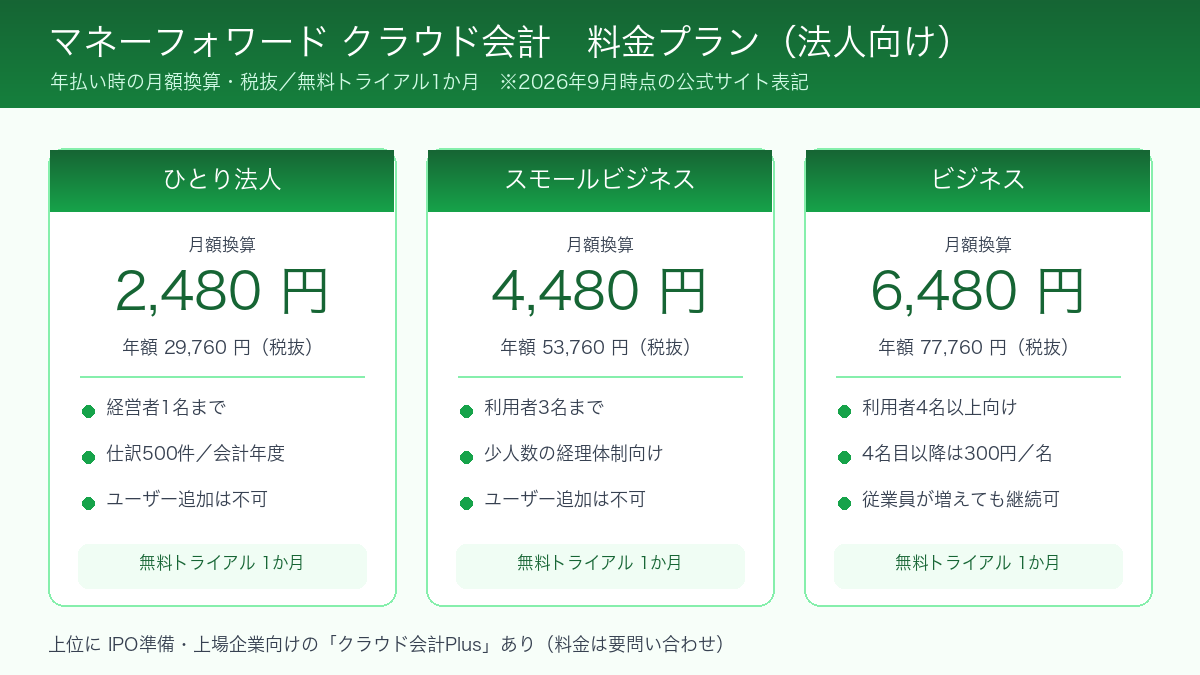
    年払い(一括)2,480円〜/月年間一括払い(29,760円〜)
    月払い3,980円〜/月毎月課金

    基本プランには5名分のユーザーが含まれており、6名以降は500円/名・月の追加課金が発生します。

    コーポレートオプション(51名以上・上位機能)

    プラン料金目安追加される主な機能
    コーポレートプラン200円/人・月(5名まで定額1,000円)日当機能、コーポレートカード連携、タイムスタンプ対応
    エンタープライズプラン400円/人・月(10名まで定額4,000円)仮払機能、明細カスタム項目、API無制限、オペレーター入力使い放題
    📌 51名以上の企業は個別見積もり対応

    51名を超える規模の企業向けには、企業の利用状況・要件に応じた個別見積もりが必要です。公式サイトのお問い合わせフォームから相談できます。

    初期費用・無料トライアル

    項目内容
    初期費用無料
    無料トライアル期間1ヶ月間
    最低利用期間公式サイトで要確認
    解約公式サポートページに手順記載あり

    なお、初期費用はすべてのプランで無料ですが、導入時の社内設定(ワークフロー設計・従業員登録・会計連携設定など)には一定の工数がかかります。規模や社内IT体制によっては、導入支援サービスの利用を検討する価値があります。

    3. 主な機能

    領収書OCR・自動入力

    スマートフォンのカメラで領収書を撮影すると、AIが金額・日付・支払い先を自動認識してフォームに入力します。手入力によるミスや、退社後に領収書をまとめて整理する作業が減る可能性があります。ただし、手書きの領収書や照明条件が悪い環境では認識精度が下がることがあります。

    ICカード読み取り(交通費自動集計)

    SuicaなどのICカードをスマートフォンにかざすだけで乗車履歴を取り込み、路線・金額を自動計算して申請できます。毎日の通勤・出張交通費の申請工数を削減できる可能性があります。対応ICカードの種類は公式サイトを参照してください。

    交通費自動計算(経路検索連携)

    出発地・目的地を入力すると最短経路の運賃を自動計算し、規程外ルートの申請をシステムがブロックできます。「申告されたルートが実際の最安値か」をチェックする作業が軽減されます。

    電子帳簿保存法対応

    2024年1月に施行された改正電子帳簿保存法では、電子取引データの電子保存が義務化されています。マネーフォワード クラウド経費はJIIMA認証を取得しており、スキャナ保存要件(タイムスタンプ付与など)への対応が可能です。ただし、自社の運用ルールや税務署との確認は別途必要です。

    ワークフロー設定

    承認ルートを部署・金額・申請種別ごとにカスタマイズできます。上長承認→経理確認→支払処理という一般的なフローはもちろん、金額によって承認者が変わる多段階承認にも対応しています。

    会計ソフト連携・仕訳自動出力

    承認済みの経費データを会計ソフトに自動で仕訳エクスポートします。マネーフォワード会計との連携が最もスムーズですが、freee・弥生などへのCSVエクスポートにも対応しています。

    機能一覧まとめ

    機能カテゴリ具体的な機能利用可能プラン
    申請OCR自動入力、ICカード読取、経路検索連携全プラン
    承認多段階ワークフロー、代理承認全プラン
    法対応電子帳簿保存法対応、タイムスタンプコーポレート以上
    カード連携コーポレートカード明細取得コーポレート以上
    仮払い仮払申請・精算管理エンタープライズのみ
    会計連携仕訳自動エクスポート全プラン
    API外部システム連携全プラン(上限あり)
    日当管理日当計算・申請コーポレート以上
    購買申請物品購買の申請・承認フロー全プラン

    4. メリット(5点)

    マネーフォワードシリーズとの深い連携

    会計・給与・勤怠を同シリーズで揃えている企業では、従業員マスタの重複入力や仕訳の手動転記が不要になる可能性があります。バラバラのSaaSをつなぐ手間が一本化できるのは、小規模の経理チームには特に大きなメリットです。

    電子帳簿保存法への対応が一体化

    2024年1月の義務化以降、紙領収書のスキャン保存・タイムスタンプ管理が必要になりました。マネーフォワード クラウド経費はJIIMA認証取得済みで、申請・保存・検索可能性の要件をシステム内でカバーできます。これにより、別途文書管理ツールを用意しなくて済む場合があります。

    スマホ中心のUI設計

    領収書の撮影→OCR読取→申請がモバイルアプリだけで完結します。パソコンを持ち歩かない現場スタッフや営業担当者が多い企業では、申請漏れや月末まとめて申請のリスクを下げる可能性があります。

    初期費用ゼロ・1ヶ月無料トライアル

    初期費用がかからず、1ヶ月間無料で機能を試せます。「まず使って判断する」というアプローチが取りやすいため、比較検討の段階でリスクを抑えやすい構造です。

    導入実績・サポート体制の安定感

    15万社以上への導入実績があり、公式のサポートページ・チャットサポートが整備されています。中小企業で情シス専任がいない場合も、ナレッジベースを活用しやすい環境です。

    5. デメリット・注意点(4点)

    ⚠️ デメリット1:高度なカスタマイズには上位プランが必要

    仮払い機能・明細カスタム項目・API無制限はエンタープライズプラン(400円/人・月〜)でないと使えません。複雑な経費科目管理や外部システムとのリアルタイム連携が必要な企業は、当初の料金試算より高くなる可能性があります。まず機能要件を整理してから、プランを選ぶ順番が重要です。

    ⚠️ デメリット2:51名以上は個別見積もりのため費用が読みにくい

    従業員50名を超える規模では、公式サイトに明示された金額では比較できません。見積もり取得に時間がかかること、また他社との料金比較に工数がかかることを前提にスケジュールを組む必要があります。

    ⚠️ デメリット3:他の会計ソフトとの連携は一部手動作業が残る

    freee・弥生・勘定奉行などとの連携はCSVエクスポートが主体です。マネーフォワード会計のようなAPIリアルタイム連携と比べると、月次でのデータ取込作業が必要になる場合があります。現在使用している会計ソフトを変えたくない場合は、連携の手間を事前に確認することをお勧めします。

    ⚠️ デメリット4:OCR精度は条件に依存する

    手書き領収書・照明が暗い環境・文字が小さい領収書では読み取り精度が下がることがあります。全領収書をOCRに頼ることには限界があり、確認・修正の手順を社内ルールとして整備しておく必要があります。

    📌 デメリットのまとめ

    機能・プランの選択ミスによる「余分な費用」と「後から機能が足りない」の両方のリスクがあります。導入前に「仮払いが必要か」「API連携が必要か」「51名を超えるか」の3点を必ず確認してください。

    6. 向いている企業・向いていない企業

    判断軸向いている企業向いていない企業・まだ早い企業
    規模従業員5〜100名程度の中小企業2〜3名の個人事業・マイクロ法人(費用対効果が合いにくい)
    既存ツールマネーフォワード会計・給与をすでに使っているfreee・弥生を長年使っており変更コストが高い
    申請スタイル営業・外勤が多く、モバイル申請が必要全員が同じオフィスで、紙運用でも滞りなく機能している
    法対応電子帳簿保存法対応を急いでいるすでに別システムで電子保存を完結させている
    カード利用法人カードを複数枚発行して明細管理したいコーポレートカードを使わず、現金精算のみ
    カスタマイズ標準ワークフローでほぼ対応できる複雑な独自ルール・特殊科目コードが多数必要
    💬 15名・MF会計利用中の企業の場合

    15名でマネーフォワード会計をすでに使っているなら、クラウド経費との相性は高い状況です。仕訳の二重入力が不要になり、従業員マスタも共有できます。月額ベースでは基本プラン+追加ユーザー分で概算でき、1ヶ月無料トライアルで実際の工数削減効果を確かめてから判断するのが現実的です。

    7. 他の経費精算システムとの比較表

    主要4サービスを「中小企業の経理担当者が3秒で自分に当てはまる行を見つけられる」基準で比較します。料金は各公式サイト掲載時点の情報(2026年時点)であり、変更される場合があります。必ず各公式サイトで最新情報を確認してください。

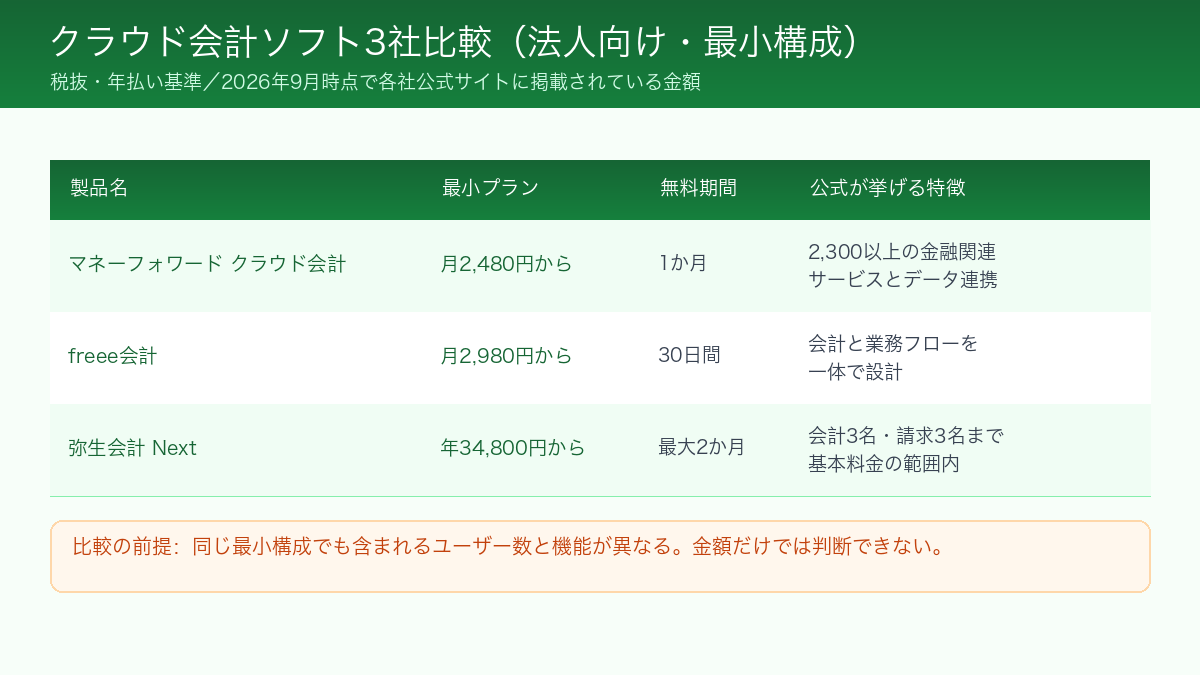
    比較項目マネーフォワード クラウド経費楽楽精算TOKIUM経費精算ジョブカン経費精算
    初期費用無料要問合せ要問合せ無料
    月額料金目安2,480円〜/月(年払い)+500円/人要問合せ(規模による)要問合せ(ユーザー数による)200円/人・月〜
    無料トライアル1ヶ月あり(期間は要確認)要問合せあり(期間は要確認)
    OCR・自動入力◎◎◎(領収書代行スキャンが特徴)○
    ICカード読取◎◎○◎
    電子帳簿保存法対応◎(JIIMA認証)◎◎(原本代行保管が強み)◎
    会計ソフト連携MFシリーズはAPI連携、他はCSV主要ソフト対応(CSV)主要ソフト対応主要ソフト対応
    コーポレートカード連携○(コーポレートプラン以上)◎◎○
    スマホアプリiOS・AndroidiOS・AndroidiOS・AndroidiOS・Android
    向いている規模中小企業(5〜100名)中堅〜大企業(100名〜)中小〜中堅(ペーパーレス重視)小規模〜中小(コスト重視)
    MFシリーズ連携◎(同一シリーズ)△△△

    どれを選ぶべきか:判断フロー

    あなたの状況おすすめ理由
    MF会計・給与をすでに使っているマネーフォワード クラウド経費シリーズ一体運用でデータ連携コストが最小
    100名以上・複雑なワークフローが必要楽楽精算大規模導入実績が豊富、カスタマイズ性が高い
    領収書の原本保管作業をなくしたいTOKIUM経費精算原本を郵送するだけで代行保管・スキャンまで完結
    とにかくコストを最小化したい(小規模)ジョブカン経費精算200円/人・月〜という従量課金型で少人数でも低コスト
    🎯 マネーフォワード クラウド経費を無料トライアルで試す

    8. 導入の流れ・申込み方法

    マネーフォワード クラウド経費の一般的な導入プロセスを整理します。実際の手順・画面は公式サイト・サポートページを参照してください。

    無料トライアル申込み(当日)

    公式サイトからメールアドレスで登録。法人情報を入力するだけで当日からトライアルが始まります。

    初期設定(1〜2週間)

    従業員の登録・部署設定・承認ルートのワークフロー設定を行います。ここが最も時間のかかるフェーズです。

    会計ソフト連携設定(数日〜1週間)

    マネーフォワード会計との連携、または他ソフトへのCSV設定を行います。

    社内テスト運用(1〜2週間)

    少人数で申請→承認→仕訳エクスポートの一連の流れを確認します。

    全社展開・本番運用開始(2〜4週間)

    全従業員に案内・説明会実施、旧フロー(紙・Excel)の停止を行います。

    プラン確定・有料契約(トライアル終了時)

    1ヶ月のトライアル後、利用を継続する場合はプランを選択して契約します。

    申込みに必要なもの(一般的な目安)

    • メールアドレス(法人メール推奨)
    • 法人名・代表者氏名・事業所住所
    • 決済情報(有料プラン移行時)
    • 従業員一覧(CSV一括登録が可能)

    9. 口コミ・評判の傾向

    ITreview・Boxilなど国内SaaSレビューサイトに投稿された口コミを参照した傾向です。以下は特定ユーザーの体験談ではなく、複数レビューに共通して見られる傾向をまとめたものです。

    ポジティブな評価に多い内容

    テーマ具体的な内容(傾向)
    申請の手軽さスマホで領収書を撮影してそのまま申請できる点への評価が多い。特に外出が多い業種(営業・建設・医療)で好意的な評価が見られる。
    MFシリーズとの連携マネーフォワード会計・給与を使っている企業では「仕訳入力が楽になった」という評価が多い。
    電子帳簿保存法対応2024年の義務化対応を機に導入した企業からの評価で「紙の保管が不要になった」という声がある。
    UI・使いやすさ経費精算に慣れていない従業員でも比較的すんなり使えるというコメントが見られる。

    ネガティブ・改善要望に多い内容

    テーマ具体的な内容(傾向)
    OCR精度手書き領収書やスーパーのレシートなど、フォーマットが崩れたものは読み取りエラーが発生することがあるという指摘がある。
    プランによる機能制限「使いたい機能が上位プランにしかない」という不満がある。特に仮払い機能を必要としているがエンタープライズでないと使えない点への言及が見られる。
    51名以上の料金透明性公式サイトに料金が掲載されておらず、見積もりまでの手間がかかるという意見がある。
    初期設定の工数ワークフロー設定やマスタ整備に時間がかかるというコメントがある。情シス専任がいない企業では外部支援が必要になったケースもある様子。
    📊 評判まとめ

    全体としてはポジティブな評価が多い傾向がありますが、プラン選択のミスや初期設定の工数に関する不満も一定数見られます。「導入前にプラン要件を明確にする」「初期設定を丁寧に行う」の2点が満足度を左右する可能性があります。

    10. 経費精算システム選びのチェックリスト

    「どのシステムを選ぶか」の前に、自社の要件を整理するためのチェックリストです。

    要件整理チェック(全システム共通)

    • 従業員数は何名か(現在と1年後の想定)
    • 現在使っている会計ソフトは何か(連携要件の確認のため)
    • コーポレートカードを使っているか・使う予定があるか
    • 仮払い機能が必要か
    • 日当計算が必要か(出張旅費規程がある場合)
    • 電子帳簿保存法対応が未対応の状態か
    • 外勤・移動が多い従業員がいるか(モバイル申請の必要性)
    • 現在の経費精算で月に何時間程度の作業があるか
    • 独自の科目コード・部門コードの管理が必要か
    • 他部署が使っているシステムとの連携要件があるか

    マネーフォワード クラウド経費が有力候補になる条件

    • マネーフォワード会計・給与・勤怠をすでに使っている
    • 従業員5〜100名の規模
    • 電子帳簿保存法への対応が未完了
    • 外勤・営業担当者が多く、モバイル申請が必須
    • 月額コストを従業員数に応じて変動させたい
    • 初期費用ゼロで試せる環境を求めている

    他社を優先的に検討すべき条件

    • 従業員数100名以上でカスタマイズ要件が複雑(→楽楽精算を検討)
    • 領収書の原本保管作業を完全にゼロにしたい(→TOKIUM経費精算を検討)
    • 3〜10名の小規模で月額コストを極力抑えたい(→ジョブカン経費精算を検討)
    • freee・弥生との深い連携が必要(→各対応システムを確認)

    マネーフォワード クラウド経費が向いていない人——見送る・後回しにすべき6つのケース

    ここまでは「どんな企業に向いているか」を中心に整理してきました。しかし、購入判断で本当に効くのは逆側の情報です。そこで本章では、現時点では導入を見送る、あるいは後回しにしたほうが合理的なケースを6つに分けて説明します。

    なお、以下は「このサービスが劣っている」という意味ではありません。あくまで自社の運用条件と噛み合わないパターンの整理であり、条件が変われば候補に戻ります。

    #向いていない人・組織何が問題になるか先に取るべき行動
    1経費申請が月に数件しか発生しない削減できる工数より月額固定費のほうが目立つまず件数を実測してから判断する
    2会計ソフトをfreee・弥生で固定している連携がCSV主体になり、月次の取込作業が残る現行会計ソフト側の連携方式を確認する
    3仮払い運用が業務の中心にある仮払い機能はエンタープライズプランのみ仮払いの件数と必須度を先に確定する
    4独自の科目コード・例外規程が多数ある標準ワークフローで吸収しきれない部分が残る例外運用を棚卸しし、削減できるか検討する
    5導入の旗振り役が社内にいない初期設定が進まず、トライアル期間を消化できない担当者と所要工数を確保してから申し込む
    6手書き領収書が申請の大半を占めるOCRの読み取り精度が落ち、確認工数が残る領収書の種類別の割合を数えておく

    ケース1:経費申請が月に数件しか発生しない

    基本プランは年払いで2,480円〜/月、月払いで3,980円〜/月からという設定です(公式サイト掲載時点)。この金額は5名分のユーザーを含みますが、申請件数そのものが少ない組織では、削減できる手作業の時間がこの固定費に見合わない可能性があります。

    筆者の見解としては、判断の分かれ目は「月あたりの申請件数」と「1件あたりに今かかっている確認時間」の掛け算です。まずは直近3ヶ月の申請件数を数え、経理担当者が転記・確認に使っている時間を実測してください。この2つの数字がないまま導入すると、効果があったのかどうかを後から検証できません。

    ケース2:会計ソフトをfreee・弥生で固定している

    本記事のデメリット欄でも触れたとおり、マネーフォワード会計以外との連携はCSVエクスポートが主体です。つまり、承認済みの経費データを書き出して会計側に取り込む作業が、毎月の月次処理として残ります。

    ここで困るのは、作業が増えることそのものよりも「エラー時の切り分けが面倒になる」点です。取込エラーが出たとき、原因が経費側の入力なのか、科目マッピングなのか、会計ソフト側の仕様なのかを毎回確認する必要が出てきます。会計ソフトを当面変えない方針であれば、その会計ソフトと相性の良い経費精算システムから先に検討したほうが、結果的に運用は軽くなります。

    ケース3:仮払い運用が業務の中心にある

    仮払申請・精算管理はエンタープライズプラン(400円/人・月〜、10名まで定額4,000円)でのみ利用可能とされています。出張前に現金を渡し、帰着後に精算するという流れが常態化している企業では、この機能が「あると便利」ではなく「ないと回らない」機能になります。

    問題は、基本プランやコーポレートプランの料金感で社内の稟議を通してしまった後に判明するパターンです。この場合、プラン変更のための再稟議が必要になり、導入スケジュール全体が後ろにずれます。仮払いが必要かどうかは、要件整理の最初に確定させるべき項目です。

    ケース4:独自の科目コード・例外規程が多数ある

    クラウド型の経費精算システムは、標準化された業務フローに合わせることでコストを下げる仕組みです。したがって、部門ごとに異なる独自ルールや、担当者の判断で運用されてきた例外処理が多い組織では、システム側に寄せられない部分が必ず残ります。

    この場合に起きるのは「システムを入れたのに、例外だけExcelと紙で回り続ける」という状態です。二重管理は経理の確認先を増やすため、かえって工数が増える可能性があります。導入前に例外運用そのものを減らせるかどうかを検討し、減らせないなら、カスタマイズ性の高い製品を含めて比較してください。

    ケース5:導入の旗振り役が社内にいない

    本記事の導入ステップで示したとおり、初期設定には1〜2週間、全社展開には2〜4週間程度を見込む必要があります。これは通常業務と並行して進める工数であり、料金表には現れません。

    担当者が決まっていない状態で無料トライアルを開始すると、設定が終わらないまま1ヶ月が過ぎ、結局「使ってみた感想」が得られないまま判断を迫られます。筆者の見解では、これは導入検討で最も多い時間の無駄です。申込みより先に、誰が何時間使うのかを決めてください。

    ケース6:手書き領収書が申請の大半を占める

    OCRの読み取り精度は、領収書のフォーマット・印字状態・撮影環境に左右されます。手書きの領収書や、感熱紙で文字がかすれたレシートが中心の業種では、自動入力の恩恵を受けにくくなります。

    この場合、申請者が撮影後に手で修正する工程が残ります。導入効果がゼロになるわけではありませんが、「撮るだけで終わる」という期待値で社内説明をすると、運用開始後に不満が出やすくなります。事前に領収書の種類別の割合を数え、どの程度が自動化対象になるかを見積もっておくことをおすすめします。

    💡 逆に、候補に残してよい条件

    上記6つのいずれにも強く当てはまらず、かつ「マネーフォワードシリーズを使っている」「外勤者が多い」「電子帳簿保存法への対応が未完了」のどれか1つでも該当するなら、比較候補から外す理由は薄いというのが筆者の判断です。判断材料が足りない場合は、1ヶ月の無料トライアルで実際の申請フローを1サイクル回してから決めてください。

    契約後に気づきやすい注意点(追加5点)

    前半のデメリット欄では、プラン制限・見積もり・会計連携・OCR精度の4点を挙げました。ここではそれとは別に、契約してから気づきやすい注意点を5点追加します。いずれも「何がどう困るのか」まで具体的に書きます。

    ⚠️ 追加1:従量課金のため、年間予算を固定額で置きにくい

    基本プランは5名分を含み、6名目以降は500円/名・月が加算される構造です。そのため、期中に増員があると月額が上がり、当初の予算枠を超えることがあります。困るのは経理の予算管理で、固定費として台帳に載せた金額と実請求額が毎月ずれる点です。年度予算を組むときは、想定増員数の上限側で試算し、増員1名あたりの増加額を稟議書に明記しておくと後の説明が楽になります。

    ⚠️ 追加2:初期設定の人件費は料金表に出てこない

    従業員登録・部署設定・承認ルート設計・会計連携設定は、いずれも自社側の作業です。初期費用は無料ですが、担当者の稼働時間という形のコストは確実に発生します。情シス専任がいない中小企業では、経理担当者が通常業務と並行して進めることになり、月次決算の繁忙期と重なると設定が止まります。導入時期を決めるときは、決算期・繁忙期を外して逆算してください。

    ⚠️ 追加3:定着に失敗すると紙とクラウドの二重運用になる

    一部の従業員が従来どおり紙で提出し続けると、経理は確認先を2つ持つことになります。これは導入前より確実に工数が増える状態で、しかも「システムが悪い」という評価につながりやすい失敗です。旧フローの停止日を決めずに全社展開すると高確率でこうなります。対策は次章の移行ステップと、その次の運用設計の章で詳しく説明します。

    ⚠️ 追加4:システムの認証と、自社の運用要件は別問題

    マネーフォワード クラウド経費はJIIMA認証を取得しています。しかし、これは「システムが要件に対応できる」ことを示すものであり、自社の保存・運用が制度上の要件を満たしているかどうかは、社内規程の整備や運用実態を含めた別の確認事項です。電子帳簿保存法やインボイス制度の個別の適用可否・解釈については、必ず顧問税理士または所轄の税務署にご確認ください。本記事は制度の一般的な説明にとどめており、個別の判断を示すものではありません。

    ⚠️ 追加5:契約形態によって、途中でやめる自由度が変わる

    年払いと月払いでは月額単価が異なりますが、同時に「合わなかったときに止めやすいか」も変わります。最低利用期間・解約条件・返金の扱いは公式サイトおよびサポートページに記載があるため、契約前に必ず確認してください。特に、初めてクラウド経費を導入する企業が年払いを選ぶ場合は、運用が定着しなかったときの選択肢が狭まる点を踏まえて判断することをおすすめします。

    📌 追加注意点の要約

    5点のうち、追加1・追加2・追加3は「導入の進め方」でほぼ回避できます。一方、追加4と追加5は自社で確認・判断するしかない項目です。無料トライアルを申し込む前に、解約条件と社内規程の担当者だけは先に押さえておいてください。

    紙の経費精算・Excel運用から移行するときのつまずきポイント

    経費精算システムの導入が失敗する原因は、製品の機能不足よりも移行の設計にあることが多いというのが筆者の見立てです。そこで、紙・Excelからクラウドへ移す工程を7段階に分け、各段階で実際につまずきやすい点と対処を整理しました。

    以下は製品を問わず共通する進め方です。マネーフォワード クラウド経費を選ぶ場合も、他社を選ぶ場合も同じ順序で進められます。

    現行フローの棚卸し——「経費精算」を1本のフローだと思わない

    交通費、立替経費、出張の日当、法人カード利用、購買申請は、実際には別々のフローで動いていることが多いです。これを1本と見なして設計すると、テスト運用の段階で必ず破綻します。まず、誰が・何を・どの紙で・誰に出しているかを種類別に書き出してください。

    暗黙ルールの文章化——口頭で通していた例外を可視化する

    Excel運用の現場には、規程に書かれていない運用が必ず存在します。上長の口頭了解で通していたもの、特定部署だけ認めてきたもの、担当者の記憶で判断していたものが典型です。システムは書かれていないルールを実行できないため、この段階で「残す例外」と「やめる例外」を決めます。

    科目・部門マスタの整備——会計側と名称を突き合わせる

    経費側の選択肢と会計ソフト側の勘定科目・部門コードがずれていると、仕訳の取込時にエラーが出ます。つまずきやすいのは、同じ意味の科目が微妙に違う名前で両方に存在しているケースです。移行前に両者の一覧を並べ、対応表を1枚作っておくと、後のエラー対応が大幅に楽になります。

    承認ルートの設計——不在時と兼任を先に考える

    通常時のルートは誰でも作れます。問題は、承認者が出張・休暇で不在のとき、そして1人が複数部署を兼任しているときです。代理承認の設定と、承認が滞留したときのエスカレーション先を決めないまま運用を始めると、申請が止まって「使えないシステム」という評価になります。

    過去データと紙原本の扱いを決める——範囲を切る

    移行時に「過去何年分を電子化するか」で手が止まりがちです。全件を遡ると作業量が跳ね上がるため、電子化の対象期間を先に切り、それ以前は現行の保管方法を継続するという線引きが現実的です。ただし、保存義務の範囲や保存方法の可否は制度と自社の状況によって異なるため、対象範囲の確定前に顧問税理士・所轄税務署へ確認してください。

    テスト運用——月をまたいで1サイクル回す

    少人数でのテストは「申請して承認できた」で終わらせないでください。確認すべきなのは、締め日を挟んで仕訳をエクスポートし、会計ソフトに取り込んで月次が締まるところまでです。ここまで通して初めて、連携の手間が実感値で分かります。

    旧フロー停止日の宣言——二重運用を終わらせる

    全社展開で最も重要なのは、紙の受付をいつ止めるかを日付で宣言することです。期日がないと、提出しやすい旧フローに人が流れ続けます。移行期間を設ける場合も、終了日を同時に告知し、その日以降は紙を受け付けないという運用にしてください。

    つまずきポイントと対処の早見表

    段階つまずく内容放置したときに起きること対処
    棚卸しフローの種類を数えていないテスト運用で設計のやり直しが発生申請の種類別に現行フローを書き出す
    規程暗黙の例外が残っている例外だけ紙とExcelで並行して回り続ける残す例外とやめる例外を文章で確定する
    マスタ科目・部門の名称がずれている仕訳の取込エラーが毎月発生する会計側との対応表を事前に作成する
    承認不在時・兼任を考慮していない申請が滞留し、支払いが遅れる代理承認とエスカレーション先を設定する
    過去データ電子化の対象範囲が決まっていない作業量が膨らみ移行が止まる対象期間を切る(範囲は税理士に確認)
    テスト申請と承認までしか試していない月次の締めで連携の問題が発覚する仕訳出力〜会計取込まで通して検証する
    全社展開旧フローの停止日が未定二重運用が常態化し経理の工数が増える停止日を日付で全社に告知する
    ⚠️ 無料トライアルの1ヶ月をどう使うか

    トライアル期間は限られています。筆者の意見としては、1ヶ月で全社展開まで到達しようとせず、上記の1〜4を済ませたうえで、少人数のテスト運用(6)まで届かせるのが現実的な目標です。機能の網羅的な検証よりも、自社の申請パターンのうち最も件数が多いものを1つ選び、それが最後まで滞りなく流れるかを確認したほうが、判断材料としての価値は高くなります。

    他の経費精算ツールとの使い分け——運用スタイル別の判断軸

    前半の比較表では機能と料金目安を並べました。しかし、実際の選定で差が出るのは「自社の運用スタイルに合うかどうか」です。そこで本章では料金の断定を避け、運用の向き不向きだけで判断軸を絞ります。

    各サービスの料金・仕様は改定されることがあります。金額での比較は、必ず各公式サイトの最新情報でご確認ください。

    運用スタイル別の相性マップ

    自社の運用スタイル最優先で見るべき軸相性が良い選択その理由
    会計・給与・勤怠をマネーフォワードで統一しているデータ連携の深さマネーフォワード クラウド経費同一シリーズでマスタ共有と仕訳連携が完結する
    領収書の原本を社内で保管したくない原本の取り扱いTOKIUM経費精算原本の代行保管・スキャンを外部に出せる設計
    承認階層が深く、部署ごとの例外規程が多いワークフローの柔軟性楽楽精算大規模導入実績とカスタマイズ性が強み
    少人数で、機能は最小限でよい1人あたりのコストジョブカン経費精算人数課金型のため小規模でも始めやすい
    会計はfreee・弥生で固定したい連携方式(API/CSV)各社に連携方式を確認連携方式の違いが月次作業量に直結する
    外勤・移動が多く、申請はすべてスマホモバイル申請の完結度モバイル機能で比較撮影から申請までアプリで完結するかが分かれ目

    迷ったときに立てる3つの問い

    候補が絞れないときは、機能一覧を眺めるより先に次の3つに答えてください。この順で答えると、比較対象は自然に2つ程度まで減ります。

    問い答えがYesのとき答えがNoのとき
    会計ソフトを変える意思があるかシリーズ統一型を第一候補にできる現行会計ソフトとの連携方式で絞る
    紙の原本管理を社外に出したいか原本代行を持つサービスが優先社内のスキャン運用を前提に比較する
    承認ルートに例外が多いかカスタマイズ性の高い製品を含める標準機能の範囲でコスト重視の比較でよい

    乗り換えを検討するときの追加チェック

    すでに何らかの経費精算システムを使っていて乗り換えを検討している場合は、新規導入とは別の観点が必要になります。特に、過去データの取り扱いは契約前に確認すべき項目です。

    • 旧システムに蓄積された申請データを、どの形式で書き出せるか
    • 書き出したデータを新システム側で保持できるか、別途保管するのか
    • 旧システムの契約終了後もデータを参照する必要があるか
    • 従業員の再教育にかかる期間と、繁忙期を避けられるか
    • 承認ルートを移行時に見直すのか、そのまま再現するのか
    • 保存義務のあるデータの取り扱い(顧問税理士・所轄税務署へ確認)
    💡 比較で時間を使いすぎないために

    経費精算システムは、カタログ上の機能差よりも自社の運用との噛み合わせで満足度が決まる領域です。筆者の見解では、候補を2つまで絞ったら、あとは両方の無料トライアルを同じ申請パターンで試すのが最短です。比較表を眺め続けるより、1サイクル回したほうが判断の精度は上がります。

    従業員に定着させるための運用設計——申請ルールと承認フロー

    システムを契約しただけでは、経費精算の工数は減りません。減るのは、従業員が正しい形で申請し、承認が滞らず流れるようになってからです。本章では、定着させるための運用設計を「申請ルール」「承認フロー」「定着の進め方」の3つに分けて整理します。

    先に決めるべき申請ルール7項目

    ルールが曖昧なまま運用を始めると、判断が経理担当者に集中し、問い合わせ対応で時間が溶けます。以下の7項目は、全社展開の前に文章で確定させてください。

    決めるべき項目決めないと起きること決め方の考え方
    申請の締め日月末に申請が集中し、承認が間に合わない会計の締めから逆算して数日前に置く
    領収書を撮影するタイミング月末にまとめて撮影し、紛失が発生する「受け取ったその場で撮る」を原則にする
    1申請にまとめる明細の単位申請の粒度がばらつき、差し戻しが増える出張単位・案件単位など基準を1つに固定する
    差し戻しの理由記載ルール再申請で同じ不備が繰り返される却下時は理由を必ず記入する運用にする
    承認者不在時の扱い申請が滞留し、支払いが遅れる代理承認者をあらかじめ指名しておく
    法人カードと立替の使い分け同じ費用が二重に申請されるカード利用が可能な費目を一覧化する
    例外申請の窓口判断が属人化し、部署ごとに運用がずれる問い合わせ先を1か所に集約する

    承認フローは「段数を増やさない」ほうが回る

    ワークフロー機能では、部署別・金額別・申請種別別に承認ルートを設定できます。しかし、設定できることと、運用が回ることは別です。承認の段数を増やすほど、1人でも不在者がいると全体が止まります。

    筆者の見解としては、日常的に発生する少額の経費は段数を最小限にし、金額が大きいものだけ承認者を追加するという設計が現実的です。金額の基準は自社の決裁規程に合わせてください。重要なのは、基準を金額で明文化し、承認者の裁量に委ねないことです。

    📌 承認フロー設計の3原則

    第一に、段数は必要最小限にする。第二に、すべての承認者に代理承認者を必ず設定する。第三に、承認が一定日数を超えて滞留したときに誰が催促するかを決めておく。この3つを満たしていれば、承認待ちによる支払い遅延のほとんどは防げます。

    定着までの3ヶ月の進め方

    全社展開の当日に定着することはありません。段階を分けて、想定される抵抗に先回りしてください。以下は一般的な進め方の目安であり、組織規模によって期間は前後します。

    1ヶ月目:少人数の先行運用とマニュアル作成

    各部署から1名ずつ先行ユーザーを選び、実際に申請してもらいます。このとき、つまずいた箇所をそのままスクリーンショット付きの社内マニュアルに落とし込みます。外部の公式マニュアルより、自社の画面と自社の科目名で書かれたものが最も読まれます。

    2ヶ月目:全社展開と移行期間の設定

    全従業員に案内し、説明会を行います。ここで必ず旧フローの停止日を同時に告知してください。移行期間中は紙も受け付けますが、「いつ止まるか」が明示されていることが、行動を変える唯一の材料になります。

    3ヶ月目:旧フロー停止と例外の棚卸し

    紙の受付を停止し、それでも残った例外を洗い出します。この段階で残っている例外は、ルール設計の抜けか、システムで対応できない業務要件のどちらかです。前者はルールを追記し、後者は別の手段で処理する方針を明文化します。

    4ヶ月目以降:効果測定と設定の見直し

    導入前に実測した「月あたりの申請件数」と「確認にかかっていた時間」を、同じ方法で測り直します。数字が改善していなければ、ボトルネックは申請側か承認側のどちらかにあります。差し戻し件数と承認までの平均日数を見れば、どちらが原因かは切り分けられます。

    経理側が用意しておくとよいチェック体制

    • 差し戻しの多い申請項目を月次で集計し、ルールかマニュアルを直す
    • 承認待ちが滞留している申請を、締め日の数日前に一覧で確認する
    • OCRの読み取り誤りが起きやすい取引先・店舗を把握しておく
    • 科目の選択誤りが多い費目について、選択肢の名称を分かりやすく変更する
    • 新入社員向けに、初回申請の手順だけを抜き出した短い案内を用意する
    • 制度対応に関わる保存・処理の要件は、顧問税理士と年1回は確認する
    💡 ここまでの要点を3つに絞ると

    第一に、向いていない条件に当てはまるなら、無理に導入せず先に条件を潰す。第二に、移行の失敗はほぼ「旧フローの停止日を決めていないこと」に集約される。第三に、定着の成否は機能ではなく、事前に決めた申請ルールと承認フローの設計で決まる。無料トライアルを申し込むかどうかは、この3点を自社に当てはめてから判断してください。

    11. よくある質問(FAQ)

    無料トライアルはクレジットカードの登録が必要ですか?
    公式サイトの案内によると、無料トライアルの申込み自体はメールアドレスと法人情報で可能とされています。クレジットカードの登録が必要かどうかの詳細は、公式サイトの申込み画面でご確認ください。
    現在freee会計を使っています。マネーフォワード クラウド経費と連携できますか?
    freeeとの直接APIリアルタイム連携はありませんが、承認済みデータをCSV形式でエクスポートし、freeeにインポートする方法は取れます。そのため、毎月の月次処理としてインポート作業が必要になる点は事前に把握しておくことをお勧めします。
    電子帳簿保存法への対応は全プランで可能ですか?
    タイムスタンプ機能など電子帳簿保存法のスキャナ保存要件への対応は、コーポレートプラン以上で利用可能とされています。基本プランの機能範囲については公式サポートページをご確認ください。自社の保存要件が満たされるか、税務署への確認も別途必要です。
    スマートフォンのICカード読み取りに対応しているかどうかを確認するには?
    iOS・AndroidともにNFC対応のスマートフォンで動作します。ただし、機種によっては非対応の場合があります。公式サイトの動作確認済みデバイス情報、またはサポートページを確認することをお勧めします。
    仮払い機能はどのプランから使えますか?
    仮払い機能はエンタープライズプラン(400円/人・月〜)でのみ利用可能です。仮払いが必要な業務がある場合は、コーポレートプランでは対応できないため、プラン選定時に注意が必要です。
    解約はいつでもできますか?違約金はありますか?
    解約の手続き・タイミング・違約金の有無については、公式サポートページの「解約について」に記載があります。年払いと月払いで条件が異なる可能性があるため、契約前に必ず確認することをお勧めします。
    従業員数が変動する時期があります。追加・削除は柔軟に対応できますか?
    マネーフォワード クラウド経費は従量課金モデルのため、アクティブユーザーの増減に応じて費用が変動します。繁忙期だけ人員が増える業種では、月ごとのコストが変わる点を考慮した上で試算することをお勧めします。詳細は公式サポートまたは営業担当にご確認ください。
    51名以上の見積もりはどこから依頼できますか?
    公式サイトの「お問い合わせ」フォームから、企業規模・現在の状況・希望機能などを記入して送信すると、担当者から返答があります。見積もり取得から導入判断までに数週間かかることもあるため、早めに動き始めることをお勧めします。
    複数拠点・複数部門の承認ルートに対応していますか?
    ワークフロー機能では部署別・金額別・申請種別別に承認ルートを設定できます。複数拠点をまたぐ承認フローも設計可能ですが、設定の複雑さに応じて初期設定の工数が増えます。設定の限界については公式サポートへの事前相談をお勧めします。
    データのエクスポートはどの形式に対応していますか?
    CSV形式でのエクスポートが基本です。なぜなら、マネーフォワード会計とはAPI連携によりリアルタイムで仕訳データを連携できますが、他の会計ソフトへの連携はCSVが主体になるためです。詳細は公式サポートページまたはサービス担当者にご確認ください。

    導入・運用に関する追加のよくある質問(11問)

    クラウドに保存したら、紙の領収書は捨ててよいですか?
    保存が必要な書類の範囲・保存方法・原本の取り扱いは、制度の要件と自社の運用状況によって判断が分かれます。本記事では制度の一般的な説明にとどめます。原本を廃棄してよいかどうかは、必ず顧問税理士または所轄の税務署にご確認ください。
    無料トライアルの1ヶ月で、何を確認すれば判断できますか?
    最も件数の多い申請パターンを1つ選び、申請から承認、仕訳のエクスポート、会計ソフトへの取込までを通して1サイクル回すことをおすすめします。機能を網羅的に触るより判断材料になります。操作感・承認スピード・連携の手間は、料金表の比較では分からない部分だからです。
    スマートフォンを業務で使わない従業員がいる場合はどうなりますか?
    申請方法がモバイルアプリのみか、PCブラウザからも可能かは、運用設計に直結する重要な確認事項です。対応状況と操作手順は公式サイトおよびサポートページでご確認ください。あわせて、社内でスキャナを共用する運用にするかどうかも事前に決めておくとスムーズです。
    導入完了までにどのくらいの期間を見ておくべきですか?
    本記事の導入ステップでは、初期設定に1〜2週間、会計連携設定に数日〜1週間、社内テスト運用に1〜2週間、全社展開に2〜4週間を目安として示しています。合計するとおおむね2ヶ月前後です。決算期や繁忙期と重ならないよう、逆算してスケジュールを組んでください。
    経理担当が1人しかいません。導入作業を回せますか?
    回せるかどうかは、確保できる稼働時間次第です。初期設定は自社作業であり、月次決算と並行すると止まりやすいというのが実務上の傾向です。1人体制の場合は、マスタ整備と承認ルート設計を月次の閑散期に寄せ、全社展開は翌月に回す進め方が現実的です。
    導入後にプランを変更することはできますか?
    プラン変更の可否・適用タイミング・料金の精算方法は、契約形態によって条件が異なる可能性があります。公式サイトのサポートページ、または申込み時の担当者にご確認ください。特に、仮払い機能のように上位プラン限定の機能が後から必要になる場合は、変更手続きの流れを事前に把握しておくと安心です。
    法人カードを持っていませんが、導入する意味はありますか?
    コーポレートカード連携はコーポレートプラン以上の機能ですが、立替経費の申請・承認・仕訳連携は基本プランの範囲で利用できます。そのため、現金立替が中心の企業でも、申請と承認の電子化という目的は達成できます。カード導入は後から検討しても運用は続けられます。
    インボイス制度への対応はどう考えればよいですか?
    インボイス制度では、仕入税額控除の適用にあたって一定の記載要件を満たした書類の保存が求められます。ただし、自社の取引がどの要件に該当するか、経費精算上どう処理すべきかは個別性が高い論点です。具体的な判断は顧問税理士または所轄の税務署にご確認ください。本記事は一般的な説明にとどめています。
    他の経費精算システムから乗り換える場合、注意点はありますか?
    旧システムからのデータ書き出し形式、契約終了後にそのデータを参照できるか、承認ルートを再現するか見直すか、の3点を先に確認してください。加えて、従業員が操作を覚え直す期間が発生します。繁忙期を避けて切り替え時期を設定することをおすすめします。
    無料トライアル中に全社展開まで進めるべきですか?
    筆者の見解としては、1ヶ月で全社展開まで到達しようとするのは避けたほうが無難です。設定が追いつかないまま告知すると、初回の印象が悪くなり定着の難易度が上がります。トライアル中は少人数のテスト運用までにとどめ、契約後に全社展開を行う進め方をおすすめします。
    承認が滞留してしまう場合、どこを見直せばよいですか?
    まず承認の段数と、代理承認者が全員に設定されているかを確認してください。段数が多いほど、1人の不在で全体が止まります。あわせて、承認までの平均日数と差し戻し件数を月次で集計すると、原因が申請側の不備なのか承認側の遅延なのかを切り分けられます。

    12. まとめ——今日、何をすればいいか

    マネーフォワード クラウド経費をここまで読んでいただいた方には、すでに「検討に値するシステムかどうか」の判断材料は揃っているはずです。最後に、判断の軸となる情報を整理します。

    ✅ まとめ:マネーフォワード クラウド経費

    • 導入企業15万社以上・ITreview 25期連続受賞の国内トップクラス経費精算システム
    • マネーフォワード会計・給与をすでに使っている企業に最適(仕訳自動連携・マスタ共有)
    • JIIMA認証取得済みで電子帳簿保存法に対応可能
    • 初期費用ゼロ・1ヶ月無料トライアルで導入リスクが低い
    • 51名超・仮払い必要・API無制限が必要なら上位プランが必要
    • 導入前に「仮払い」「会計ソフト連携」「従業員規模」の3点を必ず確認する

    「上記3点がクリアで、マネーフォワードシリーズをすでに使っている」という企業は、今すぐ1ヶ月の無料トライアルを開始して、実際の申請フローを体験してみることが最短の判断方法です。つまり、料金表の比較だけでは分からない「操作感」「承認スピード」「会計連携の精度」は、使ってみてはじめて評価できます。

    🎯 マネーフォワード クラウド経費 公式サイトへ(1ヶ月無料)

    ※本記事に掲載している料金・機能・プラン名は、公式サイト掲載時点(2026年8月)の情報をもとにしています。料金改定・仕様変更の可能性があるため、最新情報は各公式サイトでご確認ください。本記事はアフィリエイト広告を含みます。口コミ・評判の傾向は、公開されているSaaSレビューサイトの情報を参考に筆者が整理したものです。特定ユーザーの体験談ではありません。

  • freee 請求書 インボイス【2026年最新】

    freee 請求書 インボイス【2026年最新】

    freee 請求書 インボイスについて本記事で徹底解説します。freee 請求書 インボイスの機能・料金・評判・メリット・デメリットを比較します。

    freee 請求書 インボイス

    そのため、freee 請求書 インボイスを検討している方にとって、本記事は必読の内容です。なぜなら、実際の利用者の口コミと専門家の分析を組み合わせているからです。

    freee 請求書 インボイスについて本記事で徹底解説します。freee 請求書 インボイスの機能・料金・評判・メリット・デメリットを比較します。

    そのため、freee 請求書 インボイスを活用することで、インボイス制度への対応がスムーズになります。なぜなら、freee 請求書 インボイスは電子帳簿保存法にも対応しており、しかも操作が簡単だからです。たとえば、適格請求書の発行も一括で対応可能です。一方で、料金体系や機能について詳しく知りたい方も多いでしょう。つまり、freee 請求書 インボイスの選択は事業者にとって重要な決断です。

    freee請求書インボイス対応を徹底解説【2026年版】

    ※本記事はアフィリエイト広告を含みます

    この記事でわかること

    • freee請求書のインボイス制度(適格請求書)対応の具体的な機能
    • 無料プランと有料プランの違い・料金の目安(公式サイト掲載時点)
    • MFクラウド請求書・無料ツールとの比較表(3サービス横並び)
    • 向いている人・向いていない人の明確な基準
    • デメリット・注意点3点(申込み前に必ず確認)
    • 登録〜請求書発行までの操作の流れ
    • よくある質問8問への回答

    📋 目次

    1. 1. インボイス制度とは——2023年10月から始まった制度の基本
    2. 2. freee請求書とは——freee会計との違いと基本的な位置づけ
    3. 3. freee請求書の料金プラン——無料と有料の違いを整理する
    4. 4. インボイス対応機能の具体的な内容——何が自動化されるか
    5. 5. freee請求書のメリット——正直に評価できる4つの点
    6. 6. freee請求書のデメリット・注意点——申込み前に把握しておくべき3点
    7. 7. 向いている人・向いていない人——自分に合うかを3分で判断する
    8. 8. 他の請求書ソフトとの比較——freee vs MFクラウド vs 無料ツール
    9. 9. freee請求書の使い方——登録から請求書発行までの流れ
    10. 10. 口コミ・評判の傾向——公開情報を横断して整理した全体像
    11. 11. よくある質問(FAQ)
    12. 12. freee請求書の申込み方法——登録の流れと確認すべき点
    13. 13. まとめ——freee請求書はこんな人に向いているツールです
    14. 14. freee請求書が向いていない人——見送ってもいい5つのケース
    15. 15. 導入前に押さえておきたい注意点——第6章で触れなかった5点
    16. 16. 発行後に記載ミスが見つかったとき——修正インボイスと返還インボイスの考え方
    17. 17. 免税事業者の取引先がいる場合——請求書運用で気をつけること
    18. 18. 他の請求書サービスとの使い分け——状況別の判断軸
    19. 19. 受け取った請求書の保存と電子取引データ——つまずきやすい5つの点
    20. 20. よくある質問(追加7問)
    21. 21. 導入前の最終チェックリスト——今日やること

    ?

    フリーランスのお悩み

    「インボイス登録したのに、請求書の書き方が変わったって聞いた。今までExcelで作っていたけど、登録番号とか消費税の内訳とか、どこに何を書けばいいのか正直わからない。取引先から書類を差し戻されたら怖い…」

    結論:インボイス制度に対応した請求書をすぐ発行したいなら、freee請求書は有力な選択肢のひとつです

    freee請求書は、適格請求書(インボイス)の要件を満たす書類を自動的に生成できるクラウドサービスです。登録番号の自動記載・消費税の税率別明示・取引先への電子送付までブラウザ上で完結します。無料プランから利用でき、freee会計との連携で帳簿付けも一元管理できる点が特徴です。ただし、機能の一部は有料プランでのみ利用可能であること、また本記事は税務アドバイスを目的としたものではありません。

    1. インボイス制度とは——2023年10月から始まった制度の基本

    インボイス制度(適格請求書等保存方式)は、2023年10月1日から導入された消費税に関する制度です(国税庁の制度に基づく情報として記載します)。

    従来の請求書では、取引先(買い手)が仕入税額控除を受けるために必要な情報が統一されていませんでした。インボイス制度は、一定の要件を満たした「適格請求書(インボイス)」を売り手が発行し、買い手がそれを保存することを仕入税額控除の条件とする仕組みです。

    適格請求書に記載が必要な6つの要件

    国税庁の公開情報によると、適格請求書には以下の6項目の記載が求められます(詳細は国税庁ウェブサイトでご確認ください)。

    1. 適格請求書発行事業者の氏名または名称および登録番号
    2. 取引年月日
    3. 取引内容(軽減税率の対象品目がある場合はその旨)
    4. 税率ごとに区分した合計対価額(税抜または税込)
    5. 税率ごとに区分した消費税額等
    6. 書類の交付を受ける事業者の氏名または名称

    フリーランスにとってどう影響するか(概要)

    • 課税事業者(インボイス登録済み):適格請求書を発行しないと、取引先が仕入税額控除を受けられないため、取引継続を断られるリスクがある
    • 免税事業者(インボイス未登録):取引先によっては値引き交渉や取引停止を打診される場合がある(ただし状況は取引先次第)
    • いずれの立場でも、請求書フォーマットの見直しが実務上の課題となっている

    ※税務上の判断は税理士・国税庁窓口にご確認ください。本記事は税務アドバイスを目的としていません。

    Excelや手書きで請求書を作成している場合、6要件すべてを毎回正確に記載し続けるのは手間がかかります。また、記載漏れがあると取引先から差し戻されるリスクがあります。そこで、フォーマットを自動化できる請求書ソフトが改めて注目されています。

    2. freee請求書とは——freee会計との違いと基本的な位置づけ

    freee請求書は、freee株式会社が提供するクラウド型の請求書作成・管理サービスです。同社が提供するfreee会計(確定申告・帳簿管理)とは別のプロダクトとして提供されていますが、連携することで売上・入金データを会計ソフトに自動で反映させることができます。

    freee会計で請求書・インボイス管理を始める →

    freee請求書の主な特徴(公式サイト掲載情報をもとに整理)

    • インボイス対応フォーマットを標準搭載——適格請求書の6要件を満たすテンプレートがあらかじめ用意されている
    • 登録番号・税率別消費税の自動計算——手動計算のミスリスクを減らせる
    • 請求書をPDF出力またはURLリンクで相手先に共有できる
    • 見積書・納品書・領収書も同じ画面で作成できる(書類ごとにファイルを分ける必要がない)
    • 取引先ごとに過去の請求履歴を管理できる
    • freee会計と連携すると、請求情報が売掛金・入金データとして自動で帳簿に反映される

    freee請求書とfreee会計の関係

    サービス 主な用途 単体利用
    freee請求書 請求書・見積書・納品書の作成・管理・送付 可能
    freee会計 帳簿管理・確定申告・損益把握 可能
    両サービス連携 請求書発行〜売上計上〜確定申告をワンストップ管理 —

    「請求書だけ作れればいい」という場合はfreee請求書単体でも機能しますが、確定申告も自分でやっている場合は両サービスを連携させると、二重入力の手間を省ける点が利点のひとつです。

    3. freee請求書の料金プラン——無料と有料の違いを整理する

    以下の料金情報は、公式サイト掲載時点の情報をもとに整理しています。料金・プラン内容は変更される場合があるため、申込み前に必ず公式サイトで最新情報を確認してください。

    プラン比較表(参考)

    項目 無料プラン 有料プラン(スターター相当) 有料プラン(スタンダード相当)
    月額料金(税抜) 無料 公式サイト参照 公式サイト参照
    請求書作成 〇(件数制限あり) 〇(無制限) 〇(無制限)
    インボイス対応フォーマット 〇 〇 〇
    PDF出力 〇 〇 〇
    メール送付機能 〇(制限あり) 〇 〇
    取引先管理(件数) 上限あり 上限あり 無制限
    freee会計との自動連携 △(一部) 〇 〇
    複数ユーザー利用 × △ 〇

    ⚠️ 注意

    上記の表は概要を整理したものであり、実際のプラン構成・料金・機能範囲は公式サイトと異なる場合があります。申込み前に必ずfreee公式サイトで最新のプラン情報をご確認ください。

    無料プランで賄えるのはどのくらいか

    無料プランは、月の請求件数が少なく(例:取引先が2〜3社以内)、freee会計との深い連携を必要としない場合には一定の選択肢になります。一方、取引先が多い・毎月の請求書発行が多い・帳簿と連携して管理したいという場合は、有料プランへの移行が現実的と考えられます。

    なお、freee会計の有料プランにはfreee請求書の機能が含まれているケースもあるため、両方使う予定がある場合は会計プランの内容を先に確認するのが得策です。

    4. インボイス対応機能の具体的な内容——何が自動化されるか

    freee請求書がインボイス制度にどのように対応しているかを、機能ごとに整理します。

    (1)登録番号の自動記載

    インボイス登録事業者の登録番号(T+13桁の数字)を設定しておくと、新しく作成する請求書に自動で記載されます。毎回手動で入力する必要がなく、記載漏れを防ぐことができます。

    (2)税率別の消費税自動計算

    商品・サービスの行に対して税率(10%・8%・0%・非課税など)を設定すると、税率ごとの小計と消費税額が自動で計算されます。軽減税率の対象品目がある事業者(食品関連など)でも、1枚の請求書に複数の税率を混在させて正確に表示できます。

    (3)適格請求書フォーマットの標準提供

    テンプレートが適格請求書の6要件を網羅したレイアウトになっているため、項目を埋めていくだけで要件を満たした書類を作れる設計になっています。ただし、実際に要件を満たしているかどうかは、ご自身または税理士が最終確認することを推奨します。

    (4)PDF・URLでの電子送付

    完成した請求書はPDFでダウンロードするか、共有URLを相手先に送る形式で電子送付できます。印刷・郵送の手間を省ける点は、複数の取引先を持つフリーランスにとって実務上のメリットになります。

    (5)入金確認と売掛金管理(freee会計連携時)

    freee会計と連携している場合、発行した請求書の情報が売掛金として自動で記録され、入金確認の管理ができます。「請求したのに入金が来ていない」という見落としを防ぐ補助機能として機能します(ただし入金確認の正確性はユーザー自身での照合が前提です)。

    5. freee請求書のメリット——正直に評価できる4つの点

    メリット①:インボイス要件を満たすフォーマットが最初から用意されている

    Excelで一から適格請求書フォーマットを作るには、6要件を正確に理解したうえでレイアウトを組む必要があります。freee請求書ではその手間が不要で、設定した登録番号・税率が自動反映されるため、「作り方の正確さに不安がある」という初期ハードルを下げられるのが具体的なメリットです。

    メリット②:見積書・納品書・領収書を一元管理できる

    見積→発注→納品→請求→入金という一連の流れで発生する書類を、同じサービス内で連動させて管理できます。「見積書をそのまま請求書に変換する」といった操作も可能なため、同じ情報を何度も入力し直す手間が減ります。取引先ごとに書類の履歴が蓄積されるため、過去の取引を遡りやすい点も実務に役立ちます。

    メリット③:freee会計と連携することで確定申告までを一元化できる可能性がある

    freee会計を使っている、または導入を検討しているフリーランスにとっては、請求データが売上・帳簿に自動反映される仕組みが魅力です。確定申告時に「売上を改めて集計する」「請求書の金額と帳簿の金額を照らし合わせる」という作業を省ける可能性があります(ただし完全に自動化されるわけではなく、確認・修正は必要です)。

    メリット④:無料プランから試せるため初期コストがかからない

    有料ソフトへの移行に踏み切れない場合でも、無料プランで実際の操作感を試すことができます。「使いにくければ別のサービスに乗り換える」という判断ができるため、初期リスクが低い点は導入検討のしやすさに繋がります。

    6. freee請求書のデメリット・注意点——申込み前に把握しておくべき3点

    デメリット・注意点のまとめ(3点)

    • デメリット①:無料プランの制限により、業務拡大に伴い有料移行が発生しやすい
    • デメリット②:freee会計を使っていない場合、他ソフトとのコスト優位性が曖昧になる
    • デメリット③:クラウド型のためオフライン環境では利用不可

    デメリット①:無料プランの制限により、業務拡大に伴い有料移行が発生しやすい

    無料プランは取引先件数・請求書発行件数・一部機能に上限があります。フリーランスとして取引先が増えていく段階では、早い時点で無料枠の上限に達する可能性があります。その場合は有料プランへの移行が必要となり、月額コストが発生します。

    「とりあえず無料で始めたが、すぐ有料が必要になった」というパターンは珍しくないため、最初から有料プランを前提としたコスト比較をしてから導入を判断するほうが現実的です。

    デメリット②:freee会計を使っていない場合、他ソフトとのコスト優位性が曖昧になる

    freee請求書の強みのひとつは「freee会計との連携」ですが、マネーフォワード会計など別の会計ソフトを使っている場合、その連携メリットは受けられません。その状態でfreee請求書の有料プランを選ぶ場合は、MFクラウド請求書など他のサービスとのコスト・機能比較が必要です。

    デメリット③:クラウド型のためオフライン環境では利用不可

    freee請求書はブラウザベースのクラウドサービスです。インターネット接続が必要であり、通信環境が不安定な場所や、ネット環境のないオフライン状態では利用できません。「出先のWi-Fiが不安定な状態で急ぎの請求書を作る」という場面ではストレスになる可能性があります。

    なお、セキュリティ面(データをクラウド上で管理すること)についても、公式サイトの利用規約・プライバシーポリシーを確認のうえ、自身の運用ポリシーと照らし合わせて判断することを推奨します。

    7. 向いている人・向いていない人——自分に合うかを3分で判断する

    freee請求書が向いている人 freee請求書がまだ早い・向いていない人
    • インボイス登録を済ませており、適格請求書の発行が必要な人
    • freee会計をすでに使っているか、導入を検討している人
    • 取引先が複数あり、見積書〜請求書を一元管理したい人
    • Excelでの手作業に手間を感じており、自動化したい人
    • PCに詳しくなくても、直感的なUIで始めたい人
    • 月1〜2件しか請求書を発行しない人(無料Excelテンプレートで十分な場合がある)
    • マネーフォワード会計など他の会計ソフトで管理しており、切り替えるつもりがない人
    • 免税事業者でインボイス未登録のまま継続する予定の人
    • オフライン環境での作業が多い人
    • 月額コストを一切かけたくない人(完全無料で運用したい場合)

    !

    まだ早い人へ一言

    月の請求件数が少なく、Excelで管理できている場合は、すぐに有料ソフトに切り替える必要はないかもしれません。ただし、取引先が増えてくると「どの取引先にどの請求書を出したか」の管理が煩雑になりやすいため、業務量の増加に合わせて再検討することを勧めします。

    8. 他の請求書ソフトとの比較——freee vs MFクラウド vs 無料ツール

    主要な3つの選択肢を、フリーランス・個人事業主が判断しやすい軸で比較します。なお、以下の情報は各サービスの公開情報をもとに整理したもので、最新の料金・機能は各公式サイトでご確認ください。

    比較軸 freee請求書 MFクラウド請求書 無料Excelテンプレート
    インボイス対応 〇(自動) 〇(自動) △(手動入力が必要)
    無料プランの有無 〇(制限あり) 〇(制限あり) 〇(完全無料)
    会計ソフトとの連携 freee会計と強連携 MF会計と強連携 ×(手動)
    見積書・納品書との連動 〇 〇 ×(個別管理)
    電子送付(URLやメール) 〇 〇 ×(PDFを別途送付)
    操作の難易度 低い(初心者向け) 低〜中 低い(Excel操作のみ)
    月額コスト(有料時) 公式サイト参照 公式サイト参照 0円
    向いている人 freee会計ユーザー・請求書を月複数件発行するフリーランス MF会計ユーザー・法人・チームで使いたい場合 月1〜2件・コストゼロ優先・PC操作に慣れている人

    freeeとMFクラウドの選び方(ひとことまとめ)

    freee請求書とMFクラウド請求書のどちらを選ぶかは、すでに使っている会計ソフトに合わせるのが最もシンプルな判断軸です。freee会計を使っているならfreee請求書、マネーフォワード会計を使っているならMFクラウド請求書との連携がスムーズです。どちらの会計ソフトも使っていない場合は、無料トライアル期間中に両方を試したうえで選ぶことを勧めします。

    9. freee請求書の使い方——登録から請求書発行までの流れ

    実際の操作の流れを、ステップ形式で説明します(2026年時点の一般的な流れを記載しています。UIは変更される場合があります)。

    ステップ1:アカウント登録(無料・所要時間:5〜10分程度)

    freee公式サイトからメールアドレスとパスワードを設定して登録します。すでにfreee会計のアカウントがある場合は、同じアカウントでログインすることで連携状態になります。

    ステップ2:事業者情報・インボイス登録番号の設定

    設定画面で、屋号(または氏名)・住所・電話番号・インボイス登録番号を入力します。ここで登録番号を入力しておくことで、以降作成するすべての請求書に自動記載されるようになります。インボイス未登録の場合は登録番号を空欄にしておきます。

    ステップ3:取引先(得意先)の登録

    請求書を発行する取引先の会社名・担当者名・メールアドレス・住所などを登録します。一度登録しておくと、次回以降は取引先名を選ぶだけで自動入力されます。

    ステップ4:請求書の作成

    「請求書を作成」ボタンから新規作成画面に入り、以下を入力します。

    • 取引先名(登録済みの場合は選択するだけ)
    • 請求日・支払期日
    • 品目(サービス内容)・数量・単価・税率
    • 備考欄(必要に応じて振込先口座情報など)

    入力した情報をもとに合計金額・消費税額が自動計算され、適格請求書フォーマットにリアルタイムで反映されます。

    ステップ5:PDF出力または電子送付

    完成した請求書はPDFでダウンロードするか、「オンライン送付」機能を使って共有URLをメールで送る方法が選べます。取引先がURLを開くと、ブラウザ上で請求書を確認・ダウンロードできます。

    ステップ6:入金確認・ステータス管理

    発行した請求書に対して「入金済み」などのステータスを手動または自動(freee会計と銀行口座を連携している場合)で管理できます。未入金の請求書を一覧で確認できるため、入金漏れへの気づきに役立てることができます。

    10. 口コミ・評判の傾向——公開情報を横断して整理した全体像

    以下は、各種レビューサイト・SNS・Q&Aサイトなどの公開情報をもとに傾向を整理したものです。特定のユーザーによる体験談として紹介するものではありません。

    ポジティブな評価として多く見られる意見

    • 「インボイス対応フォーマットが最初から用意されていて、設定が楽だった」という声
    • 「freee会計と連携することで、請求〜帳簿まで一元管理できるようになった」という声
    • 「UIがわかりやすく、ITに詳しくなくても使い始めやすかった」という声
    • 「見積書から請求書への変換が簡単で、入力の手間が減った」という声

    ネガティブな評価・不満として見られる意見

    • 「無料プランではすぐに件数上限に達した」という声
    • 「有料プランの料金が月額でかかり続けるのが負担」という声(特に売上が少ない時期)
    • 「レイアウトのカスタマイズ自由度がExcelより低い」という声
    • 「サポートがチャットのみで、電話で相談できないのが不安」という声

    口コミから見えるfreee請求書の総合的な位置づけ

    freeeユーザーからの満足度は比較的高い傾向がありますが、freee会計を使っていない場合の評価は相対的に低い傾向があります。これはfreee請求書の強みが「freeeエコシステムとの連携」にあるためで、単体の請求書ソフトとして評価すると他のサービスとの差別化が薄くなるという構造があります。

    口コミの傾向は時期や利用状況によって変わるため、最新の評判はAppStoreやGoogle Playのレビュー、またはITreviewなどの比較サイトで直接確認することを勧めます。

    11. よくある質問(FAQ)

    freee請求書は完全無料で使えますか?
    無料プランが用意されており、基本的な請求書作成・PDF出力・インボイス対応フォーマットの利用は無料プランでも可能です。ただし、発行件数・取引先件数・一部機能に上限があります。取引先が増えたり、freee会計との深い連携が必要になった場合は有料プランへの移行が必要です。詳細は公式サイトで最新情報を確認してください。

    freee会計 公式サイトで詳細を確認する →
    freee会計を使っていなくてもfreee請求書は使えますか?
    はい、freee請求書は単体でも利用できます。ただし、freee会計と連携することで得られる「請求→売上計上→確定申告」のシームレスな連携メリットは受けられません。freee会計を使っていない場合は、MFクラウド請求書など他のサービスとのコスト・機能比較を検討したうえで判断することを勧めします。

    インボイス未登録(免税事業者)でも使えますか?
    使えます。インボイス登録番号を設定しなければ、登録番号が記載されていない通常の請求書として発行されます。ただし、課税事業者である取引先がインボイスの保存を求めている場合は、適格請求書として扱われないため注意が必要です。インボイス登録の要否は税理士や税務署にご相談ください。

    請求書のデザイン・レイアウトは変更できますか?
    ロゴの挿入・会社情報の表示変更・一部のレイアウト調整は可能です。ただし、Excelのように自由にセルを移動したり、独自フォントで全体を組み直したりするような高度なカスタマイズはできません。レイアウトの自由度を最優先とする場合は、Excelテンプレートや他のデザイン対応サービスのほうが向いています。

    スマートフォンからも使えますか?
    スマートフォンのブラウザからもアクセスは可能ですが、請求書作成の操作はPC(横長の画面)での利用が前提の設計となっています。スマホからの閲覧・確認には使えますが、細かい入力作業はPCのほうが効率的です。専用のモバイルアプリについては、最新情報を公式サイトでご確認ください。

    過去にExcelで作っていた請求書のデータを移行できますか?
    取引先情報はCSVファイルで一括インポートできる場合があります(機能の詳細は公式サイトで確認してください)。ただし、過去のExcel請求書のデザインやレイアウトをそのまま移行することはできません。過去の書類はExcelで保管しつつ、新規発行からfreee請求書に切り替えるという移行方法が現実的です。

    途中でプランを解約・ダウングレードできますか?
    解約やプランの変更は可能です(詳細な手順・タイミングは公式サイトの利用規約で確認してください)。無料プランに戻した場合、件数上限を超えている既存データの扱いや機能制限については、あらかじめ確認しておくことを勧めします。年間プランを選んでいる場合は途中解約時の返金条件にも注意してください。

    freee請求書を使うだけでインボイス制度の対応は完了しますか?
    freee請求書は「適格請求書フォーマットで書類を作成・発行する」という業務をサポートするツールです。ただし、インボイス制度への対応には、登録番号の取得(税務署への申請)・課税事業者・免税事業者の選択判断・消費税の申告・納付など、ソフトでは自動化されない税務上の手続きが別途必要です。税務的な判断については、税理士または最寄りの税務署にご相談ください。本記事は税務アドバイスを目的としていません。

    Q9. freee請求書は電子帳簿保存法に対応していますか?
    freee請求書はクラウド上で請求書を保存・管理できるため、電子帳簿保存法の電子取引データ保存要件に対応しやすい環境を提供しています。ただし、法令対応の詳細は利用状況や運用方法によって異なるため、最新の対応状況は公式サイトまたはfreeeサポートにご確認ください。
    Q10. freee請求書を使って請求書を郵送することはできますか?
    freee請求書では、作成した請求書をPDF形式でダウンロードし、自分で印刷・郵送することができます。また、freeeが提供する郵送代行サービス(オプション)を利用すると、印刷・封入・郵送まで代行してもらえます。詳細な料金や対応状況は公式サイトでご確認ください。

    12. freee請求書の申込み方法——登録の流れと確認すべき点

    freee請求書への登録は以下の流れで進みます。

    1. 公式サイトにアクセスし、「無料で始める」ボタンをクリック
    2. メールアドレス・パスワードを入力してアカウントを作成(既存のfreeeアカウントがあればそのままログイン)
    3. 事業者情報を入力(屋号・住所・インボイス登録番号など)
    4. プランを選択(まず無料プランで試し、必要に応じて有料プランへ変更)
    5. 試用・操作確認のうえ、取引先・品目情報を登録して実務開始

    登録前に確認しておきたいこと

    • すでに使っている会計ソフトがある場合、連携可否を公式サイトで確認する
    • 無料プランの件数上限を確認し、自分の業務量に合うかを事前に判断する
    • 有料プランにした場合の月額コストを、現在の売上・支出計画と照らし合わせる
    • 年間払いと月払いの価格差・解約条件を確認してから契約形態を選ぶ

    13. まとめ——freee請求書はこんな人に向いているツールです

    この記事で解説してきた内容を、最後に整理します。

    freee請求書が向いているフリーランス・個人事業主の特徴

    • インボイス登録を済ませており、適格請求書の発行が必要な人
    • freee会計をすでに使っているか、今後導入を予定している人
    • 見積書・納品書・請求書を一元管理して、業務の属人化を減らしたい人
    • Excelでの手作業に限界を感じており、フォーマットの標準化を検討している人
    • まず無料プランで操作感を確認してから判断したい人

    一方で、月の請求件数が少ない・freee会計を使っていない・コストをかけたくないという場合は、無料のExcelテンプレートやMFクラウド請求書など、他の選択肢も含めて比較することを勧めします。

    インボイス制度への対応は、請求書ソフトの導入だけで完結するものではありません。税務申告・消費税の計算・登録番号の管理など、ソフト以外の手続きも並行して進める必要があります。不明点は税理士または税務署に相談しながら進めることを推奨します。

    今日の次の一歩:まず公式サイトにアクセスして、無料プランの内容と料金プランを確認してください。無料プランで自分の業務に合うかどうかを試してから、有料移行を検討するのが最もリスクの低い進め方です。


    ここから先は、導入を決める前と、実際に運用を始めたあとにつまずきやすい論点をまとめた実務編です。前半で扱った機能・料金の話とは別に、「自分は本当に使うべきなのか」「発行したあとに何が起きるのか」を判断するための材料として読んでください。

    14. freee請求書が向いていない人——見送ってもいい5つのケース

    請求書ソフトは、導入すれば誰でも楽になるという性質のものではありません。むしろ、業務量や取引先の事情によっては、導入することで手順が増えてしまう場合もあります。ここでは「向いていない人」を、その理由と代わりの選択肢までセットで整理します。

    ケース①:請求書の発行が月1〜2件で、当面増える見込みがない人

    発行件数が少ない場合、ソフトを開いて取引先マスタを整備する時間のほうが、請求書そのものを作る時間より長くなることがあります。なぜなら、クラウド型の請求書サービスは「繰り返し同じ取引先に発行する」ことを前提に設計されているからです。

    この段階では、表計算ソフトのテンプレートで十分に回せる可能性があります。ただしその場合、適格請求書の記載事項(本記事の第1章で整理した6要件)を自分で毎回確認する必要があります。件数が増えて確認が追いつかなくなった時点が、ソフト導入を検討する分かれ目です。

    ケース②:取引先から書式・送付方法を指定されている人

    大手企業や官公庁との取引では、先方指定の請求書フォーマットや、先方の購買ポータルへのアップロードを求められることがあります。この場合、どのソフトで作っても最終的には指定様式に転記する作業が残ります。

    つまり、ソフトの導入効果が「自社控えの管理」だけに限定されるということです。取引先の大半がこのタイプであれば、請求書作成ソフトよりも、入出金と売掛金の管理ができる仕組みを先に整えるほうが効果が大きいと考えられます。

    ケース③:会計ソフトを他社で固めており、乗り換える予定がない人

    freee請求書の利点のひとつは、freee会計と同じ画面の中で売上計上まで完結する点にあります。一方で、会計側が別のサービスの場合、請求データを会計へ渡す工程が手作業やCSVでのやり取りになることがあります。

    この状態は「二か所に同じ数字を入れる」運用になりやすく、金額のズレが起きたときに原因の特定が難しくなります。会計ソフトを変えるつもりがないのであれば、同じ系列の請求書サービスを検討するほうが素直です。

    ケース④:請求書に独自の項目・レイアウトを多く載せている人

    工事の内訳、稼働時間の明細、成果物の一覧など、業種特有の項目を大量に載せている場合、既定のフォーマットに収まりきらないことがあります。表計算ソフトのように、行を自由に増やして罫線を引き直すという編集はできません。

    対処としては、明細を別紙(作業報告書など)に切り出し、請求書本体は金額と税率別の内訳だけに絞るという方法があります。これができない業務であれば、無理にソフトへ寄せない判断も合理的です。

    ケース⑤:インボイス登録をするかどうか自体を決めていない人

    登録番号を取得するかどうかは、取引先の構成や自分の売上規模によって損得が変わる判断です。そのため、登録の可否を決める前にソフトを選び始めると、前提が変わって選び直しになることがあります。

    先に決めるべきは、登録するかどうかという事業判断のほうです。この点については税理士または所轄の税務署に相談したうえで、方針が固まってからツールを選んでください。

    上の5つに当てはまらなかった人へ

    • 発行件数が月3件以上あり、今後も増える見込みがある
    • 取引先の指定様式に縛られておらず、自社の書式で発行できる
    • 会計ソフトが未決定、またはfreee会計を使っている・検討している
    • 請求書の明細は標準的な品目・数量・単価で表現できる
    • インボイス登録の方針がすでに固まっている

    これらに当てはまるなら、無料プランで実際の取引先を1件だけ登録し、今月分の請求書を1枚作ってみるのが最も確実な確かめ方です。まずは公式サイトで、無料プランの上限件数と現在の料金プランを確認してください。

    15. 導入前に押さえておきたい注意点——第6章で触れなかった5点

    第6章では無料プランの制限・会計ソフト連携・オフライン非対応という3点を挙げました。ここではそれとは別に、実際の運用に入ってから効いてくる注意点を追加で整理します。いずれも「何がどう困るのか」まで書きます。

    注意点④:取引先ごとの受け取り方法の違いは、ソフトを入れても消えない

    請求書の送付方法は、取引先によってメール添付・専用ポータルへの登録・紙の郵送とばらつきます。ソフトを導入しても、この分岐そのものは自動では片づきません。

    困るのは月末です。送付方法が三通りに分かれていると、「A社は送った、B社はポータル登録がまだ」という管理が発生し、入金遅延の原因になります。導入時に取引先マスタへ送付方法をメモとして残しておくと、この取りこぼしを減らせます。

    注意点⑤:乗り換え時に請求書番号の連番が途切れる

    これまで自分で採番していた請求書番号と、ソフトが自動採番する番号は、多くの場合そのままでは続きません。番号が途中でリセットされると、過去分を探すときに「どの期間がどの番号体系か」を覚えておく必要が出てきます。

    対策は単純で、切り替えのタイミングを事業年度の頭に合わせることです。あわせて、採番ルールを変更できるかどうかを導入前に公式サイトのヘルプで確認しておくと安全です。

    注意点⑥:無料プランの上限到達は、自分で見張るしかない

    無料プランには発行件数などの上限が設定されています。上限に近づいていることに気づかないまま月末を迎えると、いちばん忙しい日に発行できないという事態が起こり得ます。

    請求業務は月末月初に集中するため、この詰まり方は実害が大きくなりがちです。したがって、上限件数を把握したうえで、月の半ばに一度だけ残り件数を確認する習慣を作っておくことを勧めます。

    注意点⑦:ソフトが担うのは「書類の形式」であって、税区分の判断ではない

    税率を選べば計算そのものは自動で行われます。しかし、その取引が軽減税率の対象なのか、そもそも課税対象なのかという判断は、入力する人が行う部分です。

    ここを取り違えると、形式上は整った請求書でありながら中身が誤っている状態になります。判断に迷う取引が定期的に発生する業種であれば、顧問税理士に取引パターンごとの税区分を一度まとめてもらうほうが、長期的な手戻りは少なくなります。

    注意点⑧:解約後のデータの扱いを、契約前に確認しておく

    帳簿や請求書の控えには法令で定められた保存期間があります。そのため、サービスを解約したあとに過去データをどう持ち出せるのかは、導入時点で確認しておくべき項目です。

    具体的には、PDFや CSV で一括ダウンロードできるか、解約後に何日間アクセスできるかの二点です。この確認を怠ると、乗り換えの直前になって過去分を1件ずつ手作業で出力することになります。保存期間の考え方や必要な保存方法については、国税庁の公表資料および顧問税理士に確認してください。

    注意点を読んだうえでの現実的な進め方

    ここまでの8点は、いずれも「導入してはいけない理由」ではなく「導入前に決めておくべき項目」です。送付方法の一覧化・採番ルール・上限の監視・税区分の整理・解約時のデータ出力、この5つを先に決めておけば、運用開始後のつまずきは大きく減らせます。料金と上限件数は改定されることがあるため、最終確認は必ず公式サイトで行ってください。

    16. 発行後に記載ミスが見つかったとき——修正インボイスと返還インボイスの考え方

    請求書を送ったあとで金額や登録番号の誤りに気づくことは、実務では珍しくありません。ここでは制度の一般的な説明として、国税庁が公表している考え方を整理します。なお、個別の取引についての判断は、顧問税理士または所轄の税務署にご確認ください。本記事は税務アドバイスを目的としたものではありません。

    間違いが起きやすいのは主に3か所

    適格請求書に必要な記載事項は第1章で整理したとおりですが、そのうち実務で誤りが集中しやすいのは次の3か所です。ひとつ目は登録番号の桁や英字の打ち間違い、ふたつ目は税率ごとの区分と合計額の対応、三つ目は取引年月日と締め日のずれです。

    いずれも、書類の見た目としては違和感が出にくい種類の誤りです。だからこそ、発行前に「登録番号・税率別の内訳・日付」の3点だけを見直す手順を固定しておくと、事故の大半は防げます。

    修正した適格請求書は、売り手が交付し直すのが原則とされている

    国税庁が公表している説明によれば、交付した適格請求書に誤りがあった場合、売り手が修正した適格請求書を改めて交付することとされています。受け取った側が自分で数字を書き換えて処理することは認められていない、という整理です。

    実務上の方法としては、誤った請求書との関係が分かるように書類全体を作り直して再交付する方法と、誤った箇所だけを修正した書類を追加で交付する方法が示されています。どちらの形を取るかは取引先の経理処理とも関係するため、再発行の前に一報を入れておくほうが話が早く進みます。

    値引き・返品があったときの「適格返還請求書」

    記載ミスとは別に、請求後に値引きや返品が発生した場合の書類があります。売上に係る対価の返還等を行った場合には、適格返還請求書(いわゆる返還インボイス)を交付することとされています。これは「最初の請求書が間違っていた」のではなく、「あとから金額が減った」場合の扱いです。

    なお国税庁の公表資料では、返還等に係る税込価額が1万円未満である場合には、適格返還請求書の交付義務が免除される取扱いが示されています。振込手数料相当額を売上値引きとして処理するケースがこれに該当するという説明も公表されていますが、自社の処理がどれに当たるかは経理方針によって変わります。実際の処理を決める前に、顧問税理士または所轄税務署に確認してください。

    ミスに気づいたときの進め方(一般的な整理)

    • まず取引先に連絡し、先方が既に会計処理を済ませているかを確認する
    • 誤りの内容(金額・登録番号・日付のどれか)を特定し、記録として残す
    • 売り手として修正した適格請求書を交付する形を取る
    • 値引き・返品によるものであれば、返還インボイスの要否を確認する
    • 消費税の申告に影響する可能性があるため、判断は税理士・税務署に確認する

    17. 免税事業者の取引先がいる場合——請求書運用で気をつけること

    自分が請求書を出す側であると同時に、外注先やパートナーへ支払う側でもあるという人は多いはずです。相手が適格請求書発行事業者でない場合、受け取る書類の扱いが変わります。ここも制度の一般論として整理します。

    経過措置は「時期によって割合が変わる」ことだけは押さえておく

    適格請求書発行事業者以外の者からの課税仕入れについては、一定期間、仕入税額相当額の一定割合を控除できる経過措置が設けられています。国税庁が公表している内容では、令和5年(2023年)10月1日から令和8年(2026年)9月30日までは80%、令和8年10月1日から令和11年(2029年)9月30日までは50%とされ、その後は控除できない扱いになります。

    重要なのは、この割合が時期によって切り替わるという点です。そのため、自社が適用を受ける時点の割合は、そのつど国税庁の公表資料で確認してください。経理処理の具体的な方法については税理士に相談することを推奨します。

    請求書運用として実際にやること

    取引先マスタに登録番号の有無を記録する

    支払先が登録事業者かどうかで経理処理が分かれます。取引先を登録する時点で番号欄を埋めるか、空欄のままにするかを決めておくと、月末に確認し直す手間がなくなります。

    受け取った請求書の登録番号を確認する

    国税庁は適格請求書発行事業者の登録番号を検索できる公表サイトを運営しています。番号の記載があっても実在を確認できないケースがあるため、新規の取引先については初回に一度照会しておくと安心です。

    経過措置の対象取引を区別して記帳する

    登録事業者以外からの仕入れは、通常の課税仕入れとは別の扱いになります。会計ソフト側に区分を設けるか、摘要欄に印を付けるなど、あとから抽出できる形にしておいてください。

    価格交渉は慎重に進める

    公正取引委員会は、インボイス制度への対応に関連して、取引先が免税事業者であることを理由に一方的に取引価格を引き下げるなどの行為が独占禁止法や下請法上問題となり得るとする考え方を公表しています。条件の見直しを行う場合は、双方の協議を記録に残す形で進めてください。

    なお、相手が免税事業者であること自体は、取引をやめる理由にはなりません。経過措置の割合や自社の消費税負担を踏まえたうえで、取引条件をどう扱うかは事業判断です。判断に迷う場合は、税理士に自社の数字で試算してもらうのが確実です。

    18. 他の請求書サービスとの使い分け——状況別の判断軸

    第8章ではfreee請求書・MFクラウド請求書・表計算ソフトの3つを機能軸で比較しました。ここでは軸を変えて、「あなたの状況」から逆引きする表を用意します。料金は各社で改定されるため金額の比較は行わず、運用の向き不向きだけで整理します。

    あなたの状況 現実的な選択肢 そう考える理由
    freee会計で帳簿を付けている freee請求書 発行から売上計上までが同じ環境で完結し、同じ数字を二度入力する場面が減る
    マネーフォワード クラウド会計を使っている MFクラウド請求書 連携先を会計ソフトに合わせるのが、最も摩擦が少ない選び方になる
    会計ソフトをまだ決めていない 先に会計ソフトを決める 請求書ソフトは会計側に引きずられる。順番を逆にすると乗り換えが二度手間になる
    発行が月1〜2件で固定されている 表計算ソフトのテンプレート 月額費用が発生しない。ただし記載事項の確認は毎回自分で行う必要がある
    複数人で発行・承認を回している 権限設定と操作ログが残るクラウド型 誰がいつ発行したかを追えないと、金額の誤りが出たときに原因を特定できない
    郵送を求める取引先が残っている 郵送代行オプションのあるサービス 印刷・封入・投函にかかる時間が毎月そのまま失われるため、代行費用と比較する価値がある
    受け取る請求書の保存もまとめたい 書類保存機能を含めて会計側で検討 発行側だけ整えても、受領した電子データの保存は別の課題として残る
    外貨建ての請求が定期的にある 対応可否を各社の公式ヘルプで個別確認 外貨対応はサービスごとに差が大きく、機能一覧の表面的な比較では判断できない

    比較の締めくくりにやること

    上の表で自分の行を見つけたら、その候補について「無料プランの上限件数」「有料プランの月額」「解約時のデータ出力可否」の3点だけを公式サイトで確認してください。この3点が分かれば、比較記事を何本も読み比べる必要はなくなります。料金プランは改定されることがあるため、最新の内容は必ず各サービスの公式サイトでご確認ください。

    19. 受け取った請求書の保存と電子取引データ——つまずきやすい5つの点

    請求書は「出す」だけで終わりません。受け取った側の保存についても、電子帳簿保存法に関する一般的な考え方として押さえておくべき点があります。以下は制度の概略であり、自社の運用が要件を満たすかどうかの判断は、国税庁の公表資料および顧問税理士にご確認ください。

    ①メールで受け取ったPDFを、紙に印刷しただけで済ませてしまう

    電子取引によって授受したデータについては、電子のまま保存することが求められる扱いとなっています。印刷して紙のファイルに綴じる運用は、それ単独では要件を満たさない可能性があります。

    紙で見たい事情があるなら、印刷は「見るため」、データ保存は「保存するため」と役割を分けてください。片方だけを残す運用にすると、あとから戻せなくなります。

    ②ファイル名が「請求書.pdf」のままで、あとから探せない

    保存にあたっては、取引年月日・取引金額・取引先で検索できる状態にしておくことが求められる扱いとなっています。ファイル名がすべて同じだと、この条件を満たせないうえに、実務上も目的の1枚を見つけられません。

    対策として、「20260930_○○商事_132000.pdf」のように日付・取引先・金額を並べた命名規則を先に決めておくと、それだけで検索性が確保しやすくなります。なお、一定の要件を満たす事業者については検索要件が緩和される取扱いも示されているため、自社が該当するかは税理士に確認してください。

    ③ダウンロード形式の請求書を取り忘れる

    通信料金やクラウドサービスの利用料は、メール本文のリンクから管理画面へ入って各自でダウンロードする形式が増えています。この形式は、忘れていても催促が来ないという点で最も取りこぼしが起きやすい種類です。

    結果として、決算期に「1年分をまとめて取りに行く」作業が発生します。サービスによっては過去分の保存期間に上限があるため、毎月決まった日にまとめて取得する運用にしておくほうが安全です。

    ④受領経路がメール以外にも散らばっている

    請求書はメールだけでなく、チャットツール、取引先の専用ポータル、EC サイトの購入履歴からも届きます。保存先を決めずに運用すると、経路の数だけ保管場所が分かれてしまいます。

    したがって、最初に決めるべきは保存先フォルダをひとつに統一することです。どの経路で受け取っても最終的に同じ場所へ集めるという一本化ができていれば、あとの作業はかなり楽になります。

    ⑤訂正・削除の記録をどう担保するかを決めていない

    保存したデータが後から書き換えられていないことを示すための措置についても、いくつかの方法が示されています。訂正削除の履歴が残るシステムを使う方法のほか、事務処理規程を定めて運用する方法が公表されています。

    個人事業主やひとり法人の場合、規程を整備する方法を選ぶケースが多いようです。ただし、どの方法が自社に適しているかは業務の実態によって異なるため、国税庁が公表している一問一答を確認したうえで、顧問税理士に相談してください。

    この章で書いていないこと

    電子帳簿保存法には、電子帳簿等保存・スキャナ保存・電子取引データ保存という区分があり、それぞれ要件が異なります。本章で触れたのは電子取引データ保存に関する一般的な整理のみです。スキャナ保存の要件や、自社の保存方法が法令上どう評価されるかについては、必ず国税庁の公表資料と顧問税理士・所轄税務署で確認してください。

    20. よくある質問(追加7問)

    freee会計を無料で試してみる →
    請求書に記載した登録番号を間違えて送ってしまいました。どうすればいいですか?
    国税庁が公表している考え方では、交付した適格請求書に誤りがあった場合、売り手が修正したものを改めて交付することとされています。受け取った側が自分で書き換えて処理することは想定されていません。まず取引先へ連絡し、先方の経理処理の状況を確認したうえで再交付の形を相談してください。個別の処理方法については顧問税理士または所轄税務署にご確認ください。
    振込手数料を差し引いて入金されました。返還インボイスは必要ですか?
    手数料相当額を売上値引きとして処理する場合、適格返還請求書の交付という論点が出てきます。ただし国税庁の公表資料では、返還等に係る税込価額が1万円未満であれば交付義務が免除される取扱いが示されています。自社の処理がどれに当たるかは経理方針によって変わるため、処理を決める前に税理士へ確認することを勧めます。
    免税事業者の外注先へ支払った費用は、経費にできないのですか?
    所得税・法人税の計算上の必要経費や損金になるかどうかと、消費税の仕入税額控除ができるかどうかは、別の論点として整理されています。登録番号のない請求書であっても前者が直ちに否定されるわけではありません。消費税の扱いについては経過措置の対象となる期間と割合があるため、自社の適用時点の内容を国税庁の公表資料で確認し、処理は税理士に相談してください。
    取引先の登録番号が本物かどうかを確認する方法はありますか?
    国税庁は、適格請求書発行事業者の登録番号を検索できる公表サイトを運営しています。番号を入力すると、登録されている事業者の情報を確認できます。新規の取引先については初回の受領時に一度照会し、確認済みであることを取引先マスタに記録しておくと、以後の確認作業を省けます。
    メールで受け取ったPDFの請求書は、印刷して紙で保存すればよいですか?
    電子取引によって授受したデータは、電子のまま保存することが求められる扱いとなっています。そのため、印刷して紙で綴じるだけの運用は、それ単独では要件を満たさない可能性があります。紙を使いたい場合は「閲覧用の印刷」と「保存用のデータ」を分けて管理してください。詳細な要件は国税庁の一問一答および顧問税理士にご確認ください。
    freee請求書を解約したら、過去に発行した請求書はどうなりますか?
    解約後のデータの保持期間やダウンロードの可否は、サービスの利用規約で定められています。帳簿書類には法令上の保存期間があるため、解約を検討する段階で、過去分を一括で出力できるかどうかを必ず確認してください。最新の取扱いは公式サイトの利用規約およびサポートで確認するのが確実です。
    値引きがあったとき、最初の請求書を作り直すべきですか?
    「最初の請求書が誤っていた」場合と、「発行後に値引き・返品で金額が減った」場合は、制度上異なる扱いとして整理されています。前者は修正した適格請求書の交付、後者は適格返還請求書という考え方です。どちらに該当するかで書類も経理処理も変わるため、判断に迷う場合は顧問税理士または所轄税務署にご確認ください。

    21. 導入前の最終チェックリスト——今日やること

    最後に、この記事を読み終えたあとの行動をひとつに絞ります。比較検討を延々と続けるより、実際の取引先1件で試すほうが判断は早く固まります。

    公式サイトで確認する3項目(所要5分)

    • 無料プランの上限件数(自分の月あたり発行件数と比べる)
    • 有料プランの月額と、年払いにした場合の条件
    • 解約時に過去データを一括で出力できるかどうか

    今日の次の一歩

    • 公式サイトで、無料プランの上限件数と現在の料金プランを確認する
    • 取引先を1件だけ登録し、今月分の請求書を1枚作ってみる
    • 登録番号・税率別の内訳・日付の3点を見直す手順を自分の中で固定する
    • インボイス登録や税区分の判断で迷う点は、メモにまとめて税理士に相談する

    請求書ソフトが解決してくれるのは、書類の形式を整える手間の部分です。一方で、登録するかどうかの判断、税区分の決定、消費税の申告といった部分は、引き続き自分と税理士の領域として残ります。この線引きを理解したうえで導入すれば、「入れたのに楽にならない」という失敗は避けられます。

    しかし、freee 請求書 インボイスの設定方法がわからないという声も多く聞かれます。なぜなら、インボイス制度の仕組みが複雑だからです。

    たとえば、freee 請求書 インボイスを使うと登録番号の自動付与が可能です。つまり、手作業でのミスをなくせます。

    一方で、freee 請求書 インボイスの料金プランは複数あります。そのため、事業規模に合わせた選択が重要です。

    また、freee 請求書 インボイスはfreeeの会計ソフトと連携できます。さらに、freee 請求書 インボイスは銀行口座の自動同期にも対応しています。

    結論として、freee 請求書 インボイスは個人事業主やフリーランスに最適なツールです。

  • 税理士ドットコム評判【2026年】料金・使い方を解説

    税理士ドットコム評判【2026年】料金・使い方を解説

    税理士ドットコム 評判について本記事で徹底解説します。税理士ドットコム 評判の機能・料金・評判・メリット・デメリットを比較します。

    税理士ドットコム 評判
    税理士ドットコム 評判

    しかし、税理士ドットコム 評判の選び方がわからないという声も多く聞かれます。なぜなら、選択肢が多岐にわたるからです。

    たとえば、税理士ドットコム 評判では初期費用や月額料金が重要なポイントです。つまり、費用対効果を重視した比較が必要です。

    一方で、税理士ドットコム 評判のサポート体制も見逃せません。そのため、口コミや評判を事前に確認することをおすすめします。

    また、税理士ドットコム 評判は2026年現在も多くのユーザーに利用されています。さらに、税理士ドットコム 評判は初心者にも使いやすい設計です。

    結論として、税理士ドットコム 評判は費用・機能・サポートのバランスが優れた選択肢です。

    ※本記事はアフィリエイト広告を含みます。紹介するサービスの利用有無に関わらず、読者にとって有益な情報を提供することを優先しています。

    税理士ドットコムの評判・料金・使い方|本当に費用が安くなる?口コミと実態を解説

    更新日:2026年8月25日|執筆:Affiliate Money OS ライターチーム

    結論:税理士ドットコムはこんな人に向いています

    • 初めて税理士を探すフリーランス・個人事業主・法人の代表者
    • 税理士費用の相場感がわからず、適正価格かどうか判断できない人
    • 複数の税理士を比較してから決めたいが、自力で探す時間がない人
    • 顧問税理士を変えたいが、切り替えのタイミングを迷っている人

    依頼者側の利用料は無料。コンシェルジュが要件をヒアリングし、条件に合う税理士を複数紹介します。面談・比較したうえで断ることも可能です。

    税理士ドットコムで無料相談してみる(公式サイト)

    利用料0円・面談後に断ることもできます

    1. 税理士ドットコムとは何か|サービスの基本情報

    税理士ドットコムは、税理士を探している個人・法人と、全国の税理士・会計事務所をマッチングする税理士紹介プラットフォームです。東証グロース市場に上場する株式会社弁護士ドットコムが運営しており、「弁護士ドットコム」と同じ法務系メディアの一翼を担っています。

    2026年9月時点での登録税理士数は7,557人、累計マッチング実績は470,811件(同社公表値)とされており、国内最大級の税理士紹介サービスの一つに位置づけられています。

    サービスの基本的な仕組み

    税理士ドットコムは「コンシェルジュ型」のマッチングサービスです。利用者が登録・相談内容を入力すると、専任のコーディネーターが要件をヒアリングし、条件に合う税理士を2〜5名程度ピックアップして紹介します。その後、紹介された税理士と個別に面談し、提案内容・費用・相性を確認してから契約するかどうかを決めます。

    項目 内容
    運営会社 株式会社弁護士ドットコム(東証グロース上場)
    サービス形式 コンシェルジュ型の税理士紹介・マッチング
    登録税理士数 7,557人(2026年9月時点・同社公表)
    累計マッチング実績 470,811件(同社公表)
    対応エリア 全国(リモート対応可の税理士も多数)
    利用者の費用 無料(税理士との契約料は別途)
    対応分野 顧問契約・確定申告・相続・法人設立・記帳代行など
    フリーランスAさん(IT系・年収600万円)
    「税理士って自分で探すと事務所のWebサイトを見比べるだけで終わってしまって、料金も書いてない。税理士ドットコムを使ったら、希望を伝えると候補が来て、比較できたのが助かりました。」
    ※利用者の実際の声として公開されている口コミ傾向をもとに構成しています。特定個人の実体験ではありません。

    2. 料金・費用の仕組みを正確に理解する

    税理士ドットコムの料金体系を正確に理解することは、利用前の重要なステップです。「無料」という表現だけが先行しがちですが、実際に何が無料で何に費用がかかるのかを整理します。

    依頼者側にかかる費用

    税理士ドットコムへの登録・相談・紹介を受けるプロセスは完全無料です。面談後に断っても費用は発生しません。利用者に直接的な紹介手数料が請求されることはありません。

    費用が発生するのは、税理士と実際に契約(顧問契約・申告依頼など)を結んだ後です。この契約料は、選んだ税理士・依頼内容・業種・売上規模などによって異なります。

    税理士側にかかる手数料

    税理士ドットコムは税理士側から成功報酬型の手数料を受け取ります。成約した場合に年間報酬総額の約72%相当(複数の比較記事で言及されている数値)が手数料として発生するとされています。初期費用・月額掲載費は税理士側にもかかりません。

    注意点:税理士側の手数料が高いことで、税理士が「手数料を回収するために余分に費用を上乗せするのでは?」と心配する声もあります。ただし、税理士間の競争原理が働く環境でもあるため、一概にそうとは言えません。複数の税理士から見積もりを比較することが、適正価格かどうかを判断する最も有効な方法です。

    税理士費用の一般的な相場

    税理士費用には法定料金がなく、各事務所が自由に設定しています。以下は公開されている各種調査・比較記事をもとにした一般的な目安です。

    依頼者の区分 依頼内容 一般的な費用目安
    個人事業主・フリーランス 確定申告のみ(記帳なし) 年間3万〜15万円程度
    個人事業主・フリーランス 顧問契約(月次記帳含む) 月額1万〜3万円程度
    法人(年商1,000万円以下) 顧問契約+決算申告 月額1.5万〜3万円程度+決算料
    法人(年商1,000万〜5,000万円) 顧問契約+決算申告 月額3万〜6万円程度+決算料
    相続税申告 申告のみ 遺産総額の0.5〜1%前後が目安とされるが個別差大

    ※上記は公開情報をもとにした一般的な目安です。実際の費用は業種・地域・事業規模・依頼内容によって大きく異なります。必ず税理士に個別見積もりを依頼してください。

    税理士ドットコムが公表しているデータでは、7割以上の利用者が以前より税理士費用が下がったと回答しているとされています(同社自社調査)。ただし、この数値はあくまで同社の自社調査によるものであり、全利用者に当てはまるわけではありません。自力で適切な税理士を見つけていた場合と比較してどうかは、個人の状況次第です。

    3. 使い方・申込みの流れ(ステップ別解説)

    税理士ドットコムの利用フローは比較的シンプルです。以下のステップで進みます。

    1. 公式サイトで無料相談を申し込む 依頼したい内容(確定申告・顧問契約・相続など)と業種・売上規模・地域などを入力します。5〜10分程度で完了します。
    2. コンシェルジュによるヒアリング 専任のコーディネーターから電話またはメールで連絡が来ます。詳細な要件(依頼したい業務の範囲・希望する費用感・業種の特殊性など)をヒアリングし、条件に合う税理士を絞り込みます。
    3. 税理士の紹介を受ける(2〜5名程度) 条件に合う税理士が2〜5名程度ピックアップされます。各税理士の経歴・得意分野・事務所の特徴などが提示されます。
    4. 面談・見積もりの取得 紹介された税理士と個別に面談します(対面またはオンライン)。各税理士から提案内容と見積もりを受け取り、比較します。この段階では費用はかかりません。
    5. 税理士を選び、契約 提案内容・費用・相性を総合的に判断し、契約する税理士を選びます。面談後に断ることも可能です。契約後から顧問料が発生します。

    全体として、登録から面談まで最短1週間程度で進むことが多いとされています。ただし、依頼の複雑さや地域によっては時間がかかる場合もあります。

    4. 税理士ドットコムを使うメリット(4点)

    メリット1:利用者側の費用が無料

    税理士の紹介・コンシェルジュのサポート・面談の設定まで、依頼者側に費用は発生しません。コスト面での参入障壁が低く、「とりあえず相場を知りたい」という目的での利用も可能です。

    メリット2:複数の税理士を比較できる

    個別に税理士を探す場合、1事務所ずつ問い合わせる手間がかかります。税理士ドットコムは条件に合う複数の税理士を一度にピックアップして提案するため、費用・対応方針・得意分野を比較しやすいという点が利用者から評価されています。

    メリット3:東証グロース上場企業が運営する安心感

    「弁護士ドットコム」として知名度のある上場企業が運営しているため、個人情報管理や事業継続性に一定の信頼性があります。初めて税理士を探す方が抱く「怪しいサービスではないか」という不安を軽減する材料の一つになります。

    メリット4:税理士への要件伝達をコンシェルジュが代行

    「どんな税理士が自分に合うのかわからない」という方でも、コンシェルジュが状況をヒアリングし、条件整理から候補絞り込みまでをサポートします。税務の専門知識がなくても利用しやすいのが特徴です。

    5. デメリット・注意点(3点)|使う前に知っておくこと

    デメリット1:登録後にコンシェルジュからの電話連絡がある

    登録後に要件ヒアリングのために電話連絡が入ります。口コミでは「電話が来た」「しつこく感じた」という声が一部あります。コンシェルジュ型である以上、ヒアリングは必要なプロセスですが、「メールでのやり取りを希望」「連絡可能な時間帯を指定したい」などをあらかじめ伝えておくと対応してもらいやすいとされています。

    デメリット2:地方・過疎エリアでは対応できる税理士が限られる場合がある

    登録税理士数は7,000名超と多いものの、都市部(東京・大阪・名古屋など)に集中している傾向があります。地方のエリアによっては紹介できる税理士の選択肢が少なくなる可能性があります。リモート・オンライン対応の税理士を希望する旨を登録時に伝えると、エリアの制約を緩和できます。

    デメリット3:紹介される税理士の質は選んでみるまでわからない部分がある

    税理士ドットコムは条件に合う税理士を紹介しますが、最終的な「相性」「専門性の深さ」「コミュニケーションの取りやすさ」は面談してみないとわかりません。口コミの中には「紹介された税理士との相性が合わなかった」という声もあります。必ず複数の税理士と面談し、提案内容を比較したうえで契約先を決めることが重要です。

    6. 向いている人・向いていない人(判断チェック表)

    税理士ドットコムは万人向けではありません。以下の表で自分がどちらに当てはまるかを確認してください。

    向いている人 向いていない人・まだ早い人
    初めて税理士を探す個人・法人 すでに信頼できる税理士がいる人
    税理士費用の相場感がわからない人 税務の専門家ではなく記帳ソフトで完結させたい人(売上が少ない段階)
    複数の税理士を比較したい人 特定の税理士事務所にこだわりがある人
    税理士費用を見直したい(乗り換えを検討中の)人 連絡のやり取りを極力減らしたい人(ヒアリング電話がある)
    業種特化・相続・法人設立など専門性が必要な人 年商100万円未満でまだ税理士不要の段階にある人
    リモートで対応できる税理士を探したい人 対面での密なやり取りにこだわりがある地方の人(選択肢が限られる可能性)
    個人事業主Bさん(デザイナー・開業2年目)
    「売上が300万円を超えたあたりで初めて税理士ドットコムを使いました。自分では相場がわからなかったので、複数の税理士から見積もりをもらって比較できたのが助かりました。最終的に月2万円の顧問契約にしています。」
    ※利用者の口コミ傾向をもとに構成したシナリオです。特定個人の実体験ではありません。

    7. 他の税理士マッチングサービスとの比較表

    税理士を紹介するサービスは税理士ドットコム以外にも複数あります。サービスの形式・特徴・向き不向きを以下にまとめます。

    サービス名 形式 登録税理士数 特徴 向いている人
    税理士ドットコム コンシェルジュ型 7,557人(2026年5月) 上場企業運営・実績豊富・幅広い分野に対応 初めて税理士を探す人・比較検討したい人
    税理士紹介エージェント コンシェルジュ型 非公開(全国対応) 評判の良い口コミが多い・専任担当制 担当者との密な連携を重視する人
    ミツモア 自選型(見積もり一括) 多数(プラットフォーム全体) 自分で税理士を選ぶ・複数見積もりを一括取得 自力で比較検討したい人・スピード重視の人
    比較ビズ 自選型(見積もり一括) 多数 税理士以外のBtoBサービスも一括比較可能 税理士以外のサービスも同時に探したい人

    コンシェルジュ型と自選型の違い

    税理士紹介サービスには大きく2つの形式があります。

    • コンシェルジュ型(税理士ドットコム・税理士紹介エージェント等):専任スタッフが要件をヒアリングし、条件に合う税理士を絞り込んで提案。自力で探す手間が省けるが、電話でのヒアリングが発生する。
    • 自選型(ミツモア・比較ビズ等):フォームを入力すると複数の税理士から見積もりが届き、自分で選ぶ。スピードが速い反面、自分でふるい分けする必要がある。

    「何がわからないかわからない」という方はコンシェルジュ型、「複数の見積もりをサクッと取って自分で選びたい」という方は自選型が向いている傾向があります。

    税理士費用の相場を把握するだけでも価値があります

    見積もりだけ取って断ることもできます。まず複数の税理士から提案を受けて、相場感を確かめてみてください。

    無料で税理士の紹介を受ける(税理士ドットコム)

    登録・相談・面談まで完全無料

    8. 口コミ・評判の傾向(良い評価・悪い評価の両面)

    税理士ドットコムに関するレビューサイト・比較メディアの情報をもとに、口コミの傾向を整理します。実際の利用者の個別体験談を本記事で創作することはしていません。以下は複数の比較・レビュー記事で共通して言及されている傾向です。

    良い評価として多く言及されるポイント

    • コーディネーターが丁寧・親切で相談しやすかった
    • 複数の税理士を比較できたことで、以前より費用が下がった
    • 業種・状況に合った税理士を紹介してもらえた
    • 上場企業運営なので安心感があった
    • 税理士の変更(乗り換え)の際もスムーズに対応してもらえた

    悪い評価・注意点として言及されるポイント

    • 登録後に電話が来る点を「営業的」と感じる人もいる
    • 地方エリアでは選択肢が少ない場合がある
    • 紹介された税理士との相性が合わないことがある(複数候補の比較が推奨される理由)
    • 税理士側の手数料率が高いため、その分が費用に反映されているのではないかという懸念(比較によって検証可能)

    口コミを読む際の注意:「最悪」「しつこい」といった強い否定的表現が一部ネット上で見られますが、その多くは「電話連絡があった」という体験に基づくものや、特定の税理士との相性問題であることが多い傾向です。サービス全体の評価ではなく、個別の体験として参考にしてください。

    9. よくある疑問|個人事業主・フリーランス・法人別に整理

    個人事業主・フリーランスの場合

    Q: 売上がどのくらいになったら税理士が必要ですか?

    明確な基準はありませんが、一般的に年商500万円を超えたあたりから税理士に依頼するメリットが出てくるといわれています。節税の可能性や帳簿管理の複雑さが増すためです。ただし、事業の種類・経費の種類・副業の有無などによっても異なるため、まず税理士に相談して判断材料を得ることが最初のステップになります。

    ※これは一般的な目安であり、個別の税務上の判断については税理士に確認してください。

    Q: 確定申告だけ依頼することはできますか?

    できます。「確定申告のみスポット依頼」を受け付けている税理士も多く、税理士ドットコムでも確定申告依頼での紹介が可能です。費用は年間3万〜15万円程度が一般的な目安とされていますが、申告の複雑さによって大きく異なります。

    法人(中小企業・スタートアップ)の場合

    Q: 法人設立直後から税理士をつけるべきですか?

    設立直後から顧問税理士をつけるかどうかは、事業規模・経営者の会計知識・節税対策への意識によって変わります。設立初年度は特に、役員報酬の決め方・経費処理の基準・消費税の届出など、誤ると後から修正が難しい判断が多い時期です。「設立初年度から顧問契約を検討する価値は十分ある」という意見が多いですが、税理士への費用対効果は個別に判断することをお勧めします。

    Q: 記帳代行も含めて依頼できますか?

    可能です。記帳代行を含む顧問契約の場合は費用が上がりますが、自社での帳簿管理工数を削減できるため、経営者の時間コストとの比較で判断することが一般的です。

    税理士を変更(乗り換え)したい場合

    Q: 今の税理士から乗り換えることはできますか?

    できます。税理士ドットコムでは、現在の税理士から別の税理士への乗り換えを希望する利用者の相談も受け付けています。現在の顧問契約の解約時期・引き継ぎ方法については、現在の税理士との契約書を確認し、適切なタイミングで進めることが重要です。一般的には決算期終了後が切り替えのタイミングとして選ばれることが多いとされています。

    10. よくある質問(FAQ)

    税理士ドットコムは利用料無料ですか?
    依頼者(個人・法人)の利用料は無料です。紹介手数料は税理士側が成功報酬として負担する仕組みです。ただし、税理士と契約後に発生する顧問料・申告料・相談料などは、契約内容に応じて別途かかります。
    税理士ドットコムで税理士費用は本当に安くなりますか?
    同サービスの公表によると、7割以上の利用者が以前より費用が下がったと回答しているとされています(同社自社調査)。ただし、費用が安くなるかは個人の状況・地域・選ぶ税理士によって異なります。複数の税理士から見積もりを取り比較することで、相場感を把握しやすくなります。
    紹介された税理士に断ることはできますか?
    はい、断れます。紹介を受けた後、面談し、提案内容・費用・相性を確認してから契約するかどうかを自分で判断できます。面談後に断っても費用は発生しません。
    フリーランスでも使えますか?
    使えます。フリーランス・個人事業主向けに確定申告対応の税理士紹介も行っています。ただし、売上規模や業種によっては紹介可能な税理士が限られる場合もあるため、登録時に詳細を伝えることが重要です。
    相談だけでも利用できますか?
    税理士ドットコム自体への登録・相談は無料で行えます。税理士との初回面談も無料で実施しているケースが多いですが、相談内容や税理士によって対応が異なるため、面談時に確認してください。
    地方・田舎でも使えますか?
    全国対応はしていますが、地域によって登録税理士数に差があります。都市部は選択肢が多い一方、地方の一部エリアでは紹介できる税理士が少ない可能性があります。リモート対応の税理士を希望する旨を伝えると選択肢が広がります。
    税理士ドットコムと直接探すのではどちらがいいですか?
    税理士を自力で探す場合、比較・検討に時間がかかります。税理士ドットコムはコンシェルジュが要件ヒアリングから候補絞り込みまで代行するため、時間を節約しながら複数の税理士を比較したい方に向いています。一方、すでに特定の税理士に目星をつけている場合は、直接問い合わせるほうが早いこともあります。
    登録後に営業電話はありますか?
    登録後にコンシェルジュからヒアリングの連絡が入ります。口コミ上では「電話が来た」という声も見られますが、サービスの性質上、要件確認のための連絡が必要です。連絡方法の希望(メールのみなど)をあらかじめ伝えると対応してもらいやすいとされています。
    法人設立直後でも使えますか?
    法人設立直後の税理士探しにも対応しています。設立初年度から顧問税理士をつけるか、確定申告・決算のみ依頼するかで費用が変わりますので、面談時に自社の状況を詳しく伝えることをお勧めします。

    11. まとめ|税理士ドットコムを使うか判断するための最終チェック

    この記事で解説してきた内容を最終的に整理します。

    税理士ドットコムが特に役立つ3つの場面

    1. 初めて税理士を探す段階:費用相場がわからない状態で1事務所だけに問い合わせると、比較材料がないため適正価格かどうか判断できません。複数の税理士を同時に比較できる環境を作ること自体に価値があります。
    2. 税理士の乗り換えを検討している段階:現在の税理士への不満(費用・対応・専門性)があるが、自力で探し直す時間がない場合に有効です。
    3. 業種特化・相続・法人設立など専門性が必要な案件:コンシェルジュへの要件伝達で「相続専門」「IT・Web業界に強い」といった絞り込みができます。

    使う前に確認しておくこと

    • 登録後にヒアリングの電話が来ることへの心理的準備(または事前にメール希望と伝える)
    • 地方エリアの場合、リモート対応の税理士を希望することを明記する
    • 紹介を受けた後は必ず複数の税理士と面談してから契約先を決める
    • 税理士との契約後の顧問料は発生する(これ自体は必要なコストであり、比較によって適正化が図れる)

    今日の次の一歩は1つだけ

    税理士ドットコムへの登録・相談は無料です。まず公式サイトで相談フォームを送信し、コンシェルジュへの相談を予約することが今日できる最初のステップです。面談後に断ることも可能ですので、「話を聞くだけ」という使い方もできます。

    税理士選びで後悔するパターンの多くは「1社しか比較しなかった」「相場感がないまま言い値で契約した」というものです。選択肢を作ること自体に価値がある、という視点で活用することをお勧めします。

    税務・節税に関する具体的な判断については、必ず税理士・税務の専門家に個別に確認してください。本記事は一般的な情報提供を目的としており、個別の税務アドバイスを行うものではありません。

    税理士ドットコムで無料相談する(公式サイト)

    登録・紹介・面談まで利用料0円|断ることも可能

    12. 税理士費用を適正化するための5つの視点

    税理士ドットコムのようなマッチングサービスを利用するかどうかに関わらず、税理士費用を「高い」と感じないためには、コストに見合った価値を受け取れているかどうかを判断する視点が重要です。以下の5点を整理しておくと、税理士との面談時に的確な質問・交渉ができます。

    視点1:「顧問料」と「決算料」を分けて考える

    税理士費用の多くは月額の顧問料と年に一度の決算申告料に分かれています。月額顧問料だけを見て「安い・高い」を判断すると、年間トータルで比較したときに思ったより差が出ることがあります。必ず年間トータルコストで比較することが重要です。たとえば、月額1万5,000円の顧問料でも決算料が15万円かかる場合、年間33万円になります。これは月額2万5,000円で決算込みの税理士と比較したとき、差がほぼないかむしろ高くなる可能性もあります。

    視点2:「記帳代行の有無」で費用が大きく変わる

    顧問料に記帳代行(帳簿の入力作業)が含まれているかどうかで、費用は大きく変わります。クラウド会計ソフト(freee・マネーフォワードクラウド等)を自分で使いこなせるなら、記帳代行を外して顧問料を下げられる可能性があります。一方、経理に充てる時間を極力減らしたいなら、記帳代行込みの契約が合理的な場合もあります。自分がどこまで自力でやれるかを明確にしてから税理士に相談すると、費用の見通しが立てやすくなります。

    視点3:「訪問頻度」が料金に影響している

    税理士が事務所・自宅に訪問する頻度(月次訪問・年2回・来所のみなど)によって費用が変わります。月次訪問が必要な業種(飲食業・小売業など現金商売が多い場合)と、年に数回メールでやり取りするだけで済む業種(コンサルタント・フリーランスエンジニアなど)では、費用設定の前提が異なります。オンライン対応で月次訪問が不要であれば、費用を抑えやすい傾向があります。

    視点4:節税提案を受ける価値を費用対効果で考える

    顧問税理士をつける意義の一つは、節税の可能性を検討してもらえることです。ただし「節税になる」という表現は、個人の状況・事業内容・税制の解釈によって大きく異なるため、本記事では断定的な説明を避けます。税理士に「自社の状況でどのような観点から検討できるか」を聞いてみることが、費用対効果を判断する出発点になります。具体的な節税効果については必ず税理士に個別に確認してください。

    視点5:「合わなければ変える」を前提に選ぶ

    税理士との関係は長期にわたることが多いため、慎重に選ぶ必要があります。一方で、最初から「完璧な税理士」を見つけようとすると決断が遅くなります。まず複数の税理士と面談し、最も相性の良さそうな税理士と試験的に関係を始めるというスタンスが現実的です。合わないと感じたら、次の決算期を目安に切り替えを検討することもできます。税理士ドットコムのようなマッチングサービスは、乗り換え時の再利用にも対応しています。

    費用を抑えやすい条件 費用が高くなりやすい条件
    クラウド会計を自力で使える 記帳代行が必要
    オンライン対応・訪問不要 月次訪問が必要な業態
    売上規模が小さい(個人事業主レベル) 売上規模が大きい・取引が複雑
    確定申告のみのスポット依頼 顧問契約+決算申告+記帳代行一式
    地方の中小事務所を選ぶ 都市部の大手・有名事務所を選ぶ

    ※費用は事務所・業種・地域・依頼内容によって個別差が大きいため、上表はあくまで傾向の目安です。具体的な費用は必ず個別に見積もりを取ってください。

    13. 税理士ドットコムが向いていない人|使わないほうが早い5つのケース

    ここまでメリットと使い方を整理してきましたが、税理士ドットコムはすべての人にとって最短ルートではありません。むしろ、次に挙げる5つのケースに当てはまる方は、このサービスを使わずに別の手段を選んだほうが、時間も手間も少なく済みます。

    「向いている人」だけを並べた記事は判断材料になりません。ここでは、あえて使わないほうがよい条件を具体的に示します。

    ケース1:すでに満足している顧問税理士がいる人

    現在の税理士に対して、費用・対応スピード・専門性のいずれにも不満がないのであれば、紹介サービスを使う理由はほとんどありません。税理士との関係は自社の数字の履歴を共有する長期的なものであり、乗り換えには過去の申告書・帳簿・固定資産台帳などの引き継ぎコストが必ず発生します。

    「もっと安いところがあるかもしれない」という理由だけで動くと、引き継ぎの手間と、新しい税理士が自社の事情を理解するまでの期間を失うことになります。不満が具体的に言語化できていない段階では、動かないほうが合理的だと筆者は考えます。

    ケース2:電話でのやり取りを一切したくない人

    税理士ドットコムはコンシェルジュ型です。要件を絞り込むためのヒアリングが仕組みの中心にあるため、登録後の連絡そのものを避けることはできません。連絡手段をメールに寄せる依頼はできますが、「一切連絡が来ないまま候補だけ届く」形にはなりません。

    電話でのやり取り自体が強いストレスになる方は、フォーム入力だけで複数の見積もりが届く自選型のサービス(本記事7章の比較表を参照)を選んだほうが、精神的な負担は小さくなります。

    ケース3:まだ税理士が不要な事業規模の人

    売上規模が小さく、経費の種類も少なく、取引先も数社という段階であれば、クラウド会計ソフトで自力申告できる可能性があります。この段階で顧問契約を結ぶと、得られるアドバイスの量に対して費用が重く感じられやすくなります。

    ただし「いくらから税理士が必要か」に明確な法的基準はありません。副業か専業か、消費税の課税事業者かどうか、在庫や従業員がいるかどうかで判断は変わります。個別の税務判断については必ず税理士に相談してください。

    ケース4:依頼したい税理士事務所がすでに決まっている人

    知人の紹介や過去の面識で「この事務所にお願いしたい」と決まっている場合、紹介サービスを経由する意味はありません。直接その事務所へ問い合わせたほうが速く、話も通りやすくなります。

    紹介サービスは「候補が存在しない状態」を「候補が複数ある状態」に変えるための道具です。すでに候補がある人にとっては、工程が一つ増えるだけになります。

    ケース5:申告期限が目前に迫っている人

    確定申告期限や決算期限の直前は、多くの税理士事務所が既存顧客の対応で手一杯になります。この時期に新規の依頼先を探すと、そもそも受けてくれる事務所が限られ、比較検討の余地がほとんどなくなります。

    結果として「比較して適正価格を見つける」という紹介サービスの最大の利点が機能しません。期限直前に動くのではなく、決算期の終了直後など、余裕のある時期に動き始めるほうが選択肢は広がります。

    この章のまとめ:使わないほうがよい条件

    満足している税理士がいる/電話連絡を避けたい/まだ事業規模が小さい/依頼先が決まっている/期限直前で比較の余地がない。この5つのいずれかに当てはまるなら、登録を急ぐ必要はありません。当てはまらない場合にのみ、無料であることを活かして候補を集める価値が出てきます。

    14. 見落とされがちなデメリット・注意点(追加4点)

    5章では代表的なデメリットを3点挙げました。ここでは、利用前にはほとんど意識されないものの、実際に進めてみると効いてくる注意点を4点追加します。それぞれ「具体的に何がどう困るのか」まで書きます。

    デメリット4:紹介されるのは「条件に合う候補」であって「最適解」ではない

    コンシェルジュが提示するのは、登録している税理士のなかから条件に合致した候補です。全国のすべての税理士から選ばれた最良の1人ではありません。

    何がどう困るか:「紹介されたのだから間違いないだろう」と考えて1人目で決めてしまうと、比較する機会を自ら捨てることになります。紹介された候補のなかで相対的に良い人を選んだにすぎない、という前提を持たずに契約すると、後から地元の事務所のほうが安かった、といった事態に気づきにくくなります。必ず複数名と面談し、提案内容を並べて比べてください。

    デメリット5:事業の情報を、契約前の段階で外部に渡すことになる

    適切な候補を絞り込むために、業種・売上規模・従業員数・依頼したい業務の範囲といった情報を、コンシェルジュと紹介先の税理士に伝える必要があります。

    何がどう困るか:まだ契約していない複数の事務所に、自社の概況が伝わります。同業他社と取引のある事務所に当たる可能性もゼロではありません。取引先名や具体的な単価など、候補選定に不要な情報まで先に出す必要はありません。伝える情報の範囲は自分で線を引き、詳細は契約後に共有する姿勢で臨むのが安全です。

    デメリット6:面談・比較そのものに時間と判断コストがかかる

    利用料は無料ですが、時間は無料ではありません。2〜5名と面談すれば、1件1時間としても準備と移動を含めて数時間から半日単位の時間を使います。

    何がどう困るか:本業が繁忙期に重なると、面談の日程調整だけで数週間流れ、結局どの候補とも話が進まないまま止まることがあります。登録する前に「何名まで会うか」「いつまでに決めるか」を先に決めておかないと、比較が目的化して意思決定が遅れます。候補は3名まで、決定は2週間以内、といった枠をあらかじめ設けることをお勧めします。

    デメリット7:税理士側の手数料負担が、提示価格に影響する可能性を否定できない

    2章で触れたとおり、このサービスは税理士側から成功報酬型の手数料を受け取る仕組みです。手数料の負担が価格に転嫁されているかどうかは、外部からは検証できません。

    何がどう困るか:紹介経由の見積もりだけを見ていると、それが市場価格なのか手数料を織り込んだ価格なのか判断できません。対策は単純で、紹介経由の見積もりに加えて、地元の事務所1件に直接問い合わせて見積もりを取り、並べて比較することです。1件の直接見積もりを基準点として持つだけで、提示額が妥当かどうかの判断精度は大きく上がります。

    デメリットを踏まえた現実的な使い方

    紹介サービスは「候補をゼロから2〜5名に増やす道具」として使い、そこに自力で探した1件を加えて比較する。この組み合わせが、手間と精度のバランスとしては最もとりやすい方法です。紹介サービスだけに依存しないことが、価格面でも相性面でも失敗を減らします。

    15. 紹介サービスを使わず自分で探す場合との比較

    税理士を探す方法は紹介サービスだけではありません。ここでは判断軸を7つに絞り、「紹介サービス」「自分で探す」「知人・取引先からの紹介」の3つを比較します。自分が重視する軸の行だけを見れば、どの方法を取るべきかが判断できます。

    判断軸 紹介サービス(税理士ドットコム等) 自分で探す(検索・地元事務所) 知人・取引先からの紹介
    候補を集める手間 小さい(条件を伝えれば候補が届く) 大きい(1件ずつ問い合わせが必要) 小さい(1件が即座に確定)
    料金を比較できるか できる(複数の見積もりが並ぶ) できるが、問い合わせ回数に比例して手間が増える しにくい(比較対象がない)
    断りやすさ 断りやすい(第三者が間に入る) 断りやすい(直接のため気は使う) 断りにくい(人間関係が残る)
    専門分野での絞り込み 要件を伝えて絞り込める 事務所サイトの記載から自分で判断する 紹介者の人脈の範囲に限られる
    決まるまでの期間 おおむね数週間(面談の日程次第) 長くなりやすい(探す段階が長い) 短い(すぐ面談できることが多い)
    情報を渡す範囲 運営と複数の候補に事業概況が伝わる 問い合わせた先だけに伝わる 紹介者にも状況が伝わる
    連絡のペース ヒアリングの電話連絡がある 自分のペースで進められる 自分のペースで進められる

    自分で探すほうが早いケース

    地域が限定されていて、通える範囲に事務所が数件しかない場合は、自分で電話を数本かけたほうが早く決まります。商工会議所や地域の税理士会が実施している無料相談を入口にする方法もあります。

    また、依頼内容が「確定申告を1回だけ」のように明確で完結している場合も、比較する価値が小さいため、直接問い合わせで十分なことが多くなります。

    紹介サービスのほうが早いケース

    逆に、業種が特殊で対応できる事務所が限られる場合、相続や国際税務のように専門性が要る場合、そして「そもそも何を基準に選べばいいかわからない」場合は、紹介サービスのほうが早く候補にたどり着けます。

    候補がゼロの状態から探し始めると、検索結果の上位に出た事務所を選ぶことになりがちです。それは広告費をかけている事務所であって、自分の条件に合う事務所とは限りません。

    両方を併用するのが最も精度が高い

    紹介サービスで2〜3名の候補を集め、そこに自分で探した地元事務所1件を加えて比較する。この形にすると、紹介経由の価格が妥当かどうかを自分で検証できます。どちらか一方に絞る必要はありません。

    まず無料で候補を集めてみる(税理士ドットコム)

    登録・相談・面談まで利用料0円|面談後に断ることもできます

    16. 紹介を受けてから契約するまでの流れと、断りたいときの対応

    3章では登録から契約までの全体像を示しました。ここでは、多くの人がつまずく「紹介を受けた後」に絞って、実務的な進め方と、断りたくなったときの対応を整理します。

    紹介を受けた後の進め方(5ステップ)

    候補の情報を受け取り、面談する人数を決める

    提示された候補の経歴・得意分野・所在地を確認し、実際に会う人数をこの時点で決めます。全員に会う必要はありません。3名程度に絞ると、比較できる情報量を確保しつつ、判断が散らからずに済みます。

    面談前に、依頼したい業務の範囲を紙に書き出す

    記帳を自分でやるのか任せるのか、申告だけか顧問も含むのか、連絡手段は何を希望するのか。これを書き出さずに面談に行くと、税理士側の提案をそのまま受け取ることになり、見積もりの前提が候補ごとにバラバラになって比較できなくなります。

    同じ条件で見積もりを依頼する

    各候補に対して、同じ業務範囲・同じ前提条件で見積もりを出してもらいます。前提が揃っていない見積もりを比べても、金額の差が業務範囲の差なのか価格設定の差なのか判別できません。年間トータルの金額で提示してもらうのが基本です。

    見積もりと面談の印象を、同じ表に並べる

    金額だけで決めると相性を見落とし、印象だけで決めると費用を見落とします。年間費用・業務範囲・連絡手段・レスポンスの速さ・説明のわかりやすさを1つの表にして、候補を横に並べて比較してください。

    契約する1名を決め、残りの候補に連絡する

    決めたら、契約しない候補にもその旨を伝えます。連絡せずに放置すると先方の予定が押さえられたままになります。この一報を入れておくと、将来別の依頼をしたくなったときにも関係が残ります。

    断りたいときの伝え方

    紹介された税理士を断ることに心理的な抵抗を感じる方は少なくありません。ただし、面談後に断ることは仕組みとして想定されており、断っても費用は発生しません。

    断る際は、理由を細かく説明する必要はありません。「社内で検討した結果、今回は別の事務所にお願いすることにしました」という一文で十分です。曖昧に濁して返答を先延ばしにするほうが、先方にとっても負担になります。

    断り方の実例(そのまま使える文面)

    税理士本人へ:「先日はお時間をいただきありがとうございました。検討の結果、今回は別の事務所へ依頼することといたしました。ご提案いただいた内容は大変参考になりました。またご縁がありましたらよろしくお願いいたします。」

    コンシェルジュへ:「ご紹介いただいた方々と面談しましたが、今回は契約を見送ることにしました。条件を変えて再度相談させていただく可能性はありますが、現時点では新たな紹介は不要です。」

    連絡そのものを止めたいとき

    検討を中断したい場合は、その意思をコンシェルジュに明確に伝えることが最も確実です。「検討を終了した」「今後の連絡は不要」と一度伝えれば、以降の対応の前提が変わります。

    返答をしないまま放置すると、状況確認の連絡が続く可能性があります。「しつこい」と感じる状況の多くは、こちらの意思表示が曖昧なまま時間が経過したことが背景にあります。断る意思が固まった時点で伝えるほうが、結果的に連絡は早く止まります。

    契約前に必ず確認すること

    契約書を交わす前に、業務範囲・年間の総額・支払い時期・解約条件・解約時の資料返却方法の5点を書面で確認してください。口頭の合意だけで進めると、後から「その作業は契約範囲外です」と追加費用が発生することがあります。契約内容や税務上の取り扱いについて不明点がある場合は、署名する前に税理士に直接確認してください。

    17. 相性・料金交渉で失敗しないための確認項目チェックリスト

    税理士選びで後悔する原因は、金額の高低よりも「前提を確認しないまま契約したこと」にあります。ここでは面談前・面談中・契約直前の3段階に分けて、確認すべき項目をチェックリスト形式で示します。

    面談前に自分側で決めておく6項目

    自分の条件を固めておく(これがないと比較できません)

    • 記帳を自分でやるか、税理士に任せるか
    • 使っている、または使う予定の会計ソフトは何か
    • 顧問契約か、申告のみのスポット依頼か
    • 希望する連絡手段(メール・チャット・電話)と、返答までに許容できる日数
    • 年間で支払える上限額(月額ではなく年間総額で)
    • いつまでに契約先を決めるか(期限を先に決める)

    面談で必ず聞く10の質問

    # 質問 この質問で何がわかるか
    1年間の総額はいくらになりますか(顧問料・決算料・記帳代行をすべて含めて)月額だけの提示に隠れた費用がないか
    2その金額に含まれない業務は何ですか追加費用が発生する境界線
    3実際に担当するのはどなたですか面談相手と担当者が別人のケースがある
    4質問した場合、返答までの目安はどのくらいですかレスポンス速度の期待値をすり合わせる
    5連絡手段は何を使いますか電話中心か、チャットやメールに対応するか
    6当方と同じ業種の顧問先はありますか業界特有の処理に慣れているか
    7使用する会計ソフトの指定はありますか今の運用を変える必要が出るか
    8料金が改定される条件はありますか売上が伸びたときの費用の上がり方
    9税務調査に立ち会う場合の費用はどうなりますか顧問料に含まれるか別料金か
    10解約したい場合の手続きと、資料の返却方法を教えてください出口の条件を入口で確認できる

    10問すべてを聞く時間がない場合でも、1番・2番・3番・10番の4つは必ず確認してください。この4つを外すと、金額の比較そのものが成立しなくなります。

    料金の話をするときの伝え方

    料金交渉というと値切る行為を想像しがちですが、実務で有効なのは金額を下げる交渉ではなく、業務範囲を調整して総額を合わせる相談です。

    避けたい伝え方 有効な伝え方
    「他はもっと安かったので下げてください」 「予算は年間◯◯円です。この範囲に収めるには、どの業務を自社側で持てばよいですか」
    「とにかく一番安くしてほしい」 「記帳を自社でやる前提だと、金額はどう変わりますか」
    「相場より高い気がします」 「この金額に含まれる業務の内訳を教えていただけますか」
    金額だけを比べて即決する 年間総額と業務範囲をセットで比べて判断する

    価格を一方的に下げさせる交渉が通ったとしても、その分だけ対応の優先順位が下がる可能性があります。長く付き合う相手である以上、金額と業務量の釣り合いが取れている状態を目指すほうが、結果的に満足度は高くなりやすいと筆者は考えます。

    相性を見極めるための観察ポイント

    相性は感覚的なものに見えますが、面談中の具体的な振る舞いから判断できる部分があります。

    面談中にここを見る

    • 専門用語をそのまま使うか、こちらの理解度に合わせて言い換えるか
    • こちらの事業内容について質問をしてくるか、一方的に説明するだけか
    • できないこと・わからないことを、その場で正直に伝えられるか
    • 節税について、断定的な効果を約束する言い方をしていないか
    • 見積もりの根拠を聞いたときに、内訳を説明できるか

    注意したい言い回し

    面談の場で「必ず税金が下がる」「この方法なら問題にならない」といった断定的な説明が出た場合は、その根拠と法令上の位置づけを必ず確認してください。税務上の取り扱いは、事業の実態・時期・過去の処理によって結論が変わります。本記事も含め、一般的な情報だけで判断せず、個別の税務判断は契約する税理士に確認することをお勧めします。

    18. 追加のよくある質問|申込み前後の細かい疑問

    10章のFAQで扱いきれなかった、実際に進める段階で出てくる細かい疑問をまとめます。

    紹介される税理士は何名くらいですか。1名だけということもありますか。
    本記事1章で触れたとおり、一般的には2〜5名程度が紹介されます。ただし、地域が限定されている場合や、専門性の高い依頼内容の場合は、条件に合う候補が少なくなることがあります。候補が1名しか出ないときは、リモート対応を可とする、訪問頻度の条件を緩めるなど、条件を一部見直して再度相談すると候補が増えることがあります。
    紹介された税理士が全員合わなかった場合、もう一度紹介してもらえますか。
    再度の相談は可能とされています。その際は「合わなかった」ではなく、何が合わなかったのかを具体的に伝えることが重要です。費用が予算と合わなかったのか、連絡手段が合わなかったのか、業種の理解が浅いと感じたのか。この情報があるほど次の候補の精度は上がります。再紹介の可否や条件の詳細は公式サイトで確認してください。
    面談はオンラインでもできますか。
    オンライン面談に対応している税理士は増えています。ただし全事務所が対応しているわけではないため、オンライン希望であることを登録時とヒアリング時の両方で伝えてください。訪問を前提とする事務所を候補から外せるため、候補の質が上がります。
    今の税理士に知られずに乗り換え先を探せますか。
    紹介サービスの利用自体が現在の税理士に通知される仕組みではありません。ただし、引き継ぎの段階では現在の税理士に連絡が必要になります。過去の申告書・総勘定元帳・固定資産台帳などの返却を求めることになるためです。切り替えの意思が固まってから伝える方が多く、時期としては決算期の終了後が選ばれやすいとされています。
    乗り換えの際、どの資料を引き継げばよいですか。
    一般的には、直近数年分の申告書一式、決算書、総勘定元帳、固定資産台帳、給与関係の資料、各種届出書の控えなどが必要になります。必要な範囲は事業内容と過去の処理によって異なるため、新しい税理士に「何を用意すればよいか」を先に確認し、そのリストをもとに現在の税理士へ返却を依頼するのが確実です。
    副業しかしていない会社員でも利用できますか。
    副業の確定申告に関する相談も想定されています。ただし、副業の規模が小さく、経費の種類も限られる場合は、会計ソフトで自力申告できる可能性があります。依頼する価値があるかどうかは、申告にかかる時間と費用を比較して判断してください。所得区分や経費の範囲など具体的な取り扱いは、税理士に個別に確認する必要があります。
    インボイス制度や電子帳簿保存法への対応も相談できますか。
    制度対応に関する相談は、税理士の業務範囲に含まれます。ただし、どこまで実務を代行してもらえるかは事務所ごとに異なります。「制度の説明はするが、システム導入の実務は対象外」という場合もあるため、面談時に対応範囲を具体的に確認してください。
    登録に必要な情報は何ですか。
    依頼したい内容、業種、事業の所在地、連絡先などを入力するのが一般的です。細かい入力項目は変更される可能性があるため、最新の内容は公式サイトのフォームで確認してください。なお、契約前の段階で取引先名や具体的な単価まで伝える必要はありません。
    紹介を受けたら必ず契約しなければいけませんか。
    契約義務はありません。面談後に断っても費用は発生しない仕組みです。断る意思が固まった時点で、コンシェルジュと税理士の双方に伝えてください。16章に断りの文例を掲載しています。
    税理士ドットコムを使うと費用が高くなる可能性はありますか。
    税理士側が成功報酬型の手数料を負担する仕組みである以上、その負担が提示価格に反映される可能性を外部から完全に否定することはできません。これを検証する最も簡単な方法は、紹介経由の見積もりに加えて、地元の事務所へ直接1件問い合わせて見積もりを取り、同じ業務範囲で比較することです。基準点を1つ持つだけで、提示額の妥当性を自分で判断できるようになります。
    確定申告の直前に申し込んでも間に合いますか。
    時期によっては、対応可能な事務所が限られます。申告期限が近いほど比較の余地が減り、紹介サービスの利点である「複数比較」が機能しにくくなります。間に合うかどうかは依頼内容と時期によるため、急ぎの場合はその旨を最初に明確に伝えてください。余裕をもって動くほうが選択肢は確実に広がります。
    最新の登録税理士数や実績はどこで確認できますか。
    本記事に掲載している数値は執筆時点で公表されていたものです。登録税理士数・マッチング実績・サービス内容は変動するため、申込み前に必ず公式サイトで最新の情報を確認してください。

    この記事の要点(加筆分のまとめ)

    • 満足している税理士がいる、期限直前、依頼先が決まっている場合は使わないほうが早い
    • 紹介されるのは「条件に合う候補」であって最適解ではない。自力で探した1件を加えて比較する
    • 面談前に業務範囲と年間予算を決めておかないと、見積もりの比較そのものが成立しない
    • 断ることは仕組みとして想定されている。意思が固まった時点で伝えるほうが連絡は早く止まる
    • 数値・サービス内容は変動するため、申込み前に公式サイトで最新情報を確認する
    税理士ドットコムで無料相談する(公式サイト)

    登録・紹介・面談まで利用料0円|面談後に断ることもできます

    本記事は一般的な情報提供を目的としたものであり、個別の税務アドバイスではありません。料金・サービス内容・登録税理士数は変更される場合があるため、申込み前に必ず公式サイトで最新情報をご確認ください。税額計算・所得区分・経費の範囲など具体的な税務判断については、必ず税理士・税務の専門家に個別にご相談ください。

  • クラウドサイン評判【2026年】料金・機能を徹底比較

    クラウドサイン評判【2026年】料金・機能を徹底比較

    クラウドサイン 評判について本記事で徹底解説します。クラウドサイン 評判の機能・料金・評判・メリット・デメリットを比較します。

    クラウドサイン 評判
    クラウドサイン 評判

    しかし、クラウドサイン 評判の選び方がわからないという声も多く聞かれます。なぜなら、選択肢が多岐にわたるからです。

    たとえば、クラウドサイン 評判では初期費用や月額料金が重要なポイントです。つまり、費用対効果を重視した比較が必要です。

    一方で、クラウドサイン 評判のサポート体制も見逃せません。そのため、口コミや評判を事前に確認することをおすすめします。

    また、クラウドサイン 評判は2026年現在も多くのユーザーに利用されています。さらに、クラウドサイン 評判は初心者にも使いやすい設計です。

    結論として、クラウドサイン 評判は費用・機能・サポートのバランスが優れた選択肢です。

    ※本記事はアフィリエイト広告を含みます

    クラウドサインの評判・口コミ・料金|電子署名サービスを他社と徹底比較【2026年版】

    結論:クラウドサインはこんな人に向いている

    • 月2件以内の契約なら無料プランで十分使える
    • 取引先に特別な準備をさせずに電子化を始めたい
    • 国内シェアNo.1の知名度で取引先に安心感を持ってもらいたい
    • 弁護士ドットコムが運営する信頼性を重視したい

    一方、月の送信件数が3〜5件を超えるフリーランス・小規模事業者はGMOサインの無料プラン(月5件まで)や、コスト面での比較が先決です。この記事ではその判断に必要な情報をすべてまとめています。

    クラウドサインとは|国内シェアNo.1の電子契約サービス

    【TechClips】テック系ハイクラス転職。クラウドサイン導入企業など先進企業の求人多数

    クラウドサイン(CloudSign)は、弁護士ドットコム株式会社が提供する電子契約・電子署名サービスです。2015年のリリース以来、国内の電子契約市場をリードし続けており、2026年時点で導入企業数250万社以上、累計送信件数4,000万件超という実績を持ちます(公式サイト記載の数値に基づく)。

    サービスの中核は「契約書をクラウド上でやり取りし、印鑑・郵送なしで契約を完結させる」という仕組みです。送り手は契約書PDFをアップロードして署名依頼を送信し、受け取った相手はメールに届いたリンクからブラウザ上でワンクリックするだけで署名が完了します。相手方にクラウドサインのアカウントは不要という点が、普及を後押しした大きな理由の一つです。

    電子署名法との関係(法的根拠について)

    クラウドサインは電子署名法に基づいた立会人型(サービス提供者型)の電子署名を採用しています。これは、送信者が本人確認を行った上でサービス事業者(弁護士ドットコム)が電子署名を付与する仕組みです。国内の商取引では広く受け入れられていますが、厳密な法的有効性については契約の種類・相手方・利用場面によって解釈が異なる場合があります。

    重要: 本記事の内容は情報提供を目的としており、法的アドバイスではありません。電子署名の法的効力に関する判断が必要な場合は、弁護士等の専門家にご相談ください。

    運営会社の信頼性

    弁護士ドットコム株式会社は弁護士情報プラットフォーム「弁護士ドットコム」を運営する東証プライム上場企業です。法律分野での知見を背景にしたサービス設計であることが、企業の法務担当者からの信頼につながっています。

    クラウドサインの料金プラン|無料から大企業向けまで4段階

    以下の料金情報は公式サイトで確認できる範囲の情報です。料金は改定される可能性があるため、最新の情報は必ず公式サイトでご確認ください(2026年4月に料金改定あり)。

    プラン名 月額費用(税込) 月間送信件数 ユーザー数 向いている人
    フリー 0円 月2件まで 1名 電子契約を試したい個人・超小規模事業者
    Light 約12,100円 送信料別途(1件220円〜) 複数名 個人事業主・少人数企業
    Corporate 約30,800円 送信料別途(1件220円〜) 複数名 電子契約・書類管理を本格活用したい一般企業
    Business / Enterprise 要問合せ 要問合せ 要問合せ 大企業・高度なセキュリティ要件がある組織
    Light・Corporateプランは月額基本料に加え、送信1件あたり220円前後の送信料が別途発生します。月間送信件数が多いほど実質的なコストは上がるため、想定件数での月額試算を事前に行うことを推奨します。

    年払いのコストメリット

    LightおよびCorporateプランは年払いを選択すると月払いより割安になります(公式サイト記載の通り)。毎月安定して使うことが確実な場合は年払いが経済的ですが、解約時の返金は原則不可となっているため、まず月払いで利用感を確かめてから切り替える方法も有効です。

    フリープランの制限を正直に言うと

    フリープランは月2件・1ユーザーという制限があります。月に3件以上の契約が発生するフリーランスは、フリープランだけでは賄えません。その場合は有料プランへの移行か、後述するGMOサイン(月5件まで無料)との比較が現実的な選択肢になります。

    クラウドサインの主な機能

    基本機能(全プラン共通)

    • 書類の送信・署名依頼: PDFをアップロードして署名フィールドを設定し、メールで相手に依頼。
    • 電子署名+タイムスタンプ: 締結日時を第三者機関が証明するタイムスタンプが付与される。
    • 締結書類の管理・保管: 締結済み書類をクラウド上で一元管理できる。
    • 閲覧・ステータス確認: 相手が書類を開いたか、署名済みかをリアルタイムで確認できる。

    上位プランで使える機能

    • テンプレート管理: よく使う契約書フォームを登録して効率化。
    • 多言語対応: 英語・中国語など複数言語のインターフェース。
    • AI契約書管理: AIを活用した契約内容の検索・分析機能(Corporate以上)。
    • チームでの共有・権限管理: 部門・担当者ごとに閲覧権限を設定。
    • API連携: 自社システムやkintone・Salesforceなどへの連携。
    • シール印(角印・丸印): 視覚的に押印の雰囲気を再現する機能。

    セキュリティ仕様

    • SSL/TLS暗号化通信
    • データセンターは国内拠点
    • 第三者機関による監査ログの保存

    クラウドサインを使うメリット(4点)

    メリット1|相手方に準備を求めずすぐに使い始めてもらえる

    電子契約の最大の障壁は「取引先が同じサービスを使っていない」という問題です。クラウドサインはこの問題を解決する設計になっています。署名依頼を受けた相手方はアカウント登録不要で、メールに届くURLにアクセスしてブラウザ上でワンクリックするだけです。取引先が紙の契約に慣れた企業であっても、操作手順の説明コストが最小で済む点は実務上の大きな利点です。

    メリット2|国内シェアNo.1の知名度による取引先の受け入れやすさ

    電子契約サービスへの切り替えを取引先に打診する際、知名度は心理的な障壁を下げる要素になります。「クラウドサインで契約します」と伝えたときに多くの取引先が名前を認識できる状況は、実際のビジネス現場での普及率が高いことを示しています。口コミの傾向を見ても、「大手企業との取引でスムーズに受け入れてもらえた」という評価が複数確認されています。

    メリット3|弁護士ドットコムが運営する法的信頼性

    法律情報プラットフォームを運営する弁護士ドットコムが提供するサービスであることは、特に法務部門を持つ企業担当者や法律的なリスク管理に敏感なフリーランスにとって安心材料になります。利用規約・プライバシーポリシーの整備水準や、電子署名法への準拠姿勢は同社のビジネス特性と合致しています。

    メリット4|導入・操作の簡便さ

    フリープランはメールアドレスとパスワードだけで登録でき、PDFをアップロードして署名フィールドを設定する操作は10〜15分程度で習得できる設計です。専用アプリのインストールも不要で、ブラウザからすべての操作が完結します。IT習熟度が高くないスタッフでも扱いやすいという評価が口コミに多く見られます。

    クラウドサインのデメリット・注意点(4点)

    デメリット1|立会人型署名の法的位置づけ

    クラウドサインが付与する電子署名は「立会人型(サービス提供者型)」です。これは契約当事者本人の電子証明書ではなく、弁護士ドットコム側が付与する署名です。GMOサインのような「当事者型署名」と比較した場合、裁判等で署名の有効性が争われた際の証明力に差が生じうるという指摘が専門家の間にあります。日常的なビジネス契約では実用上問題になることはほとんどありませんが、高額取引・リスクの高い契約では専門家への相談を推奨します。

    デメリット2|送信件数が増えるとコストが積み上がる

    Light・Corporateプランでは月額基本料に加えて送信1件あたり220円前後の費用が発生します。月20件送信するだけで送信料だけで4,400円の追加コストになります。件数が多い場合はGMOサインや他社の「送信無制限プラン」との比較が必須です。事前に月間平均送信件数を算出し、コスト試算を行うことを強くお勧めします。

    デメリット3|フリープランは月2件・1ユーザーに限定される

    フリープランの制限は実際の業務で使い続けることを念頭に置くと厳しい条件です。試用には適していますが、フリーランスで複数のクライアントと毎月契約する場合はすぐ上限に到達します。「無料で使える」という情報だけを見て導入を決めると、すぐ有料プランへの移行が必要になる点は把握しておく必要があります。

    デメリット4|カスタマーサポートの問い合わせ対応に時間がかかる場合がある

    口コミ情報の傾向として、問い合わせ返答までに時間がかかるという声が散見されます(特に繁忙期・フリープランユーザー)。緊急の契約締結が必要な場面でサポートが遅れると業務に支障が出る可能性があります。重要な契約の締結前には操作を事前確認しておくことを推奨します。

    フリー
    ランサー

    「月2件以内なら無料だから試しに使ってみたけど、3ヶ月目からクライアントが増えて月5件になった。結局Lightプランに移行したけど、移行自体は簡単だった。送信料がかかるのは最初気づかなかったから要注意かな。」

    ※口コミの傾向をもとにした典型的なシナリオです。個人の体験談ではありません。

    クラウドサインが向いている人・向いていない人

    クラウドサインの料金体系が自社に合わないと感じた場合は、法務業務のコスト削減に特化したKANBEI SIGNを検討する価値があります。IT導入補助金に対応しているため、コストを理由に電子契約を見送っていた小規模事業者でも導入のハードルが下がります。

    IT導入補助金対応の電子契約【KANBEI SIGN】を無料で相談する →

    向いている人

    • 月2件以内の契約でとりあえず電子化を始めたい人(フリープランで対応可)
    • 取引先への説明コストを最小化したい人(相手方アカウント不要)
    • 国内大手企業との取引が多く、知名度重視で選びたい人
    • 弁護士ドットコム運営の信頼性を重視する法務担当者
    • 日本語サポートと国内データセンターにこだわりがある人
    • 将来的にAI契約書管理を活用したい中堅〜大企業

    向いていない人・まだ早い人

    • 月5件以上の契約をコスト重視で電子化したい人(GMOサインの無料プランが有利)
    • 当事者型電子署名を法的要件として求められている人
    • 海外取引が主体で英語圏の取引先との契約が多い人(DocuSignが適している場合あり)
    • 送信件数が多く月額コストを低く抑えたい小規模事業者
    • 電子契約以外に人事労務・SaaS連携まで一括で管理したい企業(専用システムの検討を)

    クラウドサイン vs GMOサイン vs DocuSign|主要3サービス比較表

    主要3サービスに加えて、コストを抑えたい中小企業ならKANBEI SIGNも比較対象に入れておきたい選択肢です。IT導入補助金の対象ツールで、導入費用の一部が補助されるため、電子契約を初めて導入する会社ほど実質負担を大きく下げられます。

    IT導入補助金対応の電子契約【KANBEI SIGN】を無料で相談する →

    以下の比較情報は各公式サイト・信頼できる比較メディアの2026年時点の情報をもとにまとめています。料金は改定される場合があるため、最新情報は各公式サイトでご確認ください。

    比較項目 クラウドサイン GMOサイン DocuSign
    無料プラン 月2件・1ユーザー 月5件・1ユーザー 30日間トライアルのみ
    有料プラン開始 月約12,100円〜 月約9,680円〜(目安) 月約2,400円〜(個人プラン)
    送信料 1件220円〜(Light以上) プランによる プランによる
    署名方式 立会人型 立会人型+当事者型(両対応) 立会人型+当事者型(両対応)
    国内シェア No.1(導入250万社以上) No.2クラス 世界シェアNo.1
    相手方アカウント 不要 不要 不要
    日本語サポート ◎(国内運営) ◎(国内運営) △(外資系。日本語サポートあり)
    海外取引対応 △ △ ◎(180カ国以上)
    API連携 ◎(上位プラン) ◎(上位プラン) ◎
    AI機能 ◎(Corporate以上) △ ◎
    こんな人に向いている 国内取引メイン・知名度重視 コスパ重視・当事者型が必要 海外取引・グローバル企業
    比較のポイント: 無料プランだけで比べるとGMOサイン(月5件)が有利です。ただし、取引先が「クラウドサインで」と指定してくる場合や、知名度・安心感を重視する場面ではクラウドサインの選択に合理性があります。月の送信件数・当事者型署名の要否・海外取引の有無の3軸で選ぶと判断しやすくなります。

    クラウドサインの口コミ・評判の傾向

    BOXIL・ITトレンド・きょうログ等の比較サイトに掲載されている多数のユーザーレビューを分析した傾向です。特定個人の体験談ではなく、口コミの全体的な傾向を整理したものです。

    ポジティブな評価の傾向

    評価のポイント 具体的な内容(傾向)
    操作の簡便さ 「直感的に操作できる」「取引先への説明が少なくて済む」という声が多い
    取引先の受け入れやすさ 「大手企業との取引でも断られたことがない」「先方が名前を知っていた」という評価が目立つ
    契約スピードの改善 「郵送往復で1〜2週間かかっていた契約が当日〜翌日で完結するようになった」という声
    書類管理の効率化 「ファイルキャビネットが不要になった」「過去の契約書を検索できる」という業務改善の評価

    ネガティブな評価の傾向

    指摘のポイント 具体的な内容(傾向)
    コスト感 「送信件数が増えると割高に感じる」「フリープランの上限が厳しい」という声
    サポート対応 「問い合わせの返信が遅い」という声が一定数あり(特にフリープランユーザー)
    機能の過不足 「上位プランにしか使えない機能が多い」「フリープランでできることが限定的」という意見
    相手方の操作ミス 「高齢の取引先からメールが届かないという連絡が来た」「操作方法の案内が必要だった」という声
    中小
    企業

    「Corporateプランを使っているが、契約書の管理が一元化されてファイル棚が要らなくなった。取引先100社のうち断ってきた会社はゼロ。ただ送信料が積み上がるので、件数が多い月はコストを意識するようになった。」

    ※口コミの傾向をもとにした典型的なシナリオです。個人の体験談ではありません。

    総合評価の傾向

    BOXIL(653件)・ITトレンド(1,259件)に掲載されているレビューの総合評価は、いずれも5段階中4前後の評価となっています。「操作性と信頼性のバランスが取れている」という評価が多く、特に国内取引がメインの中小企業・フリーランスからの満足度が高い傾向があります。

    クラウドサインの申込み・始め方(5ステップ)

    1. 公式サイトにアクセス: 下記のリンクまたは「クラウドサイン」で検索して公式サイトへ。
    2. 無料登録ボタンをクリック: メールアドレス・パスワードを入力してアカウントを作成。
    3. メール認証: 登録したメールアドレスに届く確認メールのリンクをクリック。
    4. 基本情報の入力: 会社名または屋号・名前・電話番号等を入力してセットアップ完了。
    5. 最初の書類を送信: ダッシュボードから「書類を送る」→PDFをアップロード→署名依頼先のメールアドレスを入力して送信。
    フリープランから有料プランへの移行: ダッシュボード内の「プラン変更」メニューからオンラインで手続きできます。月払いプランはクレジットカード決済に対応しています。
    解約手続きについて: 月払いプランは翌月分の更新前に解約手続きを行えば次月以降の課金は停止されます。年払いプランの途中解約については返金対応が原則不可であるため、契約前に公式の利用規約を必ず確認してください。

    クラウドサインで削減できるコストの考え方|印紙税・郵送費・作業時間

    電子契約サービスを検討するとき、月額費用だけを見て「高い」と判断してしまうケースが少なくありません。しかし紙の契約書には、請求書には表れないコストが毎回かかっています。ここでは料金プランと比較すべき「今すでに払っているコスト」を整理します。

    まず押さえておきたいのが印紙税です。印紙税法上の課税文書は「紙で作成された文書」が対象とされており、電子データのみで完結する契約には印紙税が課されないという扱いが一般的に知られています。国税庁も電磁的記録による契約について、文書の交付がない場合は課税物件にあたらないとの見解を示しています。請負契約書や継続的取引の基本契約書など、1通あたり数百円から数千円の印紙を貼っている企業ほど、削減インパクトは大きくなります。

    紙の契約と電子契約でかかるコストの比較

    コスト項目 紙の契約書 クラウドサイン(電子契約)
    印紙税 課税文書に該当すれば必要(契約金額により変動) 電子データのみで完結する場合は不要とされる
    郵送費 往復で発生。簡易書留・レターパックを使えばさらに加算 不要
    印刷・製本 用紙・トナー・製本テープ・封筒の実費 不要
    作業時間 印刷→押印→封入→投函→返送待ち→ファイリング PDFアップロード→宛先入力→送信
    締結までの日数 郵送の往復で数日〜1週間程度かかることが多い 相手が署名すればその日のうちに完了することもある
    保管コスト 原本の保管場所・キャビネット・検索の手間 クラウド上に保管され、検索が可能
    判断の目安: 印紙税の扱いは契約の種類・作成方法によって結論が変わります。自社の契約書が課税文書に該当するか、電子化によって不課税になるかは、国税庁の公表資料または税理士への確認を推奨します。本記事は税務判断を保証するものではありません。

    月額費用と削減額を突き合わせる手順

    コスト比較は感覚ではなく、自社の実数字で行ってください。手順は次の4つだけです。

    1. 直近3か月の契約締結件数を数える:受注側・発注側の両方、NDAや発注書も含めて数えます。
    2. 1件あたりの印紙税額を合計する:金額区分によって変わるため、実際に貼った印紙の額を集計するのが確実です。
    3. 郵送費と用紙代を足す:往復分、書留を使っている場合はその実費を入れます。
    4. 作業時間を時給換算する:1件あたり何分かかっているかを実測し、担当者の人件費単価を掛けます。

    この4つを合計した金額が、検討中のプランの月額を上回るかどうかが判断軸になります。月に数件しか契約が発生しない事業者であれば、無料プランの範囲で十分足りることも多いです。逆に、毎月10件以上の契約を紙でやり取りしている場合は、有料プランでも回収できる可能性が高くなります。

    導入前に社内で決めておくべき5つのこと

    電子契約の導入がうまくいかない原因の多くは、ツールの機能ではなく社内ルールの未整備にあります。契約は法務・営業・経理をまたぐ業務であるため、使い始める前に次の5点を決めておくと運用が安定します。

    決めておくべき項目と決め方

    決めること 放置すると起きること 決め方の目安
    誰が送信できるか(権限) 承認前の契約書が取引先に送られてしまう 送信権限は限定し、上位プランの承認フロー機能を使う
    紙と電子の使い分け基準 案件ごとに判断が分かれ、原本の所在が不明になる 「電子を原則、相手方が紙を求める場合のみ紙」と明文化する
    ファイル名・保管ルール 後から検索できず、更新期限を見落とす 「取引先名_契約種別_締結日」など命名規則を統一する
    電子帳簿保存法への対応 保存要件を満たさず、税務調査時に指摘される 検索要件・改ざん防止要件を満たす保存方法を事前に確認する
    取引先への説明方法 相手が操作方法を理解できず締結が止まる 署名手順を1枚にまとめた案内文を用意しておく
    取引先対応が最大の壁になりやすい: クラウドサインは相手方にアカウントを求めない設計のため、他サービスより説明の負担は軽くなります。それでも、電子契約に不慣れな取引先には「メールのリンクを開いて内容を確認し、ボタンを押すだけで完了する」という一文を添えるだけで、問い合わせの数がはっきり減ります。

    この5点を先に決めておけば、導入初月から紙と同じ運用精度で回せます。逆に決めずに始めると、便利なはずのツールが「誰がいつ送ったか分からない契約書の山」を生むことになります。導入の成否を分けるのは機能差ではなく、この事前設計です。

    よくある質問(FAQ)

    Q1. クラウドサインは無料で使えますか?
    はい。フリープランが用意されており、月2件まで無料で電子契約を送信できます。ただし利用できるのは1ユーザーのみで、月2件を超えると有料プランへの切り替えが必要です。まず試したい場合はフリープランから始めるのが無駄のない方法です。
    Q2. クラウドサインの電子署名は法的に有効ですか?
    クラウドサインは電子署名法に基づいた電子契約サービスです。ただし付与される電子署名は立会人型(サービス提供者型)であるため、厳密な法的有効性については契約の種類や相手方の要求水準によって判断が異なる場合があります。法的判断が必要な場合は弁護士等の専門家への相談を推奨します。
    Q3. クラウドサインとGMOサインはどちらが安いですか?
    月5件以内の送信であればGMOサインの無料プランが有利です。クラウドサインの無料プランは月2件が上限です。月10件を超える場合は有料プラン同士を比較する必要があります。2026年4月以降に料金改定が行われているため、最新情報は各公式サイトで確認してください。
    Q4. クラウドサインは相手方がアカウントなしでも使えますか?
    はい。署名を依頼された相手方はクラウドサインのアカウントを持っていなくても、メールで届いたリンクにアクセスしてブラウザ上で署名操作を行えます。取引先に事前の準備・登録を求める必要がないのは大きなメリットです。
    Q5. フリーランスにクラウドサインは向いていますか?
    月2件以内の契約であればフリープランで十分対応できます。月3〜5件以上発生する場合はLight有料プランへの移行か、GMOサインの無料プラン(月5件まで)との比較を先に行うことをお勧めします。クライアントから「クラウドサインで」と指定される場合は選択の余地がないため、その点も考慮してください。
    Q6. クラウドサインで対応できる書類の種類は?
    業務委託契約書・NDA・売買契約書・雇用契約書・賃貸借契約書など、ほぼあらゆるビジネス文書に対応しています。ただし、法令で書面が義務付けられている一部の書類(例:不動産登記関連など)は電子化に制限がある場合があります。対象書類が電子化に適しているかは、個別のケースに応じて事前確認を推奨します。
    Q7. クラウドサインの解約は簡単にできますか?
    月払いプランは毎月更新のため、次月更新前に解約手続きを行えば追加費用は発生しません。年払いプランは契約期間中の途中解約での返金は原則不可となっています。解約手続きはダッシュボード上またはサポート問い合わせで行えますが、詳細手順は利用規約・ヘルプページを確認してください。
    Q8. DocuSignとクラウドサインはどう違いますか?
    DocuSignは世界180カ国以上で使われるグローバル標準のサービスで、海外取引が多い企業に向いています。クラウドサインは国内シェアNo.1で日本語対応・国内商慣行への最適化が進んでおり、国内取引メインの企業・フリーランスに向いています。料金体系も異なるため、利用用途・取引先の所在地を軸に選択することを推奨します。
    Q9. クラウドサインで送信した書類はどのくらい保管されますか?
    締結済み書類はクラウド上に保存されます。保管期間・容量の上限はプランによって異なる可能性があります。長期保管が必要なケースでは公式サイトの仕様を確認するか、カスタマーサポートへの問い合わせを推奨します。
    Q. 電子契約にすると印紙税は本当にかからなくなりますか?
    印紙税法上の課税文書は紙で作成・交付された文書が対象とされており、電子データのみで完結する契約には印紙税が課されないという扱いが一般に知られています。ただし、締結後に紙に出力して相手方へ交付した場合など、運用によって結論が変わる可能性があります。自社の契約形態について確実な判断が必要な場合は、国税庁の公表資料を確認するか税理士にご相談ください。
    Q. 電子帳簿保存法への対応は必要ですか?
    電子的にやり取りした契約書は電子取引にあたるため、電子帳簿保存法が定める保存要件(検索できる状態での保存、改ざん防止措置など)を踏まえた管理が求められます。クラウドサインは契約書をクラウド上に保管し検索できる仕組みを備えていますが、自社の保存ルールが要件を満たしているかは別途確認が必要です。
    Q. 取引先が電子契約に対応していない場合はどうすればよいですか?
    相手方が紙での締結を希望する場合は、その案件だけ紙で対応する運用が現実的です。クラウドサインは受信側にアカウント登録を求めないため、「初めてで不安」という理由による拒否は、操作手順を1枚の案内にまとめて送るだけで解消することが多くあります。社内ルールとして「電子を原則、相手方の要請があれば紙」と決めておくと判断が早くなります。
    Q. 導入してから社内に定着させるまでどのくらいかかりますか?
    ツール自体の操作は難しくないため、つまずくのは運用ルールの整備です。送信権限・命名規則・紙との使い分け基準を先に決めておけば、初月から通常業務に組み込めます。逆にルールを決めずに始めると、担当者ごとに運用がばらつき、あとから契約書の所在が分からなくなるという問題が起きやすくなります。

    まとめ|クラウドサインを選ぶべきか、今日の一歩は何か

    電子契約は導入コストで選択肢が変わります。補助金を使って初期費用を抑えたいなら、まずはKANBEI SIGNの無料相談で、自社が補助対象になるか・月額いくらで運用できるかを確認しておくと判断材料が揃います。

    IT導入補助金対応の電子契約【KANBEI SIGN】を無料で相談する →

    この記事を通じて確認できたポイントを整理します。

    判断軸 クラウドサインが向いている場合 他サービスを比較すべき場合
    月間送信件数 月2件以内(フリー)または費用より利便性重視 月5件以上でコスト重視(GMOサイン検討)
    取引先の所在地 国内取引が中心 海外取引が多い(DocuSign検討)
    署名方式の要件 立会人型で問題ない一般ビジネス契約 当事者型署名が必要な高リスク契約
    知名度・信頼性 取引先への安心感・認知度を重視 コストを最優先に選びたい

    今日やること:具体的な次の一歩

    判断に迷っている場合、最も確実な方法はフリープランで実際に使ってみることです。登録費用・初期費用はかかりません。月2件の制限の中で実際の取引先に試してみることで、「自分のビジネスで本当に使えるか」を体感できます。

    フリープランで感触がよく、月3件以上が発生するようになったら有料プランへの移行か他社との比較を行う、というステップで進めることで、無駄なコストをかけずに電子契約を導入できます。


    本記事の情報について: 本記事は2026年8月時点の公式サイト・比較メディア等の公開情報をもとに作成しています。料金・プラン内容・機能は変更される場合があります。最新情報は必ずクラウドサイン公式サイトでご確認ください。本記事はアフィリエイト広告を含みます。記事内で紹介した法的事項に関する判断については、専門家へのご相談を推奨します。

    📋 参考・公式情報

  • 確定申告ソフトおすすめ【2026年版】

    確定申告ソフトおすすめ【2026年版】

    本記事はアフィリエイト広告を含みます。

    確定申告ソフト おすすめについて本記事で徹底解説します。確定申告ソフト おすすめの機能・料金・評判・メリット・デメリットを比較します。

    確定申告 ソフト おすすめ 個人事業主
    確定申告ソフト おすすめ

    しかし、確定申告ソフト おすすめの選び方がわからないという声も多く聞かれます。なぜなら、選択肢が多岐にわたるからです。

    たとえば、確定申告ソフト おすすめでは初期費用や月額料金が重要なポイントです。つまり、費用対効果を重視した比較が必要です。

    一方で、確定申告ソフト おすすめのサポート体制も見逃せません。そのため、口コミや評判を事前に確認することをおすすめします。

    また、確定申告ソフト おすすめは2026年現在も多くのユーザーに利用されています。さらに、確定申告ソフト おすすめは初心者にも使いやすい設計です。

    結論として、確定申告ソフト おすすめは費用・機能・サポートのバランスが優れた選択肢です。

    【PR】本記事には広告・アフィリエイトリンクが含まれています。掲載ソフトの選定・評価は編集部の独自基準に基づいており、広告主から記事内容への指示は受けていません。料金・仕様は2026年8月時点の公式情報を元に記載しています。変更されている場合があるため、最新情報は各公式サイトでご確認ください。

    個人事業主の確定申告ソフトおすすめ5選|2026年版【無料・有料別】

    この記事の結論(冒頭まとめ)

    簿記の知識がなく、銀行・クレカ連携で手入力を減らしたい人には「freee会計」または「マネーフォワードクラウド確定申告」が最有力候補です。確定申告書類の作成だけに絞ってコストを抑えたいなら「やよいの青色申告オンライン(初年度無償)」、とにかく無料で済ませたい人には「e-Tax(国税庁)」という選択肢もあります。

    有料ソフトが必要になる目安は「年間取引数が50件以上」「複数口座・カードを使っている」「消費税の課税事業者」のいずれかに当てはまる場合です。それ以外の副業・小規模フリーランスであれば、まず無料プランや初年度無償サービスから試すことをおすすめします。
    この記事で分かること
    • 確定申告ソフトを選ぶ5つの判断軸
    • 主要5ソフトの料金・機能・向き不向きの比較
    • 無料で十分な人と有料が必要な人の具体的な線引き
    • freee・マネーフォワード・弥生それぞれのメリット・デメリット(最低3点ずつ)
    • よくある疑問への回答(FAQ 8問)

    確定申告ソフトを選ぶ5つの判断軸

    確定申告ソフトは「使ってみないと分からない」という口コミが多い一方で、乗り換えのコスト(過去データの移行、操作の再学習)は無視できません。後悔しない選択をするために、最初の段階で以下の5軸を自分に当てはめて整理してください。

    判断軸1:申告の種類(白色 or 青色)

    白色申告は記帳義務がシンプルですが、青色申告には最大65万円の特別控除があります。年間所得が100万円を超える見込みがあるなら、青色申告の申請を検討する価値があります。ただし青色申告には事前届出と複式簿記での記帳が必要です。白色申告のみ対応のプランを選ぶと後から後悔する可能性があるため、将来的な青色申告への移行も見据えてソフトを選ぶことをおすすめします。

    判断軸2:自動連携できる金融機関・カードの数

    取引データを手入力するか、銀行・クレジットカードと自動連携して取り込むかで、月の作業時間は大きく変わります。freee・マネーフォワードはともに数千の金融機関との自動連携に対応しています(各社公式サイトで対応機関を事前確認することを推奨します)。取引数が多い人ほど、自動連携の有無が生産性に直結します。

    判断軸3:スマートフォン対応の範囲

    外出先での領収書管理・レシートのスキャン入力をしたい場合、スマホアプリの完成度が重要になります。freee・マネーフォワードはスマホアプリが充実しており、レシート撮影による自動読み取り機能も提供しています(読み取り精度は都度確認が必要です)。弥生のオンライン版もスマホ対応ですが、一部機能はPC推奨となっています。

    判断軸4:サポート体制(電話・チャット・税務相談)

    初めて青色申告に挑戦する場合や、申告直前に疑問が生じやすい時期(1〜3月)には、サポート窓口の質と対応時間が重要です。電話サポートが必要な場合はfreeeのプレミアムプランや弥生のトータルプランが対応しています。チャット・メールのみでよければ、下位プランで対応できます。

    判断軸5:料金とコストパフォーマンス

    月額換算で800〜2,000円程度の範囲内に主要ソフトは収まっています。ただし、「初年度無償」のサービスは2年目からコストが発生する点を必ずチェックしてください。また、消費税申告や年末調整など追加機能が必要な場合は上位プランへの移行が必要になり、実質コストが上がるケースがあります。

    編集部コメント
    「どれを選べばいいか分からない」という方へ:まず「青色申告が必要かどうか」と「月の取引数(仕入・売上・経費の合計)」の2点を確認してください。この2点が決まれば、おすすめが自然に絞られます。以下の比較表で自分に近い行を探してみてください。

    確定申告ソフト比較一覧表(2026年版)

    以下は主要5ソフトを同じ軸で並べた比較表です。料金は2026年8月時点の公式情報を元にしていますが、キャンペーンや改定で変わる場合があります。最新料金は各公式サイトでご確認ください。

    確定申告ソフトをfreeeで比較する →
    ソフト名 料金(年払い換算) 対応申告 自動連携 サポート e-Tax対応 スマホアプリ
    freee会計
    (スタンダード)
    年払いで月額換算
    約1,180円〜
    (公式サイト要確認)
    白色・青色両対応 あり(数千機関) チャット・メール 対応 充実
    マネーフォワード
    (パーソナル)
    年払いで月額換算
    約900円〜
    (公式サイト要確認)
    白色・青色両対応 あり(数千機関) チャット・メール 対応 充実
    弥生の青色申告
    オンライン(セルフ)
    初年度無償
    2年目〜年額約12,980円
    (公式サイト要確認)
    青色申告専用 あり(一部) メールのみ 対応 一部対応
    やよいの青色申告
    (デスクトップ版)
    買い切り型
    (バージョンアップ別途)
    青色申告専用 一部対応 電話あり(上位版) 対応 非対応(PC専用)
    e-Tax
    (国税庁)
    完全無料 白色・青色両対応 なし なし(税務署窓口のみ) 対応(本体がe-Tax) スマホ申告対応

    注意:上記の料金はすべて目安です。各社は定期的に料金改定・キャンペーンを実施しています。契約前に必ず公式サイトで現在の料金をご確認ください。

    確定申告の種類別|白色・青色10万円・青色55万円・65万円で必要なソフト要件は変わる

    ソフトを比較する前に決めておくべきことがあります。それは「どの申告方法で提出するか」です。なぜなら青色申告特別控除は10万円・55万円・65万円の3段階に分かれており、それぞれ記帳の方法と提出書類の要件が異なるからです。

    要件が変われば、ソフトに求める機能も変わります。たとえば55万円・65万円を狙うなら貸借対照表を作れることが前提になりますが、10万円控除や白色申告であればそこまでの機能は必要ありません。つまり「高機能なソフトほど良い」のではなく、自分が出す申告の種類に必要な機能を満たしているかどうかが判断軸になります。

    申告の種類 記帳方法 主な提出書類 ソフトに求められる機能 検討しやすい人
    白色申告 簡易な方法による記帳 収支内訳書 収入・経費の集計と収支内訳書の出力 取引が少なく、控除より手間の少なさを優先したい人
    青色申告
    10万円控除
    簡易簿記でも可 青色申告決算書(損益計算書が中心) 簡易帳簿から青色申告決算書を出力できること 青色に切り替えたばかりで、まず形を作りたい人
    青色申告
    55万円控除
    正規の簿記(複式簿記) 青色申告決算書(貸借対照表+損益計算書)/期限内申告 複式簿記での仕訳と貸借対照表の自動作成 事業所得・不動産所得(事業的規模)があり、帳簿を整える体制が作れる人
    青色申告
    65万円控除
    正規の簿記(複式簿記) 55万円控除の要件に加え、e-Taxによる電子申告または一定の電子帳簿保存 上記+e-Tax送信機能(または優良な電子帳簿保存への対応) 控除額を最大化したい人。ソフトからそのまま電子申告したい人

    要件の確認について

    上記は国税庁が公表している青色申告特別控除の要件を、ソフト選びの観点から要約したものです(2026年8月時点で確認)。控除額の区分や適用の可否は事業の内容・所得の区分によって判断が分かれる場合があります。個別の適用可否については、所轄税務署または顧問税理士に必ずご確認ください。本記事は税務アドバイスを提供するものではありません。

    65万円控除を狙うなら「電子で出せるソフト」を選ぶ

    55万円控除と65万円控除の差は、記帳のレベルではなく「提出の方法」にあります。複式簿記で記帳し、貸借対照表を添付し、期限内に申告するところまでは両者とも共通の要件です。そのうえでe-Taxによる電子申告、または一定の要件を満たす電子帳簿保存を行った場合に、控除額が65万円の区分になります。

    ここがソフト選びに直結します。帳簿は作れてもe-Tax送信に対応していないツールを使っていると、作成した申告書をあらためて別の手段で提出する手間が発生するからです。本記事で紹介した5つはいずれもe-Tax送信に対応していますが、プランによって対応範囲が異なる場合があります。契約前に公式サイトで、検討中のプランが電子申告に対応しているかを確認してください。

    控除額の差を金額で考えると判断しやすい

    10万円控除と65万円控除では、課税所得の計算上55万円の差が生まれます。実際に軽減される税額は所得税率・住民税・国民健康保険料の計算方法によって人それぞれ異なるため、ここで具体的な金額を示すことはできません。ただし、年間1〜2万円程度のソフト料金と比較する対象としては十分に大きい差である、とは言えます。自分のケースでいくら変わるかは、税理士または所轄税務署にご確認ください。

    10万円控除・白色申告で十分なケースもある

    一方で、全員が65万円控除を目指す必要はありません。複式簿記での記帳と貸借対照表の作成は、取引が少ない事業者にとっては負担が先に来ることがあります。所得が小さいうちは控除枠を使い切れず、手間だけが増えるという結果になりかねません。

    判断の目安は「その控除を使い切れるだけの所得があるか」です。所得が青色申告特別控除の額に届かない規模であれば、まず10万円控除や白色申告で申告の形を作り、事業が伸びた年から上の区分を目指すという順番も現実的です。この場合、ソフトは白色申告にも対応しているものを選んでおくと、切り替え時の乗り換えを避けられます。

    1freee会計|初心者が最も迷いにくい設計

    freee会計は、簿記の知識がない個人事業主・フリーランスを主なターゲットに設計されたクラウド会計ソフトです。「質問に答えていくだけで確定申告書が完成する」というウィザード形式の設計が特徴で、帳簿の知識がゼロの状態から使い始めても進めやすい作りになっています。

    freee会計の特徴

    • 銀行口座・クレジットカードとの自動連携で取引を自動取得(対応機関数は公式サイトで要確認)
    • レシート撮影による自動読み取り(スマホアプリ)
    • 確定申告書・青色申告決算書の自動作成とe-Tax送信対応
    • 請求書・見積書発行も同じアカウントで管理可能
    • 消費税申告に対応(スタンダード以上のプラン)

    freee会計のプラン構成(2026年8月時点)

    個人事業主向けには「スターター」「スタンダード」「プレミアム」のプランがあります(プラン構成・料金は変更になる場合があります。最新情報は公式サイトでご確認ください)。

    • スタータープラン:白色申告向け。青色申告の機能は含まれない点に注意が必要です
    • スタンダードプラン:青色申告・消費税申告に対応。個人事業主の多くはこのプランが基本選択肢になります
    • プレミアムプラン:電話サポート付き。申告期直前の安心感を求める方向け
    freee会計のメリット
    • 操作のシンプルさ:勘定科目の選択肢を絞り込んで表示する仕組みがあり、仕訳の判断に迷いにくい設計になっています
    • 自動連携の広さ:多数の金融機関・ECサービスと連携でき、手入力の手間を削減できます
    • 申告書の自動作成:入力した取引データから確定申告書・青色申告決算書が自動で生成され、e-Tax送信まで一貫して行えます
    • 請求書管理との一体化:売上の請求書を発行しながら同時に帳簿に反映できるため、二重入力が不要です
    freee会計のデメリット・注意点
    • 簿記の感覚と異なる表示:freeeは「複式簿記」の勘定科目・借方・貸方という従来の表現を簡略化しているため、簿記の知識がある人にとっては逆に操作感が異なると感じることがあります。税理士との連携時に確認が必要な場合もあります
    • コストが他社より高めの場合がある:同等機能で比較した場合、マネーフォワードや弥生より月額が高くなるプランがあります。年払いへの切り替えで割安になりますが、事前に試算が必要です
    • スタータープランは青色申告非対応:最安プランでは青色申告の書類を作成できません。将来的に青色申告を使う予定がある場合、最初からスタンダード以上を選ぶ必要があります
    • 機能が多すぎてかえって迷う場合がある:freeeは会計だけでなく給与計算・勤怠管理など多機能ですが、個人事業主の確定申告だけを目的にする場合、必要のない機能が多い印象を持つ方もいます

    freee会計が向いている人・向いていない人

    向いている人 向いていない人・まだ早い人
    ・簿記の知識がなく初めて青色申告に挑戦する
    ・複数の銀行口座・カードを使っており自動連携したい
    ・請求書発行も一元管理したい
    ・スマホで外出先からも帳簿を入力したい
    ・年間取引がほぼない副業(年10件程度)
    ・白色申告のみで十分な収入規模
    ・簿記2級以上の知識があり、従来型の仕訳入力を好む
    ・コストを極力ゼロに抑えたい

    2マネーフォワードクラウド確定申告|家計管理ユーザーに親和性が高い

    マネーフォワードクラウド確定申告は、家計管理アプリ「マネーフォワード ME」で知名度を持つマネーフォワードが提供するビジネス向けクラウド会計サービスです。個人事業主・副業向けには「パーソナルミニ」「パーソナル」「パーソナルプラス」の3プランが用意されています(2026年8月時点。料金・プラン構成は変更になる場合があります)。

    マネーフォワードクラウド確定申告の特徴

    • 確定申告に加え、請求書・経費精算・給与計算など複数のクラウドサービスが基本料金に含まれる構成(プランにより異なります)
    • マネーフォワード ME との連携により、家計と事業の収支を一括で把握できる
    • スマホアプリでのレシート撮影・取引入力に対応
    • e-Tax送信に対応

    プラン構成の概要

    • パーソナルミニ:月10件までの明細自動取込制限あり。取引が少ない小規模向け
    • パーソナル:明細取込が無制限。消費税申告にも対応。課税事業者・取引数が多い方向け
    • パーソナルプラス:確定申告チェック(税理士チェック)など上位サービス含む

    パーソナルミニはe-Taxによる電子申告が非対応の場合があります(プラン詳細は公式サイトでご確認ください)。取引件数の上限に注意してください。

    マネーフォワードクラウドのメリット
    • マネーフォワード MEとの連動:個人の家計管理アプリと同じID・UIで使えるため、すでに利用中のユーザーは移行コストが低い傾向があります
    • 複数サービスのまとめ管理:請求書・経費・給与等のサービスを同一プランで利用できる構成は、複数ツールを使い分けるより管理がシンプルになる場合があります
    • 料金コストパフォーマンス:年払いに切り替えると月額換算が抑えられるプランがあり、freeeと比較検討しやすい価格帯になっています
    • UI・操作感:取引一覧・仕訳の表示がシンプルで、帳簿管理の流れをつかみやすいという意見が多いです(個人差があります)
    マネーフォワードクラウドのデメリット・注意点
    • パーソナルミニの明細取込上限:月10件という制限は、複数のカード・口座を使っている場合にすぐ到達します。この上限に引っかかると月途中で自動取込が停止するため、実質的にパーソナルプランが必要になることが多いです
    • サービスの多さによる複雑さ:「確定申告だけしたい」場合でも、多数のサービスメニューが並ぶ画面構成に最初は戸惑う可能性があります
    • 料金改定が続いている:過去数年間に料金改定が複数回実施されており、長期利用を検討する場合は年払い更新時の料金変更に注意が必要です
    • 電話サポートなし(パーソナルプランまで):申告作業中に複雑な疑問が生じた場合、電話で即時に解決できる手段がありません(チャット・メールのみ)

    マネーフォワードクラウドが向いている人・向いていない人

    向いている人 向いていない人・まだ早い人
    ・すでにマネーフォワード MEを使っている
    ・請求書・経費・確定申告を1つのサービスで完結させたい
    ・コストを年払いで最小化したい
    ・月の取引が10件以下でパーソナルミニを検討しているが、口座連携を頻繁に使いたい場合
    ・電話サポートが必須の方
    ・freeeをすでに使っており乗り換えのメリットが小さい場合

    3弥生の青色申告オンライン|初年度無償が最大の魅力

    弥生株式会社が提供する「やよいの青色申告オンライン」は、会計ソフト市場でシェア1位(弥生株式会社公表)を長期間維持している弥生シリーズのクラウド版です。最大の特徴は「セルフプラン・ベーシックプランが初年度無償(2027年3月15日申込み分まで)」という点です。これにより、確定申告1回分の期間を無料で試せます。

    弥生の青色申告オンラインの特徴

    • 青色申告専用設計(白色申告には別製品「やよいの白色申告オンライン」が対応)
    • セルフ・ベーシック・トータルの3プラン展開
    • e-Tax送信に対応
    • PC・スマホどちらからでもアクセス可能(一部機能はPC推奨)
    • 弥生のデスクトップ版からのデータ移行にも対応

    プラン構成の概要(料金は公式サイトで要確認)

    • セルフプラン:サポートなし。操作に自信がある方向け。初年度無償
    • ベーシックプラン:操作サポート(チャット・メール)あり。初年度無償
    • トータルプラン:操作サポート+業務相談(税務・法務関連)あり。有償
    弥生の青色申告オンラインのメリット
    • 初年度無償で1回分の確定申告をまるごと体験できる:freee・マネーフォワードと異なり、初年度は一切費用なしで青色申告の書類作成〜e-Tax送信まで使えます。試してから継続するかを判断できる点は大きなメリットです
    • 長期間の実績と操作の安定感:弥生シリーズは25年以上の歴史があり、確定申告書の様式変更への対応・操作の安定性という点で評価が高い傾向があります
    • ユーザーインターフェースのわかりやすさ:仕訳入力・帳簿確認の画面構成が整理されており、操作に慣れやすいという意見があります(個人差があります)
    弥生の青色申告オンラインのデメリット・注意点
    • 2年目から費用が発生する:初年度無償のため「コスト0」と感じやすいですが、2年目以降はプランに応じた年額が発生します。継続利用時のコストを事前に確認しておくことが重要です(2026年8月時点でセルフプランの年額は約12,980円前後とされていますが、公式サイトで最新料金を確認してください)
    • 自動連携の対応範囲がfreeeやマネーフォワードと比べると限定的:銀行・カードの自動取込に対応していますが、対応機関数や連携の設定方法でfreee・マネーフォワードより操作が多いと感じるケースがあります
    • 白色申告には非対応(別製品が必要):青色申告専用のため、白色申告を行う場合は「やよいの白色申告オンライン」という別製品を使う必要があります。将来白色に戻す予定がある場合は注意が必要です
    • スマホ単独での操作には制限がある:PCでの作業を前提とした画面設計であり、スマホだけで完結させようとすると操作しにくい箇所があります

    弥生の青色申告オンラインが向いている人・向いていない人

    向いている人 向いていない人・まだ早い人
    ・初年度のコストを抑えてまず試したい
    ・PCを主な作業環境にしており操作に慣れている
    ・弥生シリーズを以前使ったことがある
    ・スマホでの入力・管理をメインにしたい
    ・多数の金融機関との自動連携が必須
    ・白色申告での運用を継続したい

    4やよいの青色申告(デスクトップ版)|PCで完結・買い切り型

    「やよいの青色申告」のデスクトップ版は、インターネット接続なしでもPC上で動作するインストール型ソフトです。クラウド版(オンライン版)とは異なり、データがローカルPCに保存されるという特性を持ちます。

    デスクトップ版の特徴と現状

    • 買い切り型(毎年の新版・バージョンアップには別途費用が発生)
    • インターネット不要で動作(ただしe-Tax送信時はネット接続が必要)
    • データがローカルに保存されるため、クラウド上にデータを置きたくない方に向く
    • 青色申告専用設計

    デスクトップ版の注意点

    重要:弥生は近年、クラウド版(オンライン版)への移行を推進しており、デスクトップ版のサポート・機能更新はオンライン版ほど活発ではなくなっています。毎年の確定申告書様式変更への対応のためにバージョンアップが必要になる点、スマホ非対応である点、自動連携の機能が限定的である点を踏まえて選択してください。
    デスクトップ版のメリット
    • データがクラウドに送信されない安心感(セキュリティを重視する方向け)
    • 長年使い続けた場合のUI習熟度(すでに使い慣れているユーザー)
    • オフライン環境でも帳簿入力が可能
    デスクトップ版のデメリット・注意点
    • スマホ・タブレット非対応:PC以外のデバイスでアクセスできません
    • 自動連携の機能が限定的:クラウド版に比べ、金融機関との自動取込の対応範囲が狭い場合があります
    • 毎年のバージョンアップコスト:買い切りですが、確定申告書の様式変更に対応するため毎年または隔年でバージョンアップ費用が発生します。長期で見るとクラウド版との差が縮まる場合があります
    • PC変更時のデータ移行手間:PCを買い替えた際にデータ移行・ソフトの再インストール作業が必要です

    デスクトップ版が向いている人・向いていない人

    向いている人 向いていない人・まだ早い人
    ・クラウドにデータを預けることに強い抵抗がある
    ・すでに数年間デスクトップ版を使っており、操作に慣れている
    ・インターネット環境が不安定な地域にいる
    ・これから新しく確定申告ソフトを選ぶ方(クラウド版の方が機能面で優位なため)
    ・スマホでの入力が必要な方
    ・複数の金融機関との自動連携が必要な方

    5e-Tax(国税庁)|完全無料だが準備コストに注意

    e-Taxは国税庁が提供する電子申告システムで、「確定申告書等作成コーナー」を使えば確定申告書の作成と電子送信まで無料で行えます。「確定申告ソフトにお金をかけたくない」という方が最終的に行き着く選択肢ですが、機能・利便性の面では有料ソフトと大きな差があります。その差を理解した上で利用することが重要です。

    e-Taxの特徴

    • 完全無料(ソフト費用ゼロ)
    • 白色申告・青色申告の両方に対応
    • スマホからの申告(スマート申告)にも対応
    • マイナンバーカードによる本人確認が必要(またはID・パスワード方式)
    • 国税庁が直接提供するため、申告書様式は常に最新に対応
    e-Taxのメリット
    • ソフト費用が完全ゼロ
    • 申告書の形式が公式のものであるため安心感がある
    • 医療費控除・住宅ローン控除など各種控除の入力ガイドが整備されている
    e-Taxのデメリット・限界点(重要)
    • 帳簿管理機能がない:e-Taxは「申告書の作成・送信」ツールであり、日々の帳簿入力・仕訳管理・領収書管理の機能はありません。帳簿は別途Excelや手書きで管理する必要があります。取引が多い場合、この管理作業が最大のボトルネックになります
    • 金融機関との自動連携なし:銀行・カードの取引を自動で取り込む機能はなく、すべて手入力が基本です
    • 操作が直感的でない:会計ソフトのような「ウィザード形式」ではなく、確定申告書の様式をそのまま入力する形式のため、初めての方には分かりにくい箇所があります
    • 帳簿・経費の管理は自己責任:日々の仕訳や決算整理が誤っていても、e-Tax単体では気づきにくい。有料ソフトのような勘定科目の自動提案・ミス検知機能がありません
    • マイナンバーカードまたはID方式の事前準備が必要:初回利用時にマイナンバーカードの読み取り環境(カードリーダーまたは対応スマホ)や、税務署でのID取得が必要な場合があります
    e-Taxで十分な人・有料ソフトが必要な人
    「e-Taxで十分」な方は、取引が年間10〜20件以下で、帳簿をExcelや手帳で自分で管理できる方です。一方、毎月20〜30件以上の経費・売上がある場合、e-Taxだけで管理しようとすると、申告直前に慌てて数か月分の取引を遡って整理する、という状況が起きやすくなります。その時間コストを考えると、月額1,000円程度の有料ソフトの方がトータルで安くなることがあります。

    無料ソフトで十分な人・有料ソフトが必要な人の判断基準

    「有料ソフトは高い」と感じる前に、現在のやり方で確定申告にかかっている時間と労力のコストを一度試算してください。月に1〜2時間を会計作業に費やしているなら、年間では12〜24時間です。その時間を自分のビジネスに使えた場合の機会損失と、月額1,000円程度のソフト料金を比べると、判断の軸が変わることがあります。

    個人事業主・法人の確定申告をかんたんに(freee)→

    無料で十分なケース

    • 副業・兼業で年間所得が比較的少なく、確定申告書の作成だけが目的
    • 取引数が年間20件以下で、Excelや手帳で自分で管理できている
    • 白色申告で確定申告を行っており、青色申告への移行予定がない
    • 1つの銀行口座・1枚のカードのみで事業収支を管理できている

    有料ソフトを検討すべきケース

    • 月の取引数(売上・経費・仕入)が合計20件以上ある
    • 複数の銀行口座・クレジットカードを事業で使っている
    • 青色申告の65万円控除を活用したい(複式簿記での記帳が必要)
    • 消費税の課税事業者である(インボイス制度対応が必要)
    • 請求書の発行・管理も同時に効率化したい
    • 確定申告の書類作成に毎年数日以上かかっている
    インボイス制度(2023年10月〜)への対応について
    課税事業者として適格請求書(インボイス)を発行・管理する必要がある方は、freee・マネーフォワード・弥生いずれも対応しています。e-Taxは請求書の管理機能を持たないため、インボイス対応が必要な方にはe-Tax単体での運用は難しい状況です。

    ソフト選択のシンプルなフロー

    あなたの状況 おすすめ選択肢
    副業・取引数が非常に少ない・白色申告のみ e-Tax(無料)
    青色申告したい・初年度のコストを抑えたい 弥生の青色申告オンライン(初年度無償)
    簿記知識なし・初心者・取引が多め・請求書も管理したい freee会計(スタンダードプラン)
    マネーフォワード MEを使っている・コスト意識が高い マネーフォワードクラウド確定申告(パーソナル)
    クラウドを使いたくない・デスクトップで完結させたい やよいの青色申告(デスクトップ版)

    確定申告ソフトを使わなくてよい人・まだ早い人

    比較記事の多くは「どれを買うか」だけを扱いますが、実際には今のあなたにソフトが不要なケースもあります。必要のない人が年間契約を結ぶと、使わないまま翌年の更新日を迎え、費用だけが出ていきます。ここでは先に「買わなくてよい人」を明示します。

    今は確定申告ソフトを契約しなくてよい可能性が高い人

    • 給与所得だけで、勤務先の年末調整が済んでいる人
    • 取引の件数が少なく、e-Taxの入力だけで申告が終わっている人
    • 開業前で、まだ事業の売上が発生していない人
    • 顧問税理士に記帳代行まで依頼している人

    給与所得のみで年末調整が済んでいる人

    会社員として給与を1か所から受け取っており、勤務先で年末調整が完了しているなら、そもそも確定申告そのものが不要なケースが多くあります。この場合、会計ソフトは事業の帳簿を作るための道具なので、記録すべき事業取引が存在しません。

    ただし、医療費控除やふるさと納税(ワンストップ特例を使わない場合)、住宅ローン控除の初年度などは、年末調整とは別に確定申告が必要になることがあります。しかしこれらは国税庁の「確定申告書等作成コーナー」に入力ガイドが用意されており、会計ソフトを契約しなくても対応できる範囲です。自分が申告義務の対象になるかどうかは、所轄税務署または税理士にご確認ください。

    e-Taxの手入力で足りる規模の人

    事業所得や雑所得があっても、年間の取引が数十件に収まっていて、口座もカードも事業用に1つずつという状態なら、手入力のほうが早いことがあります。会計ソフトの自動連携は取引が多いほど効いてくる機能であり、母数が小さいと設定の手間が節約分を上回るためです。

    目安として、明細を1年分まとめて見直しても半日で終わる規模であれば、まだソフトの費用対効果は出にくい段階です。取引が増えて「どこまで入力したか分からなくなった」と感じ始めたときが、検討を始めるタイミングになります。

    開業前・売上がまだ立っていない人

    開業準備中の段階でソフトを契約しても、記録するのは開業費などの限られた支出だけです。クラウド型は契約した月から課金が始まるため、売上が発生するまでの空白期間がそのまま費用になります。

    準備期間の支出は領収書を日付順にまとめて保管しておけば、事業開始後にソフトへまとめて入力できます。先に契約するより、開業届を出して売上が発生する時期に合わせて契約するほうが、支払う月数を減らせます。開業費の取り扱いは判断が分かれる場合があるため、計上方法は税理士または税務署にご確認ください。

    税理士に記帳代行まで依頼している人

    記帳代行を含む契約を税理士と結んでいる場合、帳簿は税理士側のソフトで作られます。この状態で自分用にもう1本ソフトを契約すると、同じ取引を二重に管理することになり、数字が合わなくなる原因にもなります。

    この場合に検討すべきなのは「自分用のソフトを買うか」ではなく「税理士が使っているソフトに自分もアクセスできるか」です。多くのクラウド会計は複数人での共有に対応しているため、まず担当の税理士に共有の可否を確認してください。

    契約前に知っておきたいデメリット・注意点5つ

    ここまでソフトごとの短所は個別に触れてきましたが、どのソフトを選んでも共通して発生する注意点があります。導入前に知っていれば避けられるものばかりなので、契約ボタンを押す前に一度目を通してください。

    注意点1:年額課金は毎年続く。効いてくるのは2年目から

    クラウド型の会計ソフトは買い切りではなく、契約している限り毎年費用が発生します。初年度無償や初年度割引で始めた場合、実際の負担が発生するのは翌年からです。何が困るかというと、導入を決めた時点の感覚(無料だった)と、更新時の実際の請求額がずれることです。

    さらに自動更新が既定になっているサービスでは、更新日を意識しないまま次の1年分が決済されることがあります。契約時に「2年目の年額」「更新日」「自動更新の有無」の3点をメモしておくと、翌年に慌てずに済みます。金額は改定されることがあるため、必ず公式サイトで最新の料金を確認してください。

    注意点2:乗り換え時のデータ移行は完全ではない

    「合わなければ乗り換えればいい」と考えて契約すると、ここでつまずきます。会計ソフト間でエクスポートできる形式はサービスごとに異なり、仕訳データは移せても、取引に紐づけた証憑ファイル・自動仕訳のルール・口座連携の設定までは引き継げないことが一般的だからです。

    実務で困るのは、移行後に過去の数字を調べる必要が出たときです。前のソフトを解約していると照合先がなく、再入力するしかなくなります。乗り換えるなら期の途中を避け、旧ソフトから帳簿・決算書・総勘定元帳をPDFとCSVの両方で手元に保存してから解約するのが安全です。

    注意点3:自動仕訳の誤りを見抜けないと、むしろ危険

    自動連携と自動仕訳は作業時間を大きく減らしますが、提案された勘定科目が常に正しいとは限りません。ソフトは取引先名や摘要の文字列から推測しているため、同じ店での買い物でも事業用と私用が混ざっていれば区別できません。

    何がどう困るのか。誤った科目のまま1年分が積み上がると、決算書の数字が実態とずれ、修正には全件の見直しが必要になります。特に私的な支出が経費に混入したまま申告すると、後から指摘を受ける可能性があります。対策として、月に一度は自動仕訳の一覧をまとめて確認し、判断に迷う取引は保留にしておいて顧問税理士または所轄税務署に相談してください。経費になるかどうかの最終判断は、本記事ではなく専門家に確認すべき領域です。

    注意点4:下位プランの上限に当たり、結局上位プランへ移る

    各社とも下位プランには機能や件数の制限があります。本記事でも触れたとおり、青色申告に非対応のプラン、明細の自動取込に件数上限があるプランが存在します。契約時は安く見えても、必要な機能が下位プランにないと分かった時点で上位プランへ移ることになります。

    困るのは、それが申告直前に判明したときです。プラン変更の手続きと差額の精算をしながら申告作業を進めることになり、いちばん時間のない時期に余計な作業が増えます。契約前に「青色申告に対応しているか」「取込件数の上限はあるか」「消費税申告に対応しているか」の3点を、検討中のプランの料金表で確認してください。

    注意点5:解約後にデータを見られるかはサービスごとに違う

    クラウド型はデータがサービス側に保存されるため、解約後の閲覧可否がサービスの規約に左右されます。閲覧のみ可能な期間が設けられている場合もあれば、機能が制限される場合もあり、各社で扱いが異なります。

    一方で、帳簿書類には法令上の保存義務があります。青色申告者の帳簿は原則7年間(書類の種類によっては5年間)の保存が必要とされており、ソフトを解約したからといって保存義務がなくなるわけではありません。解約前に帳簿・決算書・証憑を自分の手元にダウンロードしておくことを強くおすすめします。保存期間と保存方法の詳細は国税庁の案内および顧問税理士にご確認ください。

    電子帳簿保存法への対応も確認しておく

    電子取引で受け取った請求書・領収書のデータについては、電子データのまま保存することが求められています。ソフト側がどの保存方式に対応しているかは製品・プランによって異なるため、対応状況は各公式サイトで確認してください。自社の保存方法が要件を満たしているかどうかの判断は、所轄税務署または顧問税理士にご相談ください。

    確定申告までのスケジュールとつまずきポイント

    ソフトを入れても、動き出す時期を間違えると効果が出ません。確定申告には申告そのものの期限だけでなく、その前段で押さえておくべき届出の期限があります。以下は個人事業主の一般的な流れです。

    開業したら1か月以内に開業届を提出する

    個人事業の開業・廃業等届出書は、事業の開始等の事実があった日から1か月以内に所轄税務署へ提出することとされています。つまずきやすいのは「いつを開業日とするか」です。判断に迷う場合は所轄税務署に確認してください。

    青色申告承認申請書の期限を確認する(ここが最大の関門)

    青色申告をしようとする年の3月15日までに、所得税の青色申告承認申請書を提出する必要があります。その年の1月16日以後に新たに事業を開始した場合は、業務を開始した日から2か月以内です。この期限を過ぎると、その年分は青色申告特別控除を使えません。開業届と青色申告承認申請書は別の書類である点にも注意してください。

    11〜12月:ソフトを決めて、その年の取引を入れ切る

    年内にソフトを決めておくと、1月からの作業が「入力」ではなく「確認」で済みます。年末の時点で未入力の月がある場合は、口座とカードの明細を先にまとめて取り込んでおくと、年明けの負担が減ります。

    1月:控除関係の書類を集める

    生命保険料控除証明書、国民年金保険料の控除証明書、医療費の領収書など、事業の帳簿とは別系統の書類が必要になります。ここでつまずく人が多いのは、書類の到着時期がバラバラで、そろうまで申告に着手できないためです。届いた順にまとめる場所を1か所決めておくと探す時間がなくなります。

    2月16日〜3月15日:申告と納付

    所得税の確定申告期間は原則として2月16日から3月15日まで、納付の期限も原則3月15日です。期限が土曜日・日曜日・祝日にあたる場合は翌開庁日となるため、その年の正確な日付は国税庁の案内で確認してください。青色申告の55万円・65万円控除は期限内申告が要件に含まれます。

    消費税の課税事業者は3月31日までの申告も忘れない

    個人事業者の消費税および地方消費税の確定申告期限は、原則としてその年の翌年3月31日です。所得税と期限が異なるため、所得税の申告が終わった時点で終わったつもりになりやすい点が落とし穴です。

    申告後:帳簿と書類を保存する

    申告して終わりではなく、帳簿書類には保存義務があります。青色申告者の帳簿は原則7年間の保存が必要とされています(書類の種類により5年間のものもあります)。ソフト上に残っていても、解約や乗り換えに備えて手元にも控えを持っておくと安全です。

    期限に関する注意

    上記の期限は国税庁が公表している一般的な取り扱いをまとめたものです(2026年8月時点で確認)。その年の曜日配置や、個別の事情による例外的な取り扱いが存在する場合があります。ご自身の申告に適用される正確な期限は、国税庁の公表情報および所轄税務署でご確認ください。

    確定申告ソフト選びで失敗する典型パターン

    ソフト選びの失敗は、機能の優劣ではなく「自分の使い方と合っていなかった」という形で起きます。以下は比較検討の場でよく見られる3つのパターンです。あてはまりそうなものがあれば、契約前に確認項目を1つ増やしてください。

    失敗パターン 何が起きるか 契約前にできる確認
    機能の多さで選んだ 使う画面は数枚だけなのに、メニューが多く目的の操作を探す時間がかかる。結局使わなくなる 無料お試しで「取引入力」「決算書の出力」の2操作だけをやってみる
    サポート形態が合わなかった 申告直前に詰まったとき、チャットのみだと往復に時間がかかる。電話で聞きたいのに窓口がない 検討中のプランのサポート手段(電話/チャット/メール)と受付時間を料金表で確認する
    税理士と違うソフトを選んだ データの受け渡しにCSV変換が必要になり、毎回手作業が発生する。質問しても操作を教えてもらえない 依頼予定・依頼中の税理士に、対応しているソフトを先に聞く

    機能で選んで使わなかった、が最も多い

    比較表を眺めていると、機能が多いほど得に見えます。しかし個人事業主の確定申告で日常的に使うのは、取引の入力・確認・決算書の出力という限られた操作です。給与計算や勤怠管理まで含む構成は、従業員がいない段階では使う場面がありません。

    結果として何が起きるか。「高機能なほうを選んだのに、開くたびに目的の画面を探している」という状態になり、入力が後回しになります。後回しになった取引は申告直前にまとめて処理することになり、ソフトを入れた目的が果たせません。判断の順番は、機能の数ではなく「毎日使う2〜3の操作が自分にとって速いか」です。

    サポートは「あるか」ではなく「いつ・どの手段で使えるか」

    サポートの有無は比較表に載りますが、実際に差が出るのは受付時間と手段です。申告作業をするのが平日夜や週末であれば、平日日中のみの窓口では間に合いません。

    また、操作方法の案内と税務の相談は別物として区分されているのが一般的です。「経費にできるか」「この科目でよいか」といった税務の判断は、ソフトのサポート窓口では答えられないことが多く、その場合は税理士または所轄税務署が相談先になります。サポートに何を期待するのかを先に決めておくと、プラン選びを間違えません。

    将来税理士に頼む予定があるなら、先に聞く

    今は自分で申告していても、売上が伸びれば税理士に依頼する可能性があります。そのときに自分のソフトと税理士側の環境が合わないと、データの受け渡しのたびに変換作業が発生します。

    費用面でも差が出ます。税理士が普段使っていないソフトのデータを扱う場合、確認の手間が増える分だけ見積もりに反映されることがあります。依頼の予定が少しでもあるなら、契約前に候補の税理士へ「対応しているソフトはどれか」を一度聞いておくだけで、この失敗は避けられます。

    無料お試し期間の使い方|試すべき機能チェックリスト

    主要なクラウド会計ソフトは無料のお試し期間や無償プランを用意しています。ところが多くの人は登録だけして画面を眺め、期間が終わってから判断しています。これではお試しの目的である「自分の取引で使えるか」の検証ができません。

    お試し期間にやるべきことは、機能を全部見ることではありません。実際の自分のデータを1か月分だけ入れて、最後まで通してみることです。以下のチェックリストを上から順に試せば、数時間で判断材料がそろいます。

    試す項目 確認すること 不合格のサイン
    事業用口座の連携 自分が使っている銀行が連携リストにあり、明細が取り込めるか 対象外、または取込のたびに再認証が必要で手間が増える
    クレジットカードの連携 使用中のカードが対応しているか。取り込める明細の期間はどこまでか 取込可能期間が短く、過去分を手入力する必要がある
    自動仕訳の精度 直近1か月の明細で、提案された勘定科目のうち何件を直したか ほぼ全件を直している(手入力と変わらない)
    レシートの読み取り 手元のレシート5枚を撮影し、金額・日付が正しく入るか 修正のほうが撮影より時間がかかる
    青色申告決算書のプレビュー 入力した内容から決算書の形まで出力できるか 下位プランでは出力できない/上位プランが必要と表示される
    スマホアプリ 移動中に入力・確認したい操作がアプリ側でできるか 主要な操作がPC専用で、アプリは閲覧のみ
    サポート窓口 実際に1件質問を送り、返答までの時間と内容を見る 返答が数日かかる(申告直前だと間に合わない)
    データの書き出し 仕訳・総勘定元帳をCSVやPDFで書き出せるか 書き出し機能がない、または形式が限定的で乗り換え時に困る

    お試し期間を始めるベストタイミング

    お試しは「申告直前」ではなく「試す時間がある時期」に始めてください。1〜3月は申告作業そのもので手一杯になり、比較検証の時間が取れません。年内、できれば秋のうちに1〜2社を試しておくと、年明けには本番の入力だけに集中できます。お試し期間の長さや条件はサービスごとに異なり、変更されることもあるため、開始前に各公式サイトで最新の条件を確認してください。

    お試しから有料契約に切り替わる条件を先に確認する

    無料期間の終了後に自動で有料契約へ移行するかどうかは、サービスによって扱いが異なります。登録時に「自動で課金されるのか」「解約はいつまでに行えばよいのか」の2点を確認し、期限をカレンダーに入れておいてください。ここを確認しないまま登録すると、使わないまま初回の請求を受けることになります。

    よくある質問(FAQ)

    Q1. freeeとマネーフォワード、どちらが初心者に向いていますか?

    確定申告を自動化するクラウド会計(freee)→

    簿記の知識がゼロの場合は、ウィザード形式で質問に答えていくだけで申告書を作れるfreeeが取り組みやすいという意見が多いです。一方で、マネーフォワード MEをすでに使っている方はマネーフォワードクラウドへの移行が少ない手間で済むことが多く、どちらが「向いているか」はその人の使用状況によって変わります。どちらも無料トライアル期間を設けているため、両方を試して操作感を確認することをおすすめします。

    Q2. 弥生の「初年度無償」は本当に無料ですか?条件はありますか?

    弥生が公表している内容によると、セルフプラン・ベーシックプランの初年度は無償です(2027年3月15日申込み分まで)。ただし、2年目以降は有償のプランに移行します。「無償」の範囲・条件・期間は変更になる可能性があるため、申込み前に公式サイトの最新情報をご確認ください。

    Q3. 確定申告ソフトを途中で乗り換えることはできますか?

    技術的には乗り換え可能ですが、過去の帳簿データを新しいソフトに移行する作業が必要になります。ソフトによってエクスポート形式が異なり、完全にデータを移行できない場合もあります。年度の途中で乗り換えると帳簿の整合性が崩れることがあるため、乗り換えるなら翌期首(1月1日以降)のタイミングを選ぶことをおすすめします。最初のソフト選びを慎重に行うことで、乗り換えコストを回避できます。

    Q4. e-Taxで青色申告の65万円控除を受けることはできますか?

    e-Tax経由で電子申告することで65万円の青色申告特別控除(電子申告要件を満たした場合)を受けることは仕組み上可能です。ただし、65万円控除には「正規の複式簿記による帳簿の作成」が要件として定められています。e-Tax自体には帳簿管理機能がないため、別途Excelや手書きで複式簿記の帳簿を作成・保管する必要があります。この手間を許容できない場合は、帳簿管理機能を持つ有料ソフトの利用を検討してください。

    Q5. スマホだけで確定申告を完結させることはできますか?

    freee・マネーフォワードクラウドは比較的スマホ対応が進んでおり、レシート撮影・仕訳入力・e-Tax送信までスマホで対応できるケースがあります。ただし、決算整理仕訳・確定申告書の最終確認など、複雑な操作は画面の広いPCで行う方がミスを防ぎやすいです。「日々の入力はスマホ、申告時の最終確認はPC」という使い分けが現実的な運用として多いです。

    Q6. 副業収入が年間20万円以下の場合、確定申告ソフトは必要ですか?

    給与所得者(会社員)が副業収入を得た場合、副業の所得が年間20万円以下であれば原則として所得税の確定申告は不要です(住民税の申告が必要な場合があります)。ただし「所得」は収入から経費を差し引いた金額であるため、副業に関わる経費がある場合は正確な計算が必要です。「20万円以下だから申告不要」と断定する前に、ご自身の状況を税務署や税理士に確認することをおすすめします。本記事は税務アドバイスを提供するものではありません。

    Q7. インボイス制度への対応はどのソフトでできますか?

    freee・マネーフォワードクラウド・弥生の青色申告オンラインはいずれもインボイス制度(適格請求書等保存方式)への対応を公表しています。適格請求書の発行・保存・仕入税額控除への反映について、各ソフトがどこまで対応しているかは公式サイトでご確認ください。e-Taxは請求書の発行・管理機能を持たないため、インボイス対応という観点では機能的に限界があります。

    Q8. 確定申告ソフトを選ぶ際に最も重視すべきポイントは何ですか?

    「月の取引数(経費・売上の合計件数)」と「青色申告が必要かどうか」の2点から入ることをおすすめします。取引が少なく白色申告で済む場合はe-Taxや弥生の初年度無償プランで十分な可能性があります。取引が多い・青色申告必須・複数口座を使っている場合は、自動連携機能が充実したfreeeかマネーフォワードを比較検討してください。料金だけで選ぶと、後から機能不足に気づいて乗り換えコストが発生するリスクがあります。

    Q9. 青色申告承認申請書はいつまでに出せばよいですか?

    国税庁が公表している取り扱いでは、青色申告をしようとする年の3月15日までに「所得税の青色申告承認申請書」を所轄税務署へ提出することとされています。その年の1月16日以後に新たに事業を開始した場合は、業務を開始した日から2か月以内です。この期限を過ぎると、その年分は青色申告特別控除を受けられません。ご自身のケースに適用される期限は、所轄税務署でご確認ください。

    Q10. 開業届と青色申告承認申請書は同じ書類ですか?

    別の書類です。開業届(個人事業の開業・廃業等届出書)は事業を始めたことを届け出るもので、事業の開始等の事実があった日から1か月以内の提出とされています。一方、青色申告承認申請書は青色申告の承認を受けるための申請で、期限も別に定められています。同時に提出することは可能ですが、片方だけでは青色申告の要件を満たさない点に注意してください。

    Q11. 確定申告ソフトの利用料は経費にできますか?

    事業のために使用するソフトの利用料は、事業に必要な支出として必要経費に計上するのが一般的な考え方です。ただし、プライベートでも使う場合の家事按分の割合や、どの勘定科目で処理するかは個々の状況によって判断が分かれます。本記事では断定できないため、実際の計上方法は顧問税理士または所轄税務署にご確認ください。

    Q12. 帳簿はいつまで保存する必要がありますか?

    青色申告者の帳簿は原則7年間の保存が必要とされています(書類の種類によっては5年間とされるものもあります)。ソフトを解約したり乗り換えたりしても保存義務がなくなるわけではないため、解約前に帳簿・決算書・証憑を手元にダウンロードしておくことをおすすめします。保存の方法や電子データの扱いについては、国税庁の案内および税理士にご確認ください。

    Q13. 無料お試し期間に入力したデータは、有料プランに移っても残りますか?

    多くのサービスではお試し期間中のデータをそのまま引き継げる設計になっていますが、扱いはサービスとプランによって異なります。また、お試し期間が終了してから一定期間を過ぎるとデータが削除される場合もあります。入力する前に、公式サイトのヘルプまたは利用規約で「お試し終了後のデータの扱い」を確認してください。

    Q14. 税理士に依頼している場合でも、自分でソフトを契約すべきですか?

    記帳代行まで依頼しているなら、自分用にもう1本契約すると同じ取引を二重に管理することになり、数字が合わなくなる原因になります。まずは税理士が使っているソフトに自分もアクセスできるかを確認してください。逆に、記帳は自分で行い申告のチェックだけを依頼する形であれば、税理士が対応しているソフトを選んでおくとデータの受け渡しがスムーズになります。

    Q15. 申告の期限に間に合わなかった場合はどうなりますか?

    期限後の申告になった場合、無申告加算税や延滞税の対象となることがあります。また、青色申告特別控除の55万円・65万円は期限内申告が要件に含まれているため、控除額に影響する可能性があります。実際にどう取り扱われるかは個々の事情によって異なるため、間に合わない見込みが出た時点で、早めに所轄税務署または税理士へご相談ください。

    Q16. 白色申告から青色申告に切り替えるとき、ソフトも変える必要がありますか?

    白色と青色の両方に対応しているソフトを使っていれば、多くの場合は設定の変更で対応できます。一方、青色申告専用の製品を使う場合は、白色申告用の別製品に切り替える必要が生じることがあります。将来の切り替えを想定しているなら、最初から白色・青色の両方に対応した製品を選んでおくと、乗り換えの手間を避けられます。なお、ソフトを切り替えても青色申告承認申請書の提出は別途必要です。

    まとめ:今日、次にすべき一つの行動

    この記事で紹介した5つのソフトは、それぞれ明確に異なるユーザーに向けて設計されています。「どれが一番いいか」という問いへの答えは、あなたの取引数・申告の種類・サポートの必要性によって変わります。

    今日の行動として一つだけ決めるなら、「今年の自分の月平均取引数を数えること」をおすすめします。銀行の明細とカード明細を1か月分だけ確認して件数を数えてください。

    • 20件未満:弥生の青色申告オンライン(初年度無償)から試す
    • 20〜50件:freeeまたはマネーフォワードクラウドを無料トライアルで比較
    • 50件以上+消費税課税事業者:freee(スタンダード)またはマネーフォワード(パーソナル)の年払いプランを選ぶ

    確定申告の手間を削減することは、その時間を本業・集客・商品開発に回すことと直結します。ソフト料金は年間1〜2万円前後ですが、それ以上の時間価値を回収できる可能性があります。まずは1つを試すことが、最も確実な次の一歩です。


    本記事に記載の料金・プラン情報は2026年8月時点の公式発表・信頼性の高い比較情報を元に作成しています。各社の料金・仕様は予告なく変更される場合があります。申込み前に必ず各公式サイトで最新情報をご確認ください。本記事は税務・法律アドバイスを提供するものではありません。個別の税務判断については税理士等の専門家にご相談ください。

  • マネーフォワードクラウド【2026年最新】

    マネーフォワードクラウド【2026年最新】

    マネーフォワード クラウドの評判・口コミ|freeeとの違いを料金・機能で比較

    ※ 本記事はアフィリエイト広告を含みます。紹介している商品・サービスの選定は筆者の調査・判断に基づいており、広告主から特定の評価を依頼されたものではありません。

    マネーフォワード クラウド 評判

    マネーフォワード クラウドの評判・口コミ|freeeとの違いを料金・機能で比較

    結論からお伝えします。

    マネーフォワード クラウドは、複式簿記の知識がある経営者・経理担当者、および税理士と連携しながらバックオフィスを一元管理したい中小企業に向いたクラウド会計・バックオフィスソフトです。料金はスモールビジネスプランで年払い月額4,480円(税抜)から利用でき、会計・請求・経費・給与・勤怠などを同一プラットフォームで管理できる点が最大の特長です。一方、会計知識がまったくない方や、シンプルさを最優先する個人事業主には、freeeのほうが馴染みやすい場面もあります。この記事では、公開情報と利用者レビューサイトの傾向を元に、評判・料金・freeeとの比較を正直まとめました。

    マネーフォワード クラウドを1ヶ月無料で試す

    ※ クレジットカード登録不要。トライアル終了後の自動課金なし。

    この記事で分かること

    • マネーフォワード クラウドの全体像とサービス群の概要
    • 公開情報・レビューサイトから読み取れる評判・口コミの傾向
    • メリット5点・デメリット3点を具体的に解説
    • 料金プラン(ひとり法人/スモールビジネス/ビジネス)の比較
    • freeeとの機能・料金・UI観点での違いと選び分け
    • 向いている人・向いていない人の整理
    • 申込み方法と無料トライアルの始め方
    • よくある質問8問への回答

    マネーフォワード クラウドとは?サービス全体像と特徴

    マネーフォワード クラウドは、株式会社マネーフォワードが提供するクラウド型バックオフィスプラットフォームです。単体の会計ソフトという位置づけではなく、会計・請求・経費精算・給与計算・勤怠管理・電子契約・債務支払いなど、複数のバックオフィス業務をひとつのプラットフォームで一元管理できる点が最大の特長です。

    2013年のサービス開始以来、中小企業・スタートアップ・フリーランスを中心に導入実績を積み重ねてきました。2024年以降は法人向けのサービス統合が進み、「スモールビジネスプラン」「ビジネスプラン」という形でセット提供される仕組みに整理されています。

    主なサービスラインナップ

    サービス名 主な機能・用途 主な対象
    クラウド会計 仕訳・帳簿・決算書作成・銀行連携・AI自動仕訳 法人・個人事業主
    クラウド請求書 請求書・見積書・納品書の発行・管理・電子帳簿保存法対応 法人・個人事業主
    クラウド経費 経費申請・承認ワークフロー・スマホ撮影領収書対応 法人(従業員複数名)
    クラウド給与 給与計算・明細発行・社会保険対応・年末調整 法人
    クラウド勤怠 出退勤管理・シフト・残業管理・36協定アラート 法人
    クラウド契約 電子契約・契約書管理・タイムスタンプ付与 法人
    クラウド債務支払 支払い申請・承認・振込データ作成 法人(経理部門あり)

    これらのサービスは単体契約も可能ですが、ひとつのマネーフォワードアカウントで横断的にデータが連携されるため、会計・経費・給与が自動的に同期されるというメリットがあります。たとえば、経費精算で承認された支出データが自動的に会計仕訳に反映される、給与データが給与費用として会計に連携されるといった使い方ができます。

    会社概要と信頼性

    株式会社マネーフォワードは東証プライム上場企業であり(証券コード:3994)、金融・FinTech領域で複数の事業を展開しています。個人向けの家計簿アプリ「マネーフォワード ME」も同社のサービスであり、法人向けと個人向けの両軸でユーザーベースを持っています。上場企業としての情報開示や、システムのセキュリティ基準(ISO27001取得済み)は、バックオフィスツールとして利用する際の信頼の根拠のひとつとして挙げられます。

    インボイス制度・電子帳簿保存法への対応状況

    2023年10月に開始されたインボイス制度(適格請求書等保存方式)および電子帳簿保存法に対応済みです。具体的には、請求書への登録番号記載・適格請求書フォーマットへの対応、電子取引データの保存・検索要件への対応、優良電子帳簿の要件を満たす帳簿保存機能が提供されています。法改正対応が継続的に行われる点は、クラウド型ツールを選ぶ理由のひとつとして評価されることが多い傾向があります。

    マネーフォワード クラウドの評判・口コミ傾向(公開情報ベース)

    以下は、ITreview・ITトレンド・BOXIL等のSaaSレビューサイトに投稿されたユーザーレビューの傾向を、公開情報として整理したものです。特定の個人体験談を創作したものではなく、複数のレビューに繰り返し登場するテーマを分類しています。

    マネーフォワードの代替として freee を確認する →
    レビューサイトで繰り返し言及される「良い点」の傾向
    「銀行口座・クレジットカードとの自動連携で入力の手間が大幅に減った」「税理士と画面を共有しながら確認できるので、月次決算の確認が早くなった」「経費・給与・会計がひとつで完結するので、ツールを行き来しなくて済む」といった内容が、複数のレビューサイトで繰り返し挙がっています。

    ポジティブな評価が多いポイント

    • 金融機関との連携安定性:銀行・クレジットカード・Suica等のデータ取得が自動化されており、手入力の工数削減につながると評価されることが多い。
    • 税理士との協働しやすさ:顧問税理士に招待リンクを送るだけでアクセス権を付与できる機能があり、「税理士との資料のやり取りが減った」という声が複数見られる。
    • シリーズ間の連携:会計・経費・給与・勤怠を横断してデータが連携されるため、二重入力が減る点が評価されている。
    • 電子帳簿保存法・インボイス対応:法改正への対応が比較的迅速という評価がある。
    • モバイルアプリの使いやすさ:経費精算のスマホ申請については、操作性を評価するレビューが目立つ。

    改善を求める声が多いポイント

    • 設定画面の複雑さ:ワークフロー設定や権限設定の画面がわかりにくいという声が、経費・給与の両サービスで散見される。
    • 連携が切れた際の通知:銀行API連携が途切れた際のアラート通知がわかりにくいという指摘がある。
    • サポート対応速度:プランによってサポート体制が異なり、チャットサポートのみのプランでは、複雑な設定の相談に時間がかかるケースがあるとの声がある。
    注意:口コミの読み方について
    レビューサイトに投稿される口コミは、投稿者の業種・規模・会計知識によって評価が大きく変わります。「難しい」という声は会計初心者に多く、「使いやすい」という声は経理経験者に多い傾向があります。自社の状況と照らし合わせて参考にしてください。

    マネーフォワード クラウドのメリット5点

    メリット1:バックオフィス業務を一元管理できる

    会計・請求・経費・給与・勤怠・契約をひとつのプラットフォームで管理できます。各サービス間でデータが自動連携されるため、「経費精算の結果を手動で会計ソフトに転記する」「給与の数字を別途仕訳として入力する」といった二重作業が大幅に減ります。バックオフィス担当者が1〜2名しかいない中小企業やスタートアップにとって、この工数削減は実務上の大きなメリットになります。

    メリット2:金融機関との自動連携で記帳負荷を軽減できる

    銀行口座・クレジットカード・電子マネー・POSシステムなど、数千に及ぶ金融機関・サービスとのデータ連携に対応しています。取引明細が自動取得され、AIが勘定科目を提案する「AI自動仕訳」機能と組み合わせることで、仕訳作業の手間を大幅に削減できます。月次決算をスピードアップしたい、記帳漏れを減らしたいという経営者・経理担当者に評価されている機能です。ただし、金融機関によっては連携が安定しない場合があることも一部で報告されており、完全に自動化できるとは限らない点は留意が必要です。

    メリット3:税理士との協働がしやすい

    顧問税理士をシステムに招待し、同一データを共有しながら確認・修正を行える機能があります。従来は「試算表をExcelで書き出して送る」「PDFで資料を添付してメールする」といった作業が必要でしたが、クラウド上でリアルタイムにデータを共有できることで、月次確認や決算対応のやり取りが効率化されます。すでにマネーフォワードを利用している税理士事務所であれば、連携がよりスムーズになる場合があります。

    メリット4:インボイス制度・電子帳簿保存法に対応済み

    2023年以降の税務・法務対応として重要になっているインボイス制度(適格請求書等保存方式)および電子帳簿保存法の要件に対応しています。請求書への登録番号記載、受領した電子インボイスの保存・検索、電子取引データの適正保存といった要件を、追加の紙管理なしでクリアできます。法改正への対応コストを外部ツールで吸収できる点は、経営資源が限られる中小企業にとって現実的なメリットです。

    メリット5:アクティブユーザー課金で余分なコストを抑えられる(経費サービス)

    クラウド経費については、その月に実際に申請を行ったユーザーのみを課金対象とする「アクティブユーザー課金」を採用しています。従業員が多くても、経費申請が発生しない月・発生しない社員については課金が発生しないため、経費申請の頻度が低い業種や組織では実際のコストを抑えやすい料金体系です。ただし、他のサービス(給与・勤怠等)については従量課金の仕組みが異なる場合があるため、契約前に確認することを推奨します。

    デメリット・注意点(最低3点、正直に解説)

    マネーフォワード クラウドを検討する際に、あらかじめ把握しておくべきデメリットと注意点を3点以上、具体的に整理します。メリットだけを見て導入し、後から「こんなはずじゃなかった」となることを防ぐために、この項目を設けています。

    デメリット1:会計知識がないと使いこなすまでに時間がかかる

    マネーフォワード クラウド会計は、複式簿記の概念(借方・貸方・勘定科目など)をある程度理解しているユーザーを主な想定対象として設計されています。freeeが「簿記知識がなくても使える」ことを強みとしているのに対し、マネーフォワードは「正確な帳簿をスピーディーに作れる」ことを重視した設計です。そのため、会計知識がまったくない個人事業主が単独で導入した場合、最初の設定や仕訳ルールの理解に時間を要する可能性があります。顧問税理士がいる場合は初期設定を一緒に行ってもらうことを推奨します。

    デメリット2:プランの組み合わせによってはコストが想定より高くなる場合がある

    マネーフォワード クラウドの料金体系は「基本料金+従量課金(利用人数や使用サービスに応じた追加料金)」という構造です。スモールビジネスプランでは基本料金内で3名まで利用できますが、4名以上になると会計・請求書は1名あたり月300円、経費は1名あたり月500円の追加料金が発生します。また、給与・勤怠・契約といった追加サービスを利用する場合はそれぞれ別途費用が必要です。「会計だけ使う予定だったが、経費も給与も使いたくなった」という状況では月額コストが跳ね上がることがあります。導入前に利用するサービスと人数を具体的に想定した上で、公式サイトのシミュレーター等で試算することを推奨します。

    デメリット3:一部機能の設定画面がわかりにくく、初期設定に工数がかかる

    レビューサイトの複数の投稿において、「ワークフローの設定画面がわかりにくい」「権限管理の設定に戸惑った」という声が繰り返し見られます。特に経費精算の承認フロー設定や、給与計算の初期設定(社会保険料率、交通費設定など)は、業務知識がある程度必要です。サポートはプランによってチャット・メール対応が中心であり、電話サポートは上位プランに限られます。導入時に専任の担当者を置ける体制があるか、あるいはパートナー税理士・社会保険労務士のサポートを受けられる環境があるかを事前に確認することが現実的です。

    デメリット4(補足):銀行API連携が途切れる場合がある

    金融機関側のシステム変更やAPIの仕様変更により、連携が一時的に停止するケースがゼロではありません。連携が切れた際の通知が分かりにくいという指摘も一部ユーザーからあります。完全自動でデータが取り込まれ続けることを前提として業務フローを組む場合は、定期的に連携状態を確認する運用ルールを設けることを推奨します。

    マネーフォワード クラウドの料金プラン詳細比較

    以下は、法人向けの主要3プランの比較です。料金は税抜表示です。詳細・最新情報は公式料金ページでご確認ください。

    プラン名 ひとり法人プラン スモールビジネスプラン ビジネスプラン
    月額(年払い) 2,480円/月 4,480円/月 お問い合わせ
    (規模・構成による)
    月額(月払い) 3,980円/月 5,980円/月 —
    年払い一括 29,760円/年 53,760円/年 —
    基本料金内の利用人数 1名 3名 10名(目安)
    仕訳数の制限 500件/年(目安) 制限なし 制限なし
    会計機能 基本機能 フル機能 フル機能+拡張
    請求書機能 基本機能 フル機能 フル機能+拡張
    経費精算 利用可(従量) 利用可(従量) 利用可(従量)
    給与・勤怠 別途オプション 別途オプション 別途オプション
    サポート チャット・メール チャット・メール チャット・メール・電話(要確認)
    主な対象 ひとり法人・設立初年度 従業員数名の小規模法人 中小〜中堅企業

    従量課金の仕組み(スモールビジネスプランの場合)

    • 4名目以降:会計・請求書 1名あたり月300円
    • 4名目以降:経費精算 1名あたり月500円(アクティブユーザーのみ課金)
    • 給与計算:従業員1名あたり月300円(目安、公式要確認)
    • 勤怠管理:従業員1名あたり月300円(目安、公式要確認)

    従量課金の詳細単価は変更される場合があります。導入前に公式サイトのシミュレーターで自社の人数・使用サービスを入力して試算することを強く推奨します。

    無料トライアルについて

    マネーフォワード クラウドでは、1ヶ月間の無料トライアルが提供されています(2026年8月時点の公式情報に基づく。変更の可能性あり)。

    • クレジットカード登録不要
    • トライアル終了後の自動課金なし
    • トライアル中に入力したデータはそのまま引き継ぎ可能

    マネーフォワード クラウドとfreeeの違いを比較

    クラウド会計ソフトを選ぶ際に最も多く比較されるのが、マネーフォワード クラウドとfreeeです。両者はどちらも国内クラウド会計市場で高いシェアを持ち、インボイス制度・電子帳簿保存法にも対応しています。しかし、設計思想・UI・料金体系に明確な違いがあり、ユーザーの状況によって向き・不向きが分かれます。

    比較項目 マネーフォワード クラウド freee会計
    設計思想 複式簿記ベース。会計知識があるユーザー向け 簿記知識不要を重視。初心者・個人事業主向け
    仕訳入力UI 伝統的な複式簿記画面。経理経験者には馴染みやすい 収入・支出の「取引」単位で入力。簿記未経験者向け
    AI自動仕訳 対応済み(銀行連携データをベースに勘定科目提案) 対応済み(同様の仕組み)
    個人事業主向け最安プラン(年払い) 月額900円〜(パーソナルプラン) 月額980円〜(スターターは年払い月額980円)
    法人向け最安プラン(年払い) 月額2,480円(ひとり法人プラン) 月額1,980円〜(ミニマムプラン)
    給与計算(法人) クラウド給与として別途。1名あたり月300円(目安) 人事労務freeeとして別途。1名あたり月800円(目安)
    経費精算 クラウド経費として対応。アクティブユーザー課金 freee経費精算として対応
    電子契約 クラウド契約として対応(オプション) freeeサインとして対応(別サービス)
    税理士連携のしやすさ 招待リンクで共有可。MF利用税理士が多い傾向 招待リンクで共有可。freee利用税理士も多い
    UIの習熟難易度 やや高め(簿記知識があると早い) やや低め(簿記初心者でも直感的に使いやすい)
    バックオフィス一元管理 同一プラットフォームで統合しやすい freeeシリーズで統合可能(サービス間連携あり)
    サポート体制 チャット・メール中心(上位は電話あり) チャット・メール・電話(プランによる)

    マネーフォワードとfreee、どちらを選ぶか

    一般的な傾向として、以下のような使い分けが考えられます。

    • マネーフォワード向き:簿記・会計の基礎知識がある経理担当者がいる、または顧問税理士がマネーフォワードを使い慣れている場合。複数のバックオフィス機能を一元管理したい法人。
    • freee向き:会計知識がなく、ガイドに沿って操作したい個人事業主や小規模法人。シンプルな画面で迷わず始めたい場合。

    どちらが「絶対に優れている」とは言い切れません。無料トライアルを活用して実際の操作感を確かめることが、ミスマッチを防ぐ最も確実な方法です。

    マネーフォワード クラウドが向いている人・向いていない人

    向いている人

    • 簿記・会計の基礎知識がある経営者・経理担当者
    • 従業員が複数名おり、会計・経費・給与を一元管理したい法人
    • 顧問税理士がいて、クラウド上でデータ共有しながら決算・申告を行いたい
    • インボイス・電子帳簿保存法対応を確実にしたい
    • 銀行口座・クレジットカードの自動連携で記帳負荷を減らしたい
    • スモールビジネス〜中小企業で、バックオフィスのDXを段階的に進めたい
    • 将来的に給与・勤怠・契約など機能を追加拡張する予定がある

    向いていない人・まだ早い人

    • 簿記の知識がまったくなく、ガイド形式で学びながら使いたい個人事業主:この場合はfreeeのほうが学習コストが低い傾向がある。
    • 月の取引件数が少なく、会計機能だけ最低限使えればいい一人社長:ひとり法人プランは検討できるが、機能を持て余す可能性がある。弥生会計オンラインなど競合も比較することを推奨。
    • 初期設定に割ける時間がなく、すぐに完全自動で動き始めることを期待している:初期設定(勘定科目のカスタマイズ、連携設定、ワークフロー設定)にはある程度の時間と知識が必要。
    • 電話サポートを重視する方でコストを抑えたい:電話サポートは上位プランに限られるため、スモールビジネスプラン以下では対応が限定される。
    • 会計ソフトだけ使えれば十分で、他のバックオフィスツールとの連携は不要:この場合、シンプルな単体ソフトのほうがコストパフォーマンスが高い場合がある。

    マネーフォワード クラウドを「今は選ばないほうがいい」5つのケース

    ここまでメリットと料金を見てきましたが、導入判断で本当に効くのは「自社が例外に当たっていないか」の確認です。マネーフォワード クラウドは設計思想が明確なツールです。その設計に合わない状況で契約すると、月額費用そのものより、運用の手戻りと担当者の時間で損をします。

    クラウド会計ソフトをfreeeで試す(初月無料)→

    ここでは向き・不向きを独立した項目として掘り下げ、「今は契約を見送ったほうが合理的なケース」を5つ挙げます。該当する項目があった場合、それは商品の欠陥ではなく、導入のタイミングがまだ来ていないというだけです。

    ケース1:経理を担当する人が社内にひとりもおらず、学ぶ時間も取れない

    マネーフォワード クラウド会計は、複式簿記の考え方を前提に画面が組まれています。勘定科目・補助科目・仕訳という言葉に馴染みがなく、しかも学習に時間を割けない状況では、初期設定の段階で手が止まります。

    ここで困るのは「使えない」ことではありません。無料トライアルの1ヶ月を設定作業だけで消費してしまい、肝心の「自社に合うかどうか」を判断できないまま課金の判断日を迎えることです。この状態であれば、ソフト選びより先に、記帳代行や顧問税理士との契約を検討するほうが順序として合理的です。税理士が決まれば、その税理士が使い慣れたソフトが自動的に第一候補になります。

    ケース2:年間の取引件数が数十件程度で、まだ表計算ソフトで足りている

    クラウド会計の価値は、取引件数が多いほど大きくなります。銀行連携とAI自動仕訳が効くのは、手入力すると日数がかかる量の明細があるからです。逆に、年間の取引が数十件で、請求先も固定されている段階では、自動化によって浮く時間より、初期設定とルール整備にかける時間のほうが大きくなることがあります。

    判断の目安は「月末に記帳作業で何時間使っているか」です。ここが月1〜2時間で収まっているなら、急いで乗り換える経済的な理由は弱いと言えます。取引が増えて記帳が半日仕事になってきたタイミングが、本来の導入時期です。

    ケース3:会計以外のバックオフィス機能を当面使う予定がない

    マネーフォワード クラウドの最大の強みは、会計・請求・経費・給与・勤怠・契約が同じプラットフォーム上でつながることです。裏を返すと、会計しか使わない場合、この強みの大部分は使われないまま費用だけが発生します。

    従業員がおらず経費精算も給与計算も発生しない一人法人・個人事業主であれば、統合基盤であることのメリットは限定的です。この場合は、単機能で完結する会計ソフトとの費用対効果を必ず並べて比較してください。逆に、1年以内に人を雇う予定がある、経費精算の紙運用をやめたいといった計画があるなら、統合基盤を先に選んでおく判断は理にかなっています。

    ケース4:既存の基幹システム・POS・業務システムとの連携要件が固まっていない

    販売管理システムやPOS、EC のカートシステムなど、売上データの発生源が別にある事業では、「そのデータをどの形式で、どの頻度で会計に取り込むか」が運用の成否を決めます。ここが未定のまま会計ソフトだけ先に決めると、契約後に「思っていた形で取り込めない」という手戻りが起きます。

    困るのは、乗り換えコストが会計ソフトの月額より大きくなることです。先に、現在使っているシステムの出力形式(CSVの項目・API の有無)を確認し、それを取り込めるかを無料トライアル中に実データで試してください。連携要件が固まっていない段階での本契約は避けたほうが安全です。

    ケース5:決算直前で、期の途中から乗り換えようとしている

    会計ソフトの移行は、期首(事業年度の開始月)から始めるのが最もシンプルです。期の途中で乗り換えると、期首残高の登録、移行前の仕訳データの取り込み、消費税の集計期間の分断といった作業が追加で発生します。決算申告を控えた時期にこれを行うと、本来避けられたはずの確認作業で税理士の工数も増えます。

    決算まで3ヶ月を切っている場合は、いまは無料トライアルで操作感の確認だけを行い、本格移行は次の期首に合わせるという進め方を推奨します。急いで移行して数字が合わなくなるより、確実です。

    補足:該当しても「永久に向かない」わけではない

    上の5ケースは、いずれも「今の状態では効果が出にくい」という話であり、事業フェーズが変われば評価は逆転します。従業員が増えた、取引件数が増えた、紙の経費精算が限界になった——こうした変化が起きた時点で、もう一度検討する価値があります。判断を保留にする場合は、再検討する条件(例:従業員3名を超えたら/月次の記帳が4時間を超えたら)を自分で決めておくと、先送りになりません。

    契約前に把握しておきたい注意点をさらに4点

    先のデメリット項目では、会計知識・コスト構造・設定画面・銀行連携の4点を挙げました。ここでは、実際に運用を始めてから効いてくるタイプの注意点を、さらに4点に分けて整理します。いずれも事前に手を打てば影響を小さくできる項目です。

    注意点5:導入しただけでは省力化しない。運用ルールがないと自動仕訳が逆に負担になる

    AI自動仕訳は、過去の仕訳パターンを学習して勘定科目を提案する仕組みです。つまり、最初に登録する仕訳のルールが曖昧だと、曖昧なまま提案が量産されます。「同じ取引先への支払いが、月によって別の勘定科目で計上されている」という状態が起きると、後から修正する手間はむしろ手入力時代より増えます。

    対策は単純で、導入初月に「主要な取引先・支出項目について、使う勘定科目を一覧で決めてしまう」ことです。この一覧を税理士と1回すり合わせておくだけで、その後1年分の提案精度が安定します。導入初月の1〜2時間を惜しまないでください。

    注意点6:サービスごとに権限設計が必要になり、担当者1名体制だと属人化しやすい

    会計・経費・給与・勤怠はそれぞれ扱う情報の機密度が違います。特に給与は、経理担当者であっても全員分を閲覧させるべきでないケースがあります。そのため、サービスごとに「誰に何を見せるか」を設定する必要があり、ここが前述の「設定画面がわかりにくい」という評価につながっている部分でもあります。

    実務で困るのは、設定した本人が退職・異動したときです。誰がどの権限を持っているかを記録した一覧が社内にないと、引き継ぎで確実に止まります。設定作業と同時に、権限一覧をスプレッドシート等で社外の記録として残す運用を最初から決めておいてください。

    注意点7:人数の増減が多い組織では、月額費用が毎月変動して読みにくい

    アクティブユーザー課金は「使っていない月は課金されない」というメリットとして紹介されますが、これは裏を返せば毎月の請求額が固定されないということでもあります。アルバイト・パートの入退社が多い、繁忙期だけ人員が増えるといった組織では、月ごとに費用が動きます。

    年間予算を先に確定させたい場合は、この変動が計画の妨げになります。対策としては、繁忙期の最大人数を基準に年間の上限額を試算し、その金額で予算を確保しておく方法があります。従量課金の単価は変更されることがあるため、試算は必ず公式サイトの最新情報をもとに行ってください。

    注意点8:既存データの移行は「期中」に行うと手間が跳ね上がる

    CSVインポートに対応しているとはいえ、移行が常に軽い作業とは限りません。移行時に確認が必要になるのは、勘定科目の対応付け(旧ソフトの科目名と新ソフトの科目名の突き合わせ)、期首残高の登録、補助科目・取引先マスタの引き継ぎ範囲、消費税区分の設定です。

    これらは期首から始めれば「登録するだけ」で済みますが、期の途中だと「既に計上済みの仕訳との整合性」を見る作業が加わります。移行の難易度を決めるのはソフトの性能ではなく、移行するタイミングです。可能な限り期首を狙ってください。

    マネーフォワード・freee・弥生の使い分け|料金ではなく「運用」で決める

    クラウド会計ソフトの比較記事は料金表の比較になりがちですが、月額数百円から数千円の差は、運用が合わずに使わなくなった場合の損失に比べれば小さい金額です。しかも料金プランは各社とも改定されるため、料金で決めた選択は、改定のたびに根拠が揺らぎます。

    そこで、ここでは判断軸を「日々の運用に合うかどうか」に絞って3社を整理します。金額は各社とも変動するため本表には含めていません。最新の料金は必ず各社の公式サイトでご確認ください。

    判断軸 マネーフォワード クラウド freee会計 弥生(会計・オンライン)
    記帳の考え方 複式簿記をそのまま画面化 「取引」単位に置き換えて簿記を意識させない 従来型の会計ソフトの操作体系を踏襲
    簿記知識の必要度 あるほど早い なくても始めやすい あるほど早い
    入力の起点 銀行・カードの連携明細から仕訳へ 質問形式のガイドと連携明細 連携明細に加え、手入力・帳簿画面も使いやすい
    バックオフィスの拡張 会計・請求・経費・給与・勤怠・契約を同一基盤で統合 freeeシリーズで統合可能 給与・請求など関連製品と組み合わせる形
    サポートの受け方 チャット・メール中心(上位プランで電話) チャット・メール・電話(プランによる) 電話を含む保守サポートの枠組みが用意されている
    提供形態 クラウドのみ クラウドのみ デスクトップ版とクラウド版の両方がある
    税理士との相性 招待リンクで共有。対応事務所が広く存在 招待リンクで共有。対応事務所が広く存在 デスクトップ資産を持つ事務所と相性が良い場合がある
    向く組織フェーズ 人が増え、会計以外の業務も仕組み化したい段階 ひとりで始めたばかりで、まず申告まで辿り着きたい段階 既存の経理体制があり、運用を大きく変えたくない段階

    3社の分岐はこの質問で決まる

    迷ったときは、次の3つの質問に順番に答えてください。上から順に「はい」が出た時点で候補が決まります。

    質問1:会計以外の業務(経費精算・給与・勤怠)も、1〜2年以内に仕組み化したいか?

    「はい」なら、統合基盤を持つマネーフォワード クラウドが第一候補です。後から別ツールを継ぎ足すより、最初から同じ基盤で揃えたほうが連携の手間がかかりません。「いいえ」なら質問2へ進んでください。

    質問2:社内に簿記の知識を持つ人がいるか(顧問税理士を含む)?

    「いいえ」なら、簿記を意識せずに操作できる設計のfreeeが有力です。まず申告書を完成させることを最優先にするフェーズでは、学習コストの低さがそのまま成果になります。「はい」なら質問3へ進んでください。

    質問3:困ったときに電話で相談できることを重視するか?

    「はい」なら、電話を含む保守サポートの枠組みが用意されている弥生を候補に加えてください。「いいえ」なら、マネーフォワード クラウドとfreeeを無料トライアルで並行して触り、操作感で決めるのが最短です。

    この比較表の使い方

    3社とも、インボイス制度・電子帳簿保存法への対応、銀行連携、スマートフォンアプリといった基本機能は備えています。つまり「機能が足りなくて困る」という理由で失敗することは、現在ではほとんどありません。失敗するのは、操作の考え方が自社の担当者に合わないときです。だからこそ、比較軸を機能表ではなく運用に置いています。

    導入前に確認すべき7つのこと|つまずきやすいポイント

    無料トライアルを始める前に、次の7点を確認しておいてください。ここを飛ばして登録すると、トライアル期間の大半が「調べる時間」に消えます。逆に、事前に揃えておけば1ヶ月で判断まで到達できます。

    • 顧問税理士がいる場合、その税理士が普段使っているソフトは何か——税理士が使い慣れたソフトに合わせるだけで、月次のやり取りが目に見えて軽くなります。これは機能比較より優先度が高い確認事項です。
    • 使う予定のサービスと、それぞれの利用人数——会計だけなのか、経費・給与まで使うのか。人数と組み合わせが決まらないと、費用の試算そのものができません。
    • 決算月と、現在の事業年度の残り期間——移行を期首に合わせられるかどうかがここで決まります。
    • 連携したい金融機関・クレジットカード・決済サービスの一覧——トライアル中に実際に連携できるかを試すための材料です。
    • 現在使っている会計ソフト・表計算ファイルの出力形式——CSVの項目名まで確認しておくと、移行可否の判断が早くなります。
    • 消費税の課税区分(課税事業者か免税事業者か)とインボイス登録番号の有無——初期設定で必ず聞かれる項目です。
    • 社内で設定作業を担当する人と、その人が使える時間——担当者が決まっていない導入は、ほぼ確実に途中で止まります。

    つまずきやすいポイント3つと、その回避方法

    つまずき1:銀行連携の設定で止まる

    金融機関によって、連携に必要な情報(インターネットバンキングのID、電子証明書、ワンタイムパスワードの扱い)が異なります。特に法人口座は、個人口座より手続きが多いことがあります。回避方法は、トライアル初日に、まず1口座だけ連携を通してみることです。1つ通れば要領がつかめます。全口座を一度に登録しようとすると、どこで詰まったのか切り分けられなくなります。

    つまずき2:勘定科目をどう設定すればいいか分からず、手が止まる

    初期状態の勘定科目をそのまま使うか、自社用にカスタマイズするかで迷い、そこで作業が停止するケースがあります。回避方法は、最初はカスタマイズせず、初期設定のまま1ヶ月使ってみることです。実際に取引を入力してみて「この科目では粗すぎる」と感じた箇所だけ、後から補助科目を足せば十分です。使う前に完璧な設計をしようとしないでください。

    つまずき3:トライアル期間をテストデータで消費してしまう

    架空の取引を入力して操作を試すのは安全に見えますが、それでは自社に合うかどうかは分かりません。回避方法は、直近1ヶ月分の実データを入れて、月次締めを最後まで通してみることです。銀行連携から仕訳、試算表の確認までを一度通せば、自社の取引特有のクセがどこにあるかが見えます。判断材料になるのは、この「一周させた経験」だけです。

    解約・プラン変更・ダウングレードで気をつけること

    契約前に解約の話をするのは奇妙に見えるかもしれませんが、出口の条件を知らずに入る契約が、後でいちばん揉めます。ここでは、公開情報として確認できる範囲の事実と、規約で確認が必要な項目を明確に分けて記載します。

    手続きそのものはオンラインで完結する設計

    プラン変更・解約の手続きは、マイページ上から行える設計になっています。解約のために電話をかけ続ける必要がある、書面の郵送が必要といった構造ではありません。この点は、クラウド型サービス全般に共通する利点です。

    ただし、「手続きができる」ことと「いつ・いくら返金されるか」は別の話です。特に年払いプランを途中で解約した場合の未経過分の扱いについては、公式のサービス利用規約で確認してください。この記事で金額や日割り計算の有無を断定することはしません。確認していない条件を書くほうが、読者にとって危険だからです。

    解約前に必ずやるべきこと:帳簿データの書き出し

    データの保存義務は、解約しても消えない

    ここが最も見落とされやすい論点です。会計ソフトを解約しても、帳簿書類の保存義務そのものは事業者に残ります。法人税法上、帳簿書類の保存期間は原則7年間(青色申告で欠損金の繰越控除を受ける事業年度については10年間)とされています。

    つまり、解約してクラウド上のデータにアクセスできなくなった後も、税務調査で帳簿の提示を求められる可能性は残り続けます。解約手続きに入る前に、仕訳帳・総勘定元帳・試算表・決算書、および請求書や領収書の電子データを、自社で保管できる形式(CSV・PDF等)で必ず書き出してください。

    書き出しの作業は、解約手続きの前に行う必要があります。解約後にデータがどの期間参照できるかは契約形態によって異なるため、「後でダウンロードすればいい」という前提で進めないでください。先に書き出し、内容を開いて中身を確認してから、解約手続きに進むのが安全な順序です。

    プラン変更・ダウングレードのタイミング

    プランを下げる場合に注意すべきは、上位プランでのみ使える機能に紐づいたデータや設定の扱いです。たとえば、上位プランで作成したワークフロー設定や、追加ユーザーのアカウントが、下位プランの上限を超えている場合、そのまま維持できるとは限りません。

    実務上の対処はシンプルです。ダウングレードの前に、現在使っている機能と人数を書き出し、変更後のプランの上限と突き合わせること。そして、上限を超える部分については、事前にサポートへ確認を取ること。この2つで、変更後に「使えなくなっていた」という事故は避けられます。

    断定できない条件は、公式規約での確認をお願いします

    この記事で断定していない項目

    次の項目は、契約形態・契約時期・プランによって条件が異なるか、変更される可能性があるため、本記事では断定していません。申込み前に、公式サイトの料金ページおよびサービス利用規約でご確認ください。

    • 年払いプランを途中解約した場合の返金・未経過分の扱い
    • 解約後にデータを参照・ダウンロードできる期間
    • プラン変更が反映されるタイミング(即時か、次回更新日か)
    • 従量課金の締め日と請求への反映タイミング
    • 無料トライアルの期間・条件(キャンペーンにより変動する場合があります)

    これらは、契約後の実務に直接影響する項目です。申込みボタンを押す前の5分で確認しておく価値があります。

    申込み方法・無料トライアルの始め方

    マネーフォワード クラウドは、公式サイトからオンラインで申込みが完結します。以下のステップで始めることができます。

    1公式サイトにアクセスし、無料トライアルを選択
    公式サイト(マネーフォワード クラウド)にアクセスし、「無料で試す」または「1ヶ月無料トライアル」ボタンから登録を開始します。

    2アカウントを作成する
    メールアドレスとパスワードを登録します。Googleアカウントや既存のマネーフォワードアカウントでのログインにも対応しています(公式サイト確認推奨)。クレジットカードの登録はトライアル期間中は不要です。

    3会社情報・事業情報を設定する
    会社名・決算月・業種・消費税の課税区分(課税事業者 / 免税事業者)などを入力します。この設定は後から変更可能ですが、決算月は特に正確に入力してください。

    4銀行口座・クレジットカードを連携する(任意)
    主要な取引口座やカードを連携することで、取引データの自動取得が始まります。連携は後から追加も可能です。

    5トライアル期間中に操作感・機能を確認する
    1ヶ月間、実際の業務データを使って操作感を確認します。トライアル後も入力データはそのまま引き継がれます。継続利用する場合は、トライアル期間内に有料プランへの切り替え手続きを行います。

    注意事項:無料トライアルの内容・期間・条件は変更される場合があります。最新の条件は公式サイトでご確認ください。

    よくある質問(FAQ)

    Q1. マネーフォワード クラウドは個人事業主でも使えますか?

    はい、個人事業主向けのプランも提供されています。「パーソナルプラン」は年払い換算で月額900円台から(2026年8月時点の公開情報ベース、最新料金は公式サイト確認推奨)。青色申告・白色申告どちらにも対応しており、確定申告の書類作成まで一貫してサポートしています。ただし、簿記の基礎知識があると活用しやすい傾向があります。

    freeeとマネーフォワードを比較する(クラウド会計)→
    Q2. freeeとマネーフォワード、どちらが初心者向けですか?

    一般的には、簿記・会計の知識がない方にはfreeeのほうが学習コストが低いとされています。freeeは「取引」という概念で入力でき、複式簿記を意識せずに操作できるUIを採用しています。一方、マネーフォワードは複式簿記の画面構成に近く、経理経験者や税理士が使い慣れやすい傾向があります。どちらも無料トライアルがあるため、実際に操作して確かめることを推奨します。

    Q3. 既存の会計ソフト(弥生など)からの乗り換えはできますか?

    マネーフォワード クラウドはCSV形式でのデータインポートに対応しており、既存ソフトからの移行が可能な場合があります。ただし、ソフトによってデータ形式や移行できる範囲が異なります。移行作業に不安がある場合は、顧問税理士や公認会計士のサポートを受けることを推奨します。移行時期は期首(事業年度の始まり)が最もシンプルで一般的です。

    Q4. インボイス制度・電子帳簿保存法に対応していますか?

    はい、対応済みです。適格請求書(インボイス)の発行・受領・保存、電子取引データの適正保存、優良電子帳簿要件への対応が機能として提供されています。ただし、設定方法や自社の対応状況については、税理士への確認を合わせて行うことを推奨します。

    Q5. 無料トライアルが終わったら自動的に課金されますか?

    公式情報によると、トライアル終了後に自動的に有料プランへ移行・課金されることはありません(2026年8月時点)。継続利用を希望する場合は、トライアル期間内に自ら有料プランへの切り替え手続きが必要です。条件は変更される場合があるため、申込み時に公式サイトで最新の条件を確認してください。

    Q6. 複数のサービス(会計・経費・給与)をまとめて契約できますか?

    はい、スモールビジネスプランやビジネスプランでは、複数のサービスをセットで利用できます。ただし、給与・勤怠・契約などの一部サービスはオプション扱いとなり、利用人数に応じた従量課金が別途発生します。複数サービスをまとめて使う場合は、総コストを事前にシミュレーションすることを推奨します。

    Q7. 税理士に招待して共有することはできますか?

    はい、顧問税理士をシステムに招待し、データを共有する機能があります。招待リンクを送るだけで税理士がアクセスできるようになり、データの確認・修正・コメントができます。税理士側にも専用のポータル機能があり、複数クライアントのデータを一元管理できるとされています。

    Q8. 解約・プラン変更はいつでもできますか?

    プラン変更や解約の手続きはマイページ上から行える設計になっています。年払いプランで途中解約した場合の返金ルールについては、公式サービス規約の確認が必要です。月払いプランであれば柔軟に変更しやすい傾向がありますが、詳細条件は公式サイト・サービス規約で必ずご確認ください。導入前に解約・変更の条件を確認しておくことを推奨します。

    Q9. 導入してから、どれくらいで軌道に乗りますか?

    期間を断定することはできません。取引件数・連携する口座数・使うサービス数・担当者の会計知識で大きく変わるためです。ただし、軌道に乗るまでに通る工程は共通しています。①口座・カードの連携、②勘定科目の初期設定、③1ヶ月分の実データで月次を一周させる、④気になった箇所だけ設定を調整する、という4工程です。無料トライアルの1ヶ月で①〜③まで到達できれば、判断材料としては十分です。逆に、この4工程を通さないまま契約すると、本番の月次締めで初めて問題に気づくことになります。

    Q10. 従業員が増えたり減ったりすると、月額はどう変わりますか?

    基本料金に含まれる人数を超えた分が、従量課金として加算される構造です。本記事の料金セクションに記載のとおり、スモールビジネスプランでは4名目以降について会計・請求書が1名あたり月300円、経費が1名あたり月500円という設定があります。経費については、その月に実際に申請を行ったユーザーのみが課金対象となる仕組みです。ただし単価と課金条件は変更される場合があるため、自社の人数で試算する際は必ず公式サイトの最新の料金ページで確認してください。人の出入りが多い組織では、繁忙期の最大人数を基準に年間の上限額を見積もっておくと予算が立てやすくなります。

    Q11. 弥生の会計ソフトとは、どう使い分ければいいですか?

    判断軸は主に3つです。1つ目は提供形態で、弥生にはデスクトップ版とクラウド版の両方があるのに対し、マネーフォワード クラウドはクラウド型です。インターネット接続を前提にしたくない事情があるなら弥生のデスクトップ版が選択肢になります。2つ目はサポートで、弥生には電話を含む保守サポートの枠組みが用意されています。困ったときに口頭で相談したい場合は重要な差になります。3つ目は拡張性で、経費・給与・勤怠・契約まで同じ基盤で統合したいならマネーフォワード クラウドが向きます。料金は両社とも改定されるため、金額での比較は必ず各社公式サイトの最新情報で行ってください。

    Q12. 解約したら、入力済みのデータはどうなりますか?

    解約後にデータを参照・ダウンロードできる期間については、契約形態やプランによって条件が異なる可能性があるため、本記事では断定しません。公式のサービス利用規約で必ずご確認ください。確実に言えるのは、会計ソフトを解約しても帳簿書類の保存義務は事業者側に残るということです。法人税法上、帳簿書類の保存期間は原則7年間(青色申告で欠損金の繰越控除を受ける事業年度は10年間)とされています。したがって、解約手続きに入る前に、仕訳帳・総勘定元帳・試算表・決算書・電子取引データを自社で保管できる形式で書き出し、中身を開いて確認してから解約してください。「後でダウンロードすればいい」という前提で進めないことが重要です。

    Q13. 無料トライアルの1ヶ月で、何を確認しておくべきですか?

    確認すべきは3点です。1つ目は、自社が使っている金融機関・カード・決済サービスが実際に連携できるかどうか。2つ目は、自社の取引で頻出するパターン(外注費、仕入、売上の計上タイミングなど)が想定どおりに仕訳できるかどうか。3つ目は、実際に設定作業を担当する人が、その画面で迷わず操作できるかどうかです。架空のテストデータではこの3点は確認できません。直近1ヶ月分の実データを入れて、月次締めを最後まで一周させてください。判断材料になるのは、この一周させた経験だけです。

    Q14. 経理担当者がいない一人社長でも使えますか?

    使えますが、条件があります。複式簿記の考え方をある程度理解しているか、あるいは初期設定を顧問税理士と一緒に行える環境があるか、のいずれかです。どちらも満たさない状態で単独導入すると、初期設定と仕訳ルールの理解に想定以上の時間がかかり、無料トライアル期間を設定作業だけで消費してしまう可能性があります。簿記の知識がなく、学習に時間も割けない場合は、ソフト選びより先に記帳代行や税理士との契約を検討するほうが順序として合理的です。税理士が決まれば、その税理士が使い慣れたソフトが自動的に第一候補になります。

    Q15. 会計だけ使いたい場合でも、契約する価値はありますか?

    あります。ただし、その場合は比較対象を広げてください。マネーフォワード クラウドの強みは、会計・請求・経費・給与・勤怠・契約が同じ基盤でつながる点にあります。会計しか使わないのであれば、この強みの大部分は使われないままになります。判断の目安は、1〜2年以内に従業員を増やす予定があるか、経費精算や給与計算を仕組み化する計画があるかどうかです。計画があるなら、最初から統合基盤を選んでおく判断には合理性があります。計画がないなら、単機能で完結する会計ソフトとの費用対効果を必ず並べて比較してください。

    まず1ヶ月、実際の業務で試してみることをお勧めします。

    マネーフォワード クラウドを無料で試す(公式)

    ※ クレジットカード不要・1ヶ月間無料・自動課金なし(2026年8月時点)

    まとめ:マネーフォワード クラウドはこんな人に向いている

    この記事では、マネーフォワード クラウドの評判・口コミ傾向・料金・freeeとの比較・向いている人を整理しました。最後に、判断のポイントを3つにまとめます。

    • バックオフィス一元管理を重視するなら有力な選択肢:会計・経費・給与・勤怠・請求を同一プラットフォームで管理できる設計は、中小企業・スタートアップのバックオフィス効率化に合っています。
    • 会計知識があるほどスムーズに使える:freeeと比較したときの特長は「複式簿記の経験者が使いやすい」点です。経理経験者や顧問税理士がいる環境であれば、習熟までの時間を短縮しやすいです。
    • コストは人数・使用サービスで変わる。必ずシミュレーションを:基本料金だけでなく、従量課金・オプション費用を合算した実質コストを事前に把握することが、後悔のない導入につながります。

    今日できる一歩は、公式サイトで自社の人数・使用予定サービスを入力してコストをシミュレーションし、1ヶ月の無料トライアルを開始することです。実際に操作してみることが、自社に合うかどうかを判断する最も確実な方法です。


    本記事の情報は2026年8月時点の公開情報・レビューサイトの傾向をもとに作成しています。料金・機能・サービス条件は変更される場合があります。最新情報は必ず公式サイトでご確認ください。本記事はアフィリエイト広告を含みます。

  • SBI証券の評判と口座開設【2026年最新】

    SBI証券の評判と口座開設【2026年最新】

    本記事はアフィリエイト広告を含みます。

    ※本記事はアフィリエイト広告(プロモーション)を含みます。

    article-116-sbi-securities.html

    ※本記事は投資判断を推奨するものではありません。投資にはリスクが伴い、元本が保証されるものではありません。投資判断はご自身の責任でお願いします。

    SBI証券の評判と口座開設手順を徹底解説|ネット証券最大手の手数料・NISA・IPO・楽天証券との比較まで

    「ネット証券を開こうと思っているけど、SBI証券って本当に使いやすいの?」「楽天証券とどっちがいいか迷っている」という方は多いはずです。SBI証券は口座数2,000万口座超(2024年時点)を誇る国内最大手のネット証券です。しかし、口座数が多いからといって自分に合っているとは限りません。

    この記事では、SBI証券の評判・口コミ・手数料・NISA・IPO・米国株対応・他社比較・向いている人と向いていない人・口座開設手順まで、事実に基づいて詳しく解説します。読み終わる頃には「自分はSBI証券を開くべきか否か」が判断できる状態になっています。

    結論を先にお伝えすると、SBI証券は手数料の安さ・商品ラインナップの豊富さ・IPO取扱数の多さの3点で国内トップクラスです。NISAをこれから始めたい人、幅広い商品に投資したい人、IPOに挑戦したい人には特に向いています。一方で、楽天ポイントをフル活用したい楽天ユーザーや、UIのシンプルさを最優先する初心者には楽天証券のほうが使いやすい場面もあります。自分のスタイルに合わせて選ぶことが重要です。

    SBI証券とは?基本情報と概要

    SBI証券の設立背景とポジション

    SBI証券は、SBIホールディングス傘下の証券会社です。1999年に「イー・トレード証券」として設立され、その後2007年に現在の「SBI証券」へと商号を変更しました。インターネット専業の証券会社として草創期から事業を展開し、20年以上かけて口座数・預かり資産ともに国内ネット証券のトップを走り続けています。

    2024年時点で口座数は2,000万口座を超えており、これは国内のネット証券の中で最も多い数字です。なぜこれほどの規模になったかといえば、手数料の安さ、取扱商品の多さ、そして継続的なサービス改善を繰り返してきたからです。大手総合証券(野村証券・大和証券など)が対面営業を主軸に置いているのに対し、SBI証券はインターネットによる自己執行型取引を主戦場としています。その分コストが低く抑えられ、投資家に還元されています。

    SBI証券の基本スペック

    口座開設を検討する前に、SBI証券の基本情報を整理しておきましょう。以下の表は、SBI証券の主要スペックをまとめたものです。

    項目 内容
    正式名称 株式会社SBI証券
    設立 1999年(イー・トレード証券として設立)
    親会社 SBIホールディングス株式会社
    口座数 2,000万口座超(2024年時点・公式発表値)
    預かり資産 約30兆円規模(2024年時点・公式発表値)
    国内株式手数料(現物) アクティブプランで1日100万円まで0円
    取扱投資信託本数 約2,600本以上(国内最大級)
    米国株取扱銘柄数 5,000銘柄以上
    IPO取扱実績 年間100社前後(業界最大手水準)
    NISA口座 対応(2024年新NISA制度に完全対応)
    iDeCo 対応(運営管理手数料0円)
    取引時間 東証立会時間に準じる(PTS取引あり・夜間も可)
    スマホアプリ SBI証券 株アプリ・かんたん積立アプリほか
    口座開設費用 無料
    口座維持費 無料

    SBI証券のビジネスモデルと収益構造

    SBI証券が低コストを維持できる理由は、店舗を持たないインターネット専業モデルにあります。大手総合証券は全国に支店を持ち、営業担当者が顧客訪問を行うため、そのコストが手数料に転嫁されます。一方でSBI証券は、その大部分の業務をオンライン化・自動化しており、固定費を大幅に抑えています。

    さらに、SBI証券は単体の証券会社ではなく、SBIグループという金融コングロマリットの中核として機能しています。銀行(住信SBIネット銀行)・保険・FX・仮想通貨など複数の金融サービスを連携させることで、顧客一人あたりのサービス範囲を広げ、全体の収益性を維持しながら個別サービスの低コスト化を実現しているのです。つまり、SBI証券は「お得に使える」背景に、グループ全体の事業構造という合理的な理由があります。

    SBI証券のサービス範囲

    SBI証券が提供するサービスは多岐にわたります。具体的には次のとおりです。

    • 国内株式(現物・信用)
    • 米国株・外国株(27か国以上)
    • 投資信託(約2,600本以上)
    • 新NISA(つみたて投資枠・成長投資枠)
    • iDeCo(個人型確定拠出年金)
    • IPO(新規公開株)
    • 債券(個人向け国債・社債など)
    • FX(SBIFXトレード経由)
    • 先物・オプション
    • 仮想通貨(SBIVCトレード経由)
    • 金・銀・プラチナ(現物積立)
    • PTS(夜間取引)

    これほどの商品ラインナップを一つの証券口座でカバーできるネット証券は国内では他に例がなく、これがSBI証券の最大の強みの一つです。

    SBI証券の評判・口コミ(良い点・悪い点)

    良い評判・ポジティブな口コミ

    ネット上に投稿されている口コミや各種レビューサイトの評価を参考にすると、SBI証券への評判は全体的にポジティブなものが多い傾向があります。以下に、実際に多く見られる声をジャンル別に整理しました。

    証券口座を開く前に投資の仕組みを理解する →

    手数料の安さに関する評価

    「アクティブプランを使えば1日100万円まで国内株の現物・信用の手数料が実質0円になる。毎月の取引コストが明らかに減った」「投資信託の購入手数料も無料のものが多く、コスト意識が高い人に向いている」という声が目立ちます。手数料の安さは、特に積極的に取引をする層から高く評価されています。

    商品ラインナップの豊富さ

    「投資信託の本数が多く、比較検討しやすい」「米国株の銘柄数が多く、マイナーな銘柄も取引できる」「ETFも種類が豊富で選びやすい」という声が多く見られます。幅広く投資したい人にとって、選択肢の多さは直接的なメリットに直結します。

    IPOの当選実績

    「IPOの取扱数が多いため、他社に比べて当選確率が高い印象がある」「落選してもポイントが貯まり、そのポイントを次回に使えるチャレンジポイント制度が良い」という評価があります。IPOは取扱数の多い証券会社に口座を持つほど、当選機会が増えます。

    住信SBIネット銀行との連携

    「ハイブリッド預金を使えば証券口座と銀行口座の資金移動がスムーズ」「銀行の金利も比較的良く、使い勝手が高い」という声があります。グループ内サービスを組み合わせることで利便性が上がる点は、他社にはない強みです。

    悪い評判・ネガティブな口コミ

    一方で、課題として挙げられることも複数あります。これらを知らずに口座を開設すると、後から不満を感じる可能性があります。

    画面・アプリのUIへの不満

    「情報量が多すぎて初心者には使いにくい」「スマホアプリが複数あって、どれを使えばいいか分かりにくい」という声があります。SBI証券は機能が豊富な分、UIが複雑になりがちで、投資初心者からは「見づらい」という声が散見されます。楽天証券のアプリ「iSPEED」と比較すると、デザインの洗練度で差を感じるユーザーも多いようです。

    カスタマーサポートへの不満

    「問い合わせ電話がつながりにくい時間帯がある」「チャットサポートの対応に時間がかかることがある」という声があります。口座数が多い分、問い合わせ数も多く、繁忙期や市場変動時にはサポートへの集中が起きやすいようです。

    スマートフォンアプリの多さによる混乱

    SBI証券では「株アプリ」「かんたん積立アプリ」「HYPER SBI 2」など複数のアプリが存在しており、「どれを使えばいいかわからない」という初心者の混乱につながっています。機能を分割している設計のため、慣れるまでに時間がかかるという意見が一定数あります。

    Tポイント・Vポイント以外のポイント利用が限定的

    楽天証券では楽天ポイントをそのまま投資信託の購入に使えます。これに対しSBI証券のポイント投資はTポイント・Vポイント・Pontaポイントなどに対応していますが、楽天ユーザーにとっては楽天ポイントを活用できない点がデメリットになります。

    総合評判の傾向まとめ

    全体的な評判を整理すると、SBI証券は「コストと商品の充実度を重視するアクティブ投資家・中級者以上」から高く評価される傾向があります。一方で「シンプルな操作性・ポイントの使いやすさを重視する初心者や楽天ユーザー」は、楽天証券を選んだほうが満足度が高い場合もあります。

    手数料・コスト徹底解説

    国内株式の手数料体系

    SBI証券の国内株式手数料には「スタンダードプラン」と「アクティブプラン」の2種類があります。2023年9月に実施された手数料完全無料化(国内株・現物・信用ともに対象)により、実質的にはどちらのプランを選んでも、一定条件下では手数料0円で取引できます。

    ただし、正確には「アクティブプラン」において、1日の約定代金合計が100万円までは現物・信用ともに手数料0円となっています。100万円を超える部分については別途手数料が発生しますが、日常的な取引範囲であれば実質無料と考えて問題ありません。

    スタンダードプランの手数料(1約定ごと)

    約定代金 手数料(税込)
    5万円以下 55円
    5万円超〜10万円以下 99円
    10万円超〜20万円以下 115円
    20万円超〜50万円以下 275円
    50万円超〜100万円以下 535円
    100万円超〜150万円以下 640円
    150万円超〜3,000万円以下 約定代金×0.099%(税込)
    3,000万円超 2,973円(上限)

    ※上記は2024年時点の情報です。手数料は変更される場合があります。最新の手数料は必ず公式サイトでご確認ください。

    投資信託の手数料

    SBI証券で取り扱っている投資信託の多くは購入手数料が無料(ノーロード)です。信託報酬(運用コスト)は銘柄によって異なりますが、インデックスファンドについては0.1%台の低コストファンドが豊富に揃っています。

    積立投資をする場合の最低金額は100円から設定可能です。これにより、少額から始めて徐々に積立額を増やしていくというアプローチも取りやすくなっています。投資信託の保有残高に応じてポイント(Tポイント・Pontaポイント・Vポイントなど)が貯まる「投信マイレージ」制度もあります。

    米国株・外国株の手数料

    米国株の取引手数料は、約定代金の0.495%(税込)です。ただし最低手数料が0ドル(2023年11月以降)となり、少額取引でも手数料を気にせず始められるようになっています。上限手数料は22ドル(税込)です。また、米国株の取引では為替コスト(スプレッド)も発生します。なお、手数料体系は変更される場合があります。必ず公式サイトでご確認ください。

    その他のコスト

    口座開設費用・口座維持費はいずれも無料です。ただし、信用取引の場合は貸株料・管理費が別途発生します。また、PTSを利用する場合は別途スプレッドが生じます。投資にかかるすべてのコストを正確に把握した上で取引を行うことが重要です。

    NISA・iDeCo対応

    新NISA(2024年制度)への対応状況

    2024年からスタートした新NISA制度に、SBI証券は完全対応しています。新NISAは「つみたて投資枠」と「成長投資枠」の2つからなり、年間の非課税投資枠はつみたて投資枠が120万円、成長投資枠が240万円、合計360万円です。また、生涯にわたる非課税保有限度額は1,800万円(成長投資枠のみなら1,200万円)と、旧NISAと比べて大幅に拡大されました。

    SBI証券でつみたて投資枠を使う場合、対象の投資信託は約250本以上(2024年時点)から選択でき、クレジットカード(三井住友カード)による積立も可能です。三井住友カードで積立した場合はVポイントが貯まり、積立しながらポイントを獲得できます。

    クレカ積立の仕組みとメリット

    SBI証券では三井住友カードを使った投資信託のクレジットカード積立が可能です。クレカ積立の特徴は次のとおりです。

    • 月額最大10万円まで積立可能
    • 利用するカードのグレードに応じてVポイントが付与(カードによってポイント還元率が異なります)
    • 積立設定は月1回・毎月決まった日に自動で行われる
    • 購入手数料は無料(信託報酬は別途発生)

    クレカ積立はポイントを獲得しながら自動積立できるという意味で、積立投資の継続性を高める効果が期待できます。ただし、ポイント還元率はカードのグレードや利用状況によって変わります。最新の還元率は公式サイトをご確認ください。

    iDeCo(個人型確定拠出年金)の特徴

    SBI証券のiDeCoは、運営管理手数料が0円という点が大きな特徴です。iDeCoは老後資金を自分で積み立て・運用する制度であり、掛金全額が所得控除(小規模企業共済等掛金控除)の対象になるため、節税効果があります。

    SBI証券のiDeCoで選べるファンド数は約80本以上あり、業界の中でも豊富な選択肢を持っています。eMAXIS Slimシリーズなど低コストのインデックスファンドが多く揃っている点も評価されています。iDeCoは原則60歳まで引き出せないため、長期的な老後資金の形成を目的にする人に向いています。

    NISAとiDeCoを組み合わせた活用法

    SBI証券ではNISAとiDeCoを同一口座で管理できます。両者を組み合わせることで、非課税の投資枠と税制優遇の積立を同時に活用できるという設計になっています。具体的な活用方針は個人の収入・支出・目標資産額によって異なりますが、一般的には「短中期の資産形成にNISA・長期の老後資金にiDeCo」という使い分けが考えられます。ただし、個別の投資方針については証券会社や金融の専門家に相談することをお勧めします。

    IPO・米国株への対応

    IPO(新規公開株)の取扱数と申込方法

    SBI証券は国内ネット証券の中でIPO取扱数がトップクラスです。年間で80〜100社前後のIPOを取り扱っており、2024年も引き続き多くのIPO案件に参加しています。IPO投資は「公開価格で株を取得し、上場後の値上がりを狙う」手法ですが、抽選に当選する必要があります。

    SBI証券のIPO申込の特徴として注目されるのが「チャレンジポイント制度」です。IPOの抽選に落選するたびにチャレンジポイントが1ポイント付与され、貯まったポイントを次回のIPO申込時に使うことで当選確率を高めることができます。つまり、落選を繰り返すほど次の当選確率が上がる仕組みです。これは、IPO投資を継続して行う投資家にとって非常に有利な制度です。

    IPO申込の流れ

    IPO投資の一般的な流れは次のとおりです。

    1. SBI証券のWebサイト・アプリで対象IPOの情報を確認する
    2. ブックビルディング(価格決定のための需要申告)に参加する
    3. 抽選が実施され、当選・落選の通知が届く
    4. 当選した場合は購入手続きを行い、上場後に取引可能となる
    5. 落選した場合はチャレンジポイントが付与される

    IPO投資は必ずしも利益が出るとは限りません。公開価格を下回って上場するケース(公募割れ)も一定数存在します。IPO投資を行う場合は、リスクを十分に理解した上で参加してください。

    米国株投資の強みと注意点

    SBI証券の米国株投資は、取扱銘柄数5,000以上という国内最大級の豊富さが特徴です。NYSE・NASDAQに上場している主要銘柄のほか、ETF・ADRも多数取り扱っています。また、米国株については「定期買付サービス」を利用することで、ドルコスト平均法での自動積立が可能です。

    注意点として、米国株取引には為替リスクが伴います。円を米ドルに換えて投資するため、投資期間中の為替変動によって、株価が上がっていても円換算では損失が出るというケースもあります。また、米国株の配当には現地税(米国の源泉徴収税)が差し引かれるため、受取配当金の手取りは配当金全額にはなりません。これらのリスクを踏まえた上で投資判断をしてください。

    外国株(米国以外)への対応

    SBI証券は米国株以外にも、中国株・韓国株・ロシア株(取引制限中の場合あり)・アセアン株(マレーシア・シンガポール・タイ・インドネシア・ベトナムなど)など27か国以上の株式を取り扱っています。国際分散投資を考える場合、一つの口座で多くの市場にアクセスできる点は大きな強みです。ただし、各国の外国株取引には個別の手数料・為替リスク・税務上の取り扱いがあるため、事前に十分な確認が必要です。

    他社ネット証券との比較表

    SBI証券・楽天証券・松井証券・マネックス証券・auカブコム証券の比較

    ネット証券を選ぶ際に最もよく比較されるのが、SBI証券と楽天証券です。以下の比較表では、主要5社の主要ポイントを横並びで整理しました。口座開設の判断材料にご活用ください。

    比較項目 SBI証券 楽天証券 松井証券 マネックス証券 auカブコム証券
    口座数 2,000万超 1,100万超 140万超 240万超 160万超
    国内株手数料(1日) 100万円まで0円 100万円まで0円 50万円まで0円 55円〜(1約定) 100万円まで0円
    投資信託本数 約2,600本以上 約2,600本以上 約1,800本 約1,400本 約1,700本
    米国株銘柄数 5,000以上 4,700以上 取扱なし 4,300以上 取扱あり(少数)
    IPO取扱数(年間) 80〜100社前後 70社前後 30社前後 60社前後 50社前後
    NISA対応 ◎(両枠対応) ◎(両枠対応) ◎(両枠対応) ◎(両枠対応) ◎(両枠対応)
    iDeCo運営管理手数料 0円 0円 0円 0円 0円
    クレカ積立ポイント Vポイント等 楽天ポイント 対応なし dポイント等 Pontaポイント
    PTS取引 ◎(夜間も可) ◎ ○ ○ ○
    アプリの使いやすさ △(多機能・複雑) ◎(iSPEEDが人気) ○(シンプル) ○ ○
    銀行連携サービス 住信SBIネット銀行 楽天銀行 独自(松井証券銀行) - au銀行

    ※上記の数値・情報は2024年時点の公開情報に基づきます。手数料・銘柄数・取扱数は変更される場合があります。各社の最新情報は公式サイトをご確認ください。

    SBI証券と楽天証券の詳細比較(2択で迷う人向け)

    ネット証券を選ぶ際、最終的に「SBI証券か楽天証券か」で迷う方が最も多いため、この2社に絞った詳細比較を掘り下げます。

    あなたの状況・優先事項 SBI証券 楽天証券
    IPOに積極的に申し込みたい ◎(取扱数・ポイント制度で優位) ○
    米国株に幅広く投資したい ◎(銘柄数最大級) ○
    楽天ポイントを積立に使いたい ×(非対応) ◎
    楽天市場をよく使うヘビーユーザー △ ◎(楽天経済圏で優位)
    スマホアプリの使いやすさを重視 △(多機能・複雑) ◎(iSPEEDが直感的)
    住信SBIネット銀行を使っている ◎(ハイブリッド預金連携) △
    多様な金融商品を一本化して管理したい ◎(商品ラインナップ最大級) ○
    三井住友カードをメインで使っている ◎(Vポイント積立連携) △

    この比較表を見て自分の行にあてはまる「◎」がどちらに多いかを確認してみてください。それが口座選択の一つの判断材料になります。

    SBI証券のメリット

    メリット1:国内ネット証券最大の口座数と信頼性

    SBI証券は2,000万口座超という規模を誇り、国内ネット証券の中で最大の口座数を持っています。口座数の多さはそのままサービスの信頼性・安定性の指標の一つです。多くの投資家が長年使い続けているという事実が、サービスの継続性を裏付けています。

    NISAで資産形成する前に投資の基礎を学ぶ(FA)→

    また、SBIホールディングスという上場企業(東証プライム)の傘下にあるため、財務的な透明性も確保されています。証券会社が破綻した場合でも、預けた資産は「分別管理」されているため、投資家の資産は保護される仕組みになっています。ただし、投資商品の価値変動による損失は保護対象外です。

    メリット2:手数料の安さと無料化への対応

    2023年9月以降、SBI証券は国内株式(現物・信用)の手数料を実質0円にしました。アクティブプランでは1日100万円までの約定に対して手数料が無料です。投資を積み重ねていく上で、手数料の累積コストは長期的に大きな影響を及ぼします。0円化は積極的に取引する人にとって直接的なコスト削減につながります。

    メリット3:IPO取扱数が業界最大級でチャレンジポイント制度がある

    SBI証券のIPO取扱数は年間80〜100社前後と業界トップクラスです。さらにチャレンジポイント制度があるため、落選するたびにポイントが貯まり、次回以降の当選確率を高める仕組みがあります。IPO投資に積極的に参加したい人には、他社と比べて機会損失が少ないという点で有利です。

    メリット4:商品ラインナップの圧倒的な豊富さ

    国内株・外国株(27か国以上)・投資信託(約2,600本以上)・債券・FX・先物・金・仮想通貨など、これほど多様な金融商品を一つの口座で扱えるネット証券は国内では珍しい存在です。資産が増えて多様な投資先を探したいと思ったときも、口座を新たに開かず対応できるという設計は長期的な使い勝手の良さに直結します。

    メリット5:住信SBIネット銀行との強力な連携

    住信SBIネット銀行との連携サービス「SBIハイブリッド預金」を使うと、証券口座と銀行口座の間の資金移動がスムーズに行えます。また、銀行の普通預金金利も一般的なメガバンクより高い水準に設定されており(金利は変動します)、資金の待機コストを抑えられます。

    メリット6:クレカ積立でポイントが貯まる

    三井住友カードによるクレジットカード積立では、積立額に応じてVポイントが付与されます。投資しながらポイントを獲得できるため、楽天ポイントを使わないユーザーにとっては魅力的な選択肢です。三井住友カードをメインカードとして使っている場合は特に相性が良いと言えます。

    SBI証券のデメリット・注意点

    デメリット1:アプリ・画面の複雑さ・初心者への優しくなさ

    SBI証券は機能が非常に豊富である反面、画面の情報量が多く、初めて投資をする人には「どこから手をつければいいかわからない」と感じる可能性が高いです。PCのWebサイトでも、スマホアプリでも、表示される情報や選択肢の数が多いため、初心者には学習コストがかかります。

    加えて、スマホアプリが「株アプリ」「かんたん積立アプリ」「HYPER SBI 2」など複数存在しており、どのアプリで何ができるかを理解するまでに混乱するユーザーが多いという点も、継続的に指摘されている問題点です。楽天証券の「iSPEED」のような一元管理されたシンプルなアプリと比べると、使い始めのハードルはやや高いと言わざるを得ません。

    デメリット2:楽天ポイントが使えない

    楽天市場・楽天カードを日常的に使っている楽天ユーザーにとって、楽天ポイントで投資信託を購入できないことは大きなデメリットになります。楽天証券では楽天ポイントを使って投資信託を購入できるため、楽天経済圏で生活している人には楽天証券のほうがポイントの活用効率が高くなります。SBI証券はTポイント・Pontaポイント・Vポイントなどに対応していますが、楽天ポイントは対象外です。

    デメリット3:カスタマーサポートの繋がりにくさ

    SBI証券は口座数が多い分、問い合わせ件数も膨大です。市場が大きく動く局面や、NISAの口座開設キャンペーン時期などには、電話やチャットが混み合うことがあります。緊急の問い合わせがすぐに対応されないというリスクは、口座数の多さと裏腹の課題です。重要な取引の前に問い合わせが必要なケースでは、時間的な余裕を持っておくことが重要です。

    デメリット4:UIのデザイン・視認性への不満が根強い

    機能面では業界トップ水準であっても、UIのデザインや視認性については楽天証券・マネックス証券と比較して「古い」「見づらい」という声が一定数あります。チャート分析ツールについても、一部のアクティブトレーダーからは「他社の高機能ツールと比べて物足りない」という意見があります。ただし、これは主観的な評価であり、慣れれば問題ないという声も同様に存在します。

    デメリット5:口座管理の分散に注意が必要

    SBI証券はグループ内に多くのサービスがあります。FXはSBIFXトレード、仮想通貨はSBIVCトレードと別法人になっているため、これらを利用する場合はそれぞれ個別に口座開設が必要です。「一つの口座ですべて完結する」とは言い切れない部分があるため、管理の手間を最小化したい人は注意が必要です。

    向いている人・向いていない人

    SBI証券が向いている人

    次のいずれかに当てはまる方には、SBI証券が特に向いています。

    • IPO投資に積極的に参加したい人:チャレンジポイント制度と業界最大級の取扱数が強みです
    • 米国株・外国株を幅広く取引したい人:5,000銘柄以上の豊富なラインナップがあります
    • 投資信託を多く比較・選択したい人:2,600本以上から選べる国内最大級の品揃えです
    • 三井住友カードをメインに使っている人:クレカ積立でVポイントが貯まります
    • 住信SBIネット銀行を利用している人:ハイブリッド預金で資金管理が効率化できます
    • コストを最優先で考えるアクティブ投資家:1日100万円まで国内株手数料0円です
    • NISAとiDeCoを同じ口座で一本化したい人:両方対応しており管理が容易です
    • 将来的に債券・金・先物など多様な資産に投資を広げたい人:商品ラインナップが最も幅広い証券会社の一つです

    SBI証券が向いていない人(まだ早い人)

    次に当てはまる方には、SBI証券よりも別の選択肢が合っている場合があります。正直にお伝えします。

    • 楽天経済圏で生活していて楽天ポイントを最大活用したい人:楽天証券のほうが圧倒的に有利です
    • 投資が初めてで、シンプルで直感的なアプリを使いたい人:楽天証券・松井証券のほうがUIが分かりやすい傾向があります
    • 画面の操作に不安があり、すぐに電話で相談できる環境が必要な人:店舗型証券会社や対面サービスのある証券会社が向いている可能性があります
    • FX・仮想通貨を主目的にしている人:それぞれ専業の証券会社・取引所のほうが機能・コストで有利な場合があります

    SBI証券は万人向けの「完璧な証券会社」ではありません。しかし、商品の豊富さ・コストの安さ・IPOの取扱数において国内でトップクラスの実力を持つことは事実です。自分の投資スタイルと照らし合わせて判断してください。

    口座開設手順

    口座開設に必要なもの

    口座開設を始める前に、以下のものを用意しておくとスムーズに進みます。

    • 本人確認書類:マイナンバーカード(最もスムーズ)、運転免許証、健康保険証など(2種類必要な場合あり)
    • マイナンバー(個人番号):マイナンバーカードがあれば書類と兼用可能
    • メールアドレス:手続き通知・ログイン用
    • 銀行口座情報:入金・出金で使う口座番号・支店情報
    • 印鑑:郵送での本人確認を選ぶ場合に必要(オンライン完結なら不要)

    口座開設の流れ(オンライン完結の場合)

    SBI証券の口座開設はすべてオンラインで完結できます。以下の手順に沿って進めてください。

    1. SBI証券の公式サイトにアクセス
      「口座開設」ボタンをクリックし、申込ページへ進みます。
    2. メールアドレスの登録
      有効なメールアドレスを入力します。確認メールが届くため、受信できるアドレスを使ってください。
    3. 口座の種類を選択
      「特定口座(源泉徴収あり)」「特定口座(源泉徴収なし)」「一般口座」のいずれかを選択します。投資初心者の場合は、確定申告が不要な「特定口座(源泉徴収あり)」を選ぶのが一般的です。
    4. NISA口座の同時申込
      NISA口座を開設する場合は、証券口座と同時に申し込むことができます。
    5. 基本情報の入力
      氏名・住所・生年月日・電話番号・職業・年収などを入力します。
    6. 本人確認書類のアップロード
      マイナンバーカードまたは運転免許証などをスマホのカメラで撮影してアップロードします。マイナンバーカードを使うと最短で翌営業日に開設完了できる場合があります。
    7. 審査・開設完了の通知を受取
      審査が完了するとメールで通知が届きます。ログインIDやパスワードが設定・案内されます。審査には数日かかる場合があります。
    8. 初期設定・入金
      ログイン後、取引に必要な初期設定を行い、銀行口座から入金します。入金が確認された後、実際の取引が可能になります。

    口座開設後にすること(最初の3ステップ)

    口座が開設されたら、以下の3つを最初に行うことをお勧めします。

    1. ログインパスワード・取引パスワードの設定:セキュリティのため、推測されにくいパスワードを設定する
    2. 入金方法の確認:即時入金(銀行と連携した即時振込)またはリアルタイム入金を確認する
    3. NISAの積立設定(NISA口座を申し込んだ場合):購入するファンドと積立金額を設定し、毎月の自動積立を開始する

    口座開設自体は無料ですが、取引を始めるためには入金が必要です。少額からでも始められるため、まず100円積立で操作に慣れることから始めるという方法もあります。

    よくある質問(FAQ)

    Q1. SBI証券の口座開設にはどのくらい時間がかかりますか?

    A. オンライン申込の場合、マイナンバーカードを使ったeKYC(電子本人確認)を利用すると最短翌営業日に開設完了できる場合があります。郵送での本人確認を選んだ場合は1〜2週間程度かかることがあります。最新の目安は公式サイトでご確認ください。

    SBI証券で投資する前に正しい知識を身につける →

    Q2. 口座開設や口座維持に費用はかかりますか?

    A. 口座開設費用・口座維持費は無料です。入金や出金の手数料も基本的には無料ですが、利用する銀行や手法によって異なる場合があります。詳細は公式サイトのご確認をお勧めします。

    Q3. SBI証券と楽天証券の両方の口座を持てますか?

    A. はい、持てます。証券会社の数に制限はなく、複数の証券口座を持つことは可能です。ただし、NISA口座は1人1口座(1金融機関のみ)に限られるため、NISAはどちらか一方でしか開設できません。複数口座を管理する場合は、資産管理が煩雑になる点に注意が必要です。

    Q4. 未成年でも口座開設できますか?

    A. 未成年(18歳未満)の場合は、親権者の同意が必要な「ジュニアNISA」口座の開設ができましたが、ジュニアNISAは2023年末で新規口座開設が終了しています。2024年以降の新NISAは18歳以上が対象です。一般の証券口座については、SBI証券の規約に基づくため、公式サイトでご確認ください。

    Q5. 積立NISAはいくらから始められますか?

    A. SBI証券のつみたてNISA(新NISAのつみたて投資枠)は月100円から設定可能です。少額から始めて、慣れてきたら金額を増やすというアプローチが取りやすい設計になっています。

    Q6. SBI証券のポイント投資はどのポイントが使えますか?

    A. TポイントPontaポイント・Vポイント・JALマイル・dポイントなどに対応しています(2024年時点)。楽天ポイントは対象外です。具体的な対応ポイントや条件は公式サイトでご確認ください。

    Q7. iDeCoとNISAは同時に利用できますか?

    A. はい、同時に利用できます。iDeCoとNISAは別々の制度であり、両方を同時に活用することが可能です。それぞれ税制上の優遇を受けながら、目的(老後資金・中期資産形成など)に応じて使い分けることができます。ただし、どちらも投資リスクを伴います。

    Q8. SBI証券でIPOに申し込むには何が必要ですか?

    A. SBI証券の口座を開設していれば申し込めます。ブックビルディング(需要申告)期間中に申込み、抽選に当選した場合に購入ができる仕組みです。IPOには公募割れのリスクもあります。事前に対象IPOの目論見書を確認することを推奨します。

    Q9. 海外に居住していても口座開設できますか?

    A. 原則として、SBI証券の口座開設は日本国内に住所がある方を対象としています。海外在住者の場合は開設ができない場合があります。詳細は公式サイトまたはカスタマーサポートにご確認ください。

    Q10. SBI証券の安全性・信頼性はどうですか?

    A. SBI証券は金融庁に登録された第一種金融商品取引業者です。また、日本証券業協会・日本投資者保護基金の会員となっており、証券会社が破綻した場合でも投資家1人あたり最大1,000万円まで資産が保護される仕組みがあります。ただし、投資商品の価値変動による損失は保護の対象外です。

    Q11. SBI証券でFXや仮想通貨も取引できますか?

    A. FXはSBIFXトレード、仮想通貨はSBIVCトレードという別の法人が運営しています。これらはSBI証券の口座とは別にそれぞれ口座開設が必要です。SBI証券の口座だけで直接FX・仮想通貨の取引はできません。

    Q12. SBI証券のクレカ積立はどのカードに対応していますか?

    A. 三井住友カードに対応しています。対象カードのグレードや積立金額に応じてVポイントが付与されます。詳細なポイント付与率や対象カードの種類は、公式サイトでご確認ください。なお、ポイント還元率・対象カードは変更される場合があります。

    Q13. 口座開設後、最初にどの投資信託を選べばいいですか?

    A. この記事では具体的な銘柄推薦は行いません。投資の判断はご自身の資産状況・投資目的・リスク許容度に基づく必要があります。一般的に、投資初心者の参考情報として「低コストのインデックスファンド」「eMAXIS Slim」「SBI・V・S&P500インデックス・ファンド」などが話題になることが多いですが、これが必ずしも適切かどうかは個人の状況によります。必要に応じて金融の専門家(ファイナンシャルプランナーなど)に相談することも一つの選択肢です。

    Q14. SBI証券は外国人でも口座開設できますか?

    A. 外国人の場合は、国籍・在留資格・住所によって開設の可否が異なります。詳細はSBI証券の公式サイトまたはカスタマーサポートに問い合わせてください。

    Q15. SBI証券を解約する手順は?

    A. SBI証券の口座解約は、SBI証券のWebサイトからオンラインで申請できます。ただし、解約前に保有している株式・投資信託の売却や、iDeCo口座がある場合の別手続きが必要になります。解約を検討する場合は、事前に保有資産の状況を整理し、必要に応じてSBI証券のカスタマーサポートに問い合わせることをお勧めします。なお、NISA口座の解約には別途手続きが必要です。

    まとめ・今日すべき一つの行動

    この記事で確認できたこと

    この記事では、SBI証券の評判・手数料・NISA・IPO・比較表・メリットとデメリット・向いている人と向いていない人・口座開設手順まで、事実に基づいて解説してきました。最後に要点を整理します。

    SBI証券が優れている点(事実として言えること)

    • 国内ネット証券で最大の口座数(2,000万超・2024年時点)
    • 国内株手数料は1日100万円まで実質0円(アクティブプラン)
    • IPO取扱数が業界最大クラス(年間80〜100社前後)
    • 投資信託の本数が約2,600本以上・米国株5,000銘柄以上
    • iDeCo運営管理手数料0円・NISA完全対応
    • 住信SBIネット銀行との強力な連携

    SBI証券の注意すべき点(正直に言えること)

    • アプリの複雑さ・UIの分かりにくさは初心者への課題
    • 楽天ポイントは使えない(楽天ユーザーには不利)
    • カスタマーサポートの繋がりにくさが口コミで指摘されている
    • FX・仮想通貨は別法人の口座が別途必要

    あなたが今日すべき一つの行動

    もしあなたが「NISAをそろそろ始めたい」「IPOに挑戦したい」「米国株を幅広く取引したい」という目的を持っているなら、SBI証券の口座開設は今日から進めることができます。口座開設は無料で、オンライン完結なら最短翌営業日に開設できる場合もあります。

    一方で、「楽天ポイントを活用したい」「シンプルなアプリを使いたい」という優先事項があるなら、楽天証券も合わせて比較することをお勧めします。証券口座を開設したからといって、すぐに投資しなければならないわけではありません。まず口座を作って慣れながら、少額から始めるという方法が現実的です。

    投資にはリスクが伴います。元本が保証されるわけではなく、投資した資産の価値が下がる可能性があります。投資を始める際は、生活費とは別の余裕資金の範囲で行うことが基本的な考え方です。

    SBI証券の公式サイトで口座開設の詳細を確認する →

    口座開設・口座維持費は無料です

    【免責事項】本記事に記載されている手数料・サービス内容・銘柄数・制度の情報は、2024年時点の公開情報に基づいています。SBI証券のサービス内容・手数料は予告なく変更される場合があります。最新の情報は必ずSBI証券の公式ウェブサイトにてご確認ください。本記事は特定の投資商品・投資行動を推奨するものではありません。投資判断はご自身の責任において行ってください。

  • マネーフォワード クラウド会計の評判|料金・機能・デメリットを経理目線で解説

    マネーフォワード クラウド会計の評判|料金・機能・デメリットを経理目線で解説

    本記事はアフィリエイト広告を含みます。記事内のリンクを経由してサービスをお申し込みいただいた場合、当サイトに報酬が発生することがあります。掲載している料金・機能は2026年9月時点で各社公式サイトに掲載されている内容をもとにしています。最新情報は必ず公式サイトでご確認ください。

    マネーフォワード会計の評判【個人事業主】

    マネーフォワード クラウド会計の評判を経理担当者目線で徹底検証【2026年最新】

    マネーフォワード クラウド会計の評判を経理担当者向けに解説するイメージ図

    月初、締めが終わっていない銀行口座の明細をCSVでダウンロードし、Excelに貼り付けて、クレジットカードの利用明細と突き合わせる。3社ぶんの請求書がまだ届かず、経費精算の紙が机の上に積まれたまま。月次の試算表を経営会議に出す期限は明日の朝。——この作業を毎月繰り返している経理担当者にとって、会計ソフトの選定は「機能が多いかどうか」ではなく「自分の1か月がどれだけ短くなるか」の問題です。

    結論から書きます。マネーフォワード クラウド会計は、複式簿記の考え方をそのまま画面に持ち込んだ設計で、経理経験者が違和感なく操作できる会計ソフトです。2,300以上の金融関連サービスとデータ連携できる点と、請求書・経費・給与・勤怠といった周辺プロダクトを同じIDで揃えられる点が、月次決算の早期化に直結します。法人向けの入り口は年払いで月2,480円(ひとり法人プラン・税抜)、経理担当者が複数いる体制なら月4,480円のスモールビジネスプランからです。

    一方で、簿記の知識がまったくない担当者が独学で使い始めるには、freee会計のほうが親切な場面があります。両者は「どちらが優れているか」ではなく「経理の型に合わせるか、業務フローごと変えるか」という思想の違いです。この記事では、その差を料金・機能・運用の3面から具体的に整理します。

    マネーフォワード クラウド会計を1か月無料で試す(公式サイト)

    無料トライアルはビジネスプラン相当の機能を1か月間・初期費用0円で利用できます

    この記事でわかること

    • マネーフォワード クラウド会計の法人向け料金プラン4段階と、自社が選ぶべきプランの判断基準
    • freee会計・弥生会計 Nextとの3社比較(料金・ユーザー数・機能・運用のしやすさ)
    • 経理担当者・CFOが実際に評価している点と、不満として繰り返し挙がる論点
    • 導入前に知っておくべきデメリット5つと、それぞれの現実的な対処法
    • 向いている会社・向いていない会社の線引き(無理に導入しないほうがよいケース)
    • 申込から月次決算が回り始めるまでの手順と、初期設定で外してはいけない3点

    結論:マネーフォワード クラウド会計 評判の要点は「連携の広さ」と「経理の型」

    経理担当者が評価している中心は自動連携の守備範囲

    マネーフォワード クラウド会計 評判を横断して読むと、評価の中心にあるのは一貫して「連携」です。公式サイトは2,300以上の金融関連サービスとデータ連携できると案内しています(公式表記は2024年2月29日時点の数値)。銀行、信用金庫、クレジットカード、電子マネー、決済代行サービスまで含めた守備範囲の広さは、複数の金融機関と決済手段を併用している中小企業ほど効いてきます。

    なぜここが効くのか。経理の月次業務で最も時間を食うのは、仕訳を「考える」時間ではなく、データを「集めて突き合わせる」時間だからです。取引明細が自動で入ってくれば、担当者の仕事は転記から確認へ移ります。転記は件数に比例して時間が増えますが、確認は慣れるほど速くなる作業です。この性質の違いが、導入後3か月目あたりから体感差として現れます。

    もう一つの評価軸は「経理のやり方を変えなくてよい」こと

    マネーフォワード クラウド会計は複式簿記を前提に設計されています。借方・貸方があり、勘定科目があり、補助科目があるという、簿記を学んだ人が想像するとおりの構造です。すでに経理担当者がいて、決算書の形を理解している会社にとっては、この「想像どおりであること」自体が導入コストの低さになります。

    一方でfreee会計は、簿記の用語をできるだけ表に出さず、業務の流れ(入金があった、支払いをした)から会計データを作る設計です。つまり両者の違いは優劣ではなく、既存の経理の型に合わせるか(マネーフォワード)、業務フローごと会計ソフトに合わせるか(freee)という設計思想の違いです。ここを理解しないまま比較記事の点数だけを見ると、導入後に必ず齟齬が出ます。

    3秒で判断するなら

    社内に簿記3級以上の知識を持つ担当者がいて、すでに勘定科目体系が決まっている会社は、マネーフォワード クラウド会計のほうが移行がスムーズです。逆に経理担当者が不在で、社長や総務兼任者が「会計をこれから覚える」段階なら、freee会計を先に試したほうが挫折しにくくなります。

    マネーフォワード クラウド会計 評判を鵜呑みにする前に

    マネーフォワードの公式サイトには「満足度No.1」「税理士がおすすめするソフトNo.1」といった調査結果が掲載されています。ただし、この種の調査は実施主体・対象者・調査期間・設問設計によって結果が変わります。順位そのものを導入判断の根拠にするのは危険です。

    本記事では、こうした順位表示ではなく、公式サイトに明記された料金・機能・条件と、複数の公開情報に共通して現れる論点だけを扱います。当サイトが検証していない個別の体験談は掲載しません。判断材料として使えるのは、検証可能な事実だけだからです。

    マネーフォワード クラウド会計とは——freee会計との設計思想の違い

    法人向けプロダクトとしての位置づけ

    マネーフォワード クラウド会計は、株式会社マネーフォワードが提供する法人向けのクラウド型会計ソフトです。同社は個人向け家計簿アプリで知られていますが、事業の主軸はバックオフィス領域のSaaS群にあります。会計はその中核プロダクトにあたります。

    混同しやすい点を先に整理します。個人事業主・フリーランス向けには「マネーフォワード クラウド確定申告」という別プロダクトがあり、本記事で扱う「クラウド会計」は法人向けです。検索する際に両者が同じ名前で語られることが多いため、料金を比較するときは必ずどちらのプロダクトの話かを確認してください。金額が倍以上変わります。

    周辺プロダクトと同じIDで揃えられる構造

    マネーフォワード クラウドは、会計単体で完結する製品ではありません。公式サイトには、クラウド請求書、クラウド経費、クラウド給与、クラウド勤怠、クラウド社会保険、クラウド年末調整、クラウド契約といった関連サービスが並んでいます。これらは同じアカウント体系で連携する前提で作られています。

    経理担当者にとっての意味は明確です。経費精算の申請データがそのまま仕訳になり、給与計算の結果がそのまま人件費として計上され、請求書の発行データが売掛金として立つ。この一連の流れが手作業のCSVエクスポートを挟まずにつながるかどうかで、月次の締め日数が変わります。会計ソフト単体の機能比較では見えにくい部分ですが、実務では最も効く要素の一つです。

    ただし、周辺プロダクトはそれぞれ別料金です。会計プランの料金に全部が含まれているわけではありません。この点は後述のデメリット章で詳しく扱います。経費精算まわりの実務についてはマネーフォワード クラウド経費の解説記事も参考にしてください。

    AI-OCRと自動仕訳の仕組み

    公式の機能ページには、AI-OCRによって「ファイルをアップロードするだけでAIが仕訳を作成」する機能と、「AIが適切な勘定科目を提案し、使うほど精度が向上する」自動仕訳の機能が明記されています。

    実務での使い方はこうです。まず金融機関連携で入ってきた明細に対し、システムが勘定科目を提案します。担当者はそれを確認して確定させる。同じ取引先・同じ摘要のパターンが蓄積されると、次回以降は提案の精度が上がります。つまり導入直後が最も手間がかかり、3か月から半年かけて徐々に楽になる性質のツールです。この立ち上がりの期間を見込まずに「導入したのに楽にならない」と判断してしまう例は少なくありません。

    電子帳簿保存法・インボイス制度への対応

    公式の機能ページでは、電子帳簿保存法とインボイス制度の両方について対応項目が記載されています。仕組みとしては、クラウド会計にアップロードした証憑データが、電子帳簿保存法の保存要件に対応した「マネーフォワード クラウドBox」に保存される構成です。請求書、注文書、発注書、見積書、納品書といった書類が対象になります。

    ここは経理担当者が最も確認すべき領域です。電子帳簿保存法は「電子取引データの保存」「スキャナ保存」「電子帳簿等保存」で要件が異なり、自社がどの区分でどう運用するかによって必要な設定が変わります。ソフトが対応していることと、自社の運用が要件を満たすことは別問題です。導入時には必ず公式のサポートページで、自社が使う区分の設定手順を確認してください。

    機能の詳細と対応状況を公式サイトで確認する

    料金プラン——法人向け3プランとクラウド会計Plus

    マネーフォワード クラウド会計の評判を左右する法人向け料金プラン3種の比較表
    出典:マネーフォワード クラウド会計 公式サイト(2026年9月時点・税抜)

    法人向け3プランの料金と条件

    マネーフォワード クラウド会計の法人向け料金は、利用人数を基準に3段階に分かれています。以下は2026年9月時点で公式サイトに掲載されている金額です。すべて税抜表示で、初期費用は0円です。

    プラン年払い(月額換算)年額月払い利用人数ユーザー追加
    ひとり法人2,480円29,760円3,980円経営者1名不可
    スモールビジネス4,480円53,760円5,980円3名まで不可
    ビジネス6,480円77,760円7,980円4名以上300円/名
    クラウド会計Plus要問い合わせ(IPO準備・上場企業向け/内部統制対応)—

    年払いを選ぶと月払いより安くなります。ひとり法人プランで年間18,000円、スモールビジネスプランで年間18,000円、ビジネスプランで年間18,000円の差です。12か月使い続ける前提なら年払い一択ですが、まず数か月で判断したい場合は月払いから始めて、継続を決めた時点で年払いに切り替える運用も可能です。

    ひとり法人プランには仕訳件数の上限がある

    見落としやすい条件があります。ひとり法人プランには「1会計年度あたり仕訳500件まで」という上限が設定されています。月あたり約41件です。

    これがどの程度の規模かを具体化します。売上入金が月10件、経費の支払いが月20件、給与・社会保険・税金関連が月5件あるだけで、月35件です。ここに決算整理仕訳が加わると、年間500件は決して余裕のある数字ではありません。設立直後で取引がまだ少ない法人には収まりますが、月商が立ち始めた段階で上限に触れる可能性があります。ひとり法人プランを検討する場合は、直近12か月の取引件数を数えてから決めてください。

    スモールビジネスとビジネスの分かれ目はユーザー数

    スモールビジネスプランとビジネスプランの最も大きな違いは、利用できるユーザー数と、その拡張性です。スモールビジネスは3名まででユーザー追加ができません。4人目が必要になった時点でビジネスプランへの変更が必要になります。

    ここで注意すべきは、ユーザーの数え方です。経理担当者だけでなく、経費精算を申請する従業員、月次数値を見る経営者、そして顧問税理士もユーザーとしてカウントされる可能性があります。「経理は1人だから3名で足りる」と考えて契約すると、税理士と社長を足した時点で枠が埋まります。契約前に、実際にログインする人を全員書き出してください。

    プラン選択で最も多い失敗

    「今の人数」でプランを決めて、半年後に上位プランへ変更するケースです。年払いで契約したあとにプラン変更が必要になると、差額の精算方法や適用タイミングがプランごとに異なります。従業員の増員計画が1年以内にあるなら、最初からビジネスプランを検討したほうが結果的に手間もコストも抑えられます。

    無料トライアルの条件

    公式サイトによれば、無料トライアルは1か月間で、ビジネスプラン相当の機能を試せます。クレジットカードの登録は不要と案内されています。初期費用も0円です。

    1か月というのは、月次決算をちょうど1回まわせる長さです。これは偶然ではなく、会計ソフトの評価は「1か月の業務が1周するか」でしか判断できないためです。トライアルを申し込むなら、月初や月末ではなく、月次締めをまたぐタイミングで開始するのが最も情報量の多い試し方になります。

    1か月の無料トライアルを申し込む(初期費用0円)

    最新の料金・プラン条件は公式サイトの料金ページでご確認ください

    主要機能——経理の1か月の業務フローに沿って確認する

    機能一覧をそのまま並べても、自社で使えるかどうかは判断できません。ここでは経理担当者の1か月の流れに沿って、どの機能がどの場面で効くのかを整理します。

    日次:金融機関連携による明細の自動取得

    マネーフォワード クラウド会計の起点は金融機関連携です。銀行口座、クレジットカード、電子マネー、決済サービスをアカウントに登録しておくと、取引明細が自動で取り込まれます。公式サイトが挙げている連携先の数は2,300以上(2024年2月29日時点の表記)です。

    実務上のポイントは、連携が「毎日勝手に完了する」わけではないことです。金融機関側の仕様変更やメンテナンス、認証の期限切れによって取得が止まることがあります。そのため月初にまとめて確認するのではなく、週1回は取得状況をチェックする運用を組み込んでおくと、月末に慌てずに済みます。

    日次〜週次:AI-OCRによる証憑の取り込みと仕訳作成

    紙で受け取った請求書やレシートは、AI-OCR機能でファイルをアップロードすると仕訳が自動生成されます。生成された仕訳は確認・修正したうえで確定させる流れです。

    ここで運用上の分かれ目になるのが、証憑を誰がアップロードするかです。経理担当者が全部を受け取ってからまとめて処理する運用にすると、結局は紙を集める時間がボトルネックになります。経費精算プロダクトと組み合わせて、使った本人がその場でスマートフォンから撮影して申請する形に変えられるかどうかで、削減できる時間が大きく変わります。

    週次:勘定科目の提案と自動仕訳ルールの育成

    公式が説明しているとおり、自動仕訳のAIは「使うほど精度が向上する」設計です。同じ取引先、同じ摘要のパターンに対して繰り返し同じ科目を指定していくと、提案が安定してきます。

    逆に言えば、複数人が別々の基準で科目を付けると、提案の精度は上がりません。導入時に勘定科目と補助科目の付け方を文書化しておくことが、半年後の作業時間を決めます。これは会計ソフトの機能ではなく運用設計の話ですが、成果に最も効く部分です。

    月次:試算表・月次推移表・経営レポートの作成

    公式の機能ページには、仕訳帳、試算表、月次推移表といった帳票類に加え、「経営レポートの自動作成」機能が記載されています。キャッシュフローや収益・費用を可視化する用途です。

    CFOや経営者にとっての価値は、月次数値が出るまでの日数が短くなることにあります。締めから7営業日かかっていた月次が3営業日で出るようになれば、意思決定のサイクルが1週間早まります。会計ソフトを「記録の道具」ではなく「意思決定の速度を上げる道具」として評価する視点は、経理部門の予算獲得の根拠にもなります。

    月次〜年次:固定資産管理と決算

    公式の機能ページには、減価償却および固定資産台帳の機能が明記されています。取得した資産を登録しておけば、償却計算と仕訳の計上が処理できる構成です。

    また、公式の製品ページでは「充実したマスタ機能により分析を高度化」として、部門やプロジェクト単位での損益分析に触れられています。関連データへ遷移できるドリルスルー機能も記載があります。ただし、部門別会計や承認フローの具体的な仕様は製品ページ上では詳細に示されていないため、複数部門を持つ会社や承認統制を必要とする会社は、トライアル期間中に自社の要件で必ず動作を確認してください。

    トライアル1か月でやるべき検証3つ

    ①自社が使っている金融機関・カードがすべて連携できるか。②自社の勘定科目体系をそのまま登録できるか。③月次の試算表が、いま使っている様式と突き合わせられる形で出力できるか。この3つが確認できれば、導入判断に必要な情報はほぼ揃います。

    3社比較①:料金とユーザー数で並べる

    マネーフォワード クラウド会計の評判をfreee会計・弥生会計Nextと比較した一覧表
    出典:各社公式サイト(2026年9月時点・税抜)

    法人向け料金の全体像

    クラウド会計ソフトの主要3製品を、法人向けプランの料金で並べます。すべて2026年9月時点で各社公式サイトに掲載されている金額、税抜表示です。

    製品・プラン年払い(月額換算)年額月払い含まれる人数
    MF クラウド会計 ひとり法人2,480円29,760円3,980円1名
    MF クラウド会計 スモールビジネス4,480円53,760円5,980円3名
    MF クラウド会計 ビジネス6,480円77,760円7,980円4名以上(+300円/名)
    freee会計 ひとり法人2,980円35,760円3,980円1名
    freee会計 スターター5,480円65,760円7,280円3名
    freee会計 スタンダード8,980円107,760円11,980円3名
    弥生会計 Next エントリー2,900円34,800円3,480円会計3名・請求3名
    弥生会計 Next ベーシック4,200円50,400円5,040円+経費精算3名
    弥生会計 Next ベーシックプラス7,000円84,000円8,400円+経費精算5名

    freee会計にはこの上にアドバンス(公式の中小企業向け料金ページで月額39,780円と表記)とエンタープライズ(要問い合わせ)があります。マネーフォワードにも上位に「クラウド会計Plus」(要問い合わせ)があります。弥生会計 Nextの追加ユーザーは会計・請求が1名あたり月300円、経費精算が1名あたり月400円です。

    この表から読み取れること

    ひとり法人の最小構成では、マネーフォワードが年間6,000円ほど安くなります。ただしマネーフォワード側には仕訳500件の上限があるため、単純に安いとは言い切れません。取引件数が少ない設立初年度に限れば有利、という読み方が正確です。

    3名構成での比較では、マネーフォワードのスモールビジネス(年53,760円)とfreeeのスターター(年65,760円)で、年間12,000円の差が出ます。弥生会計 Nextのエントリー(年34,800円)はさらに安く見えますが、こちらは経費精算機能が含まれないため、経費精算まで必要ならベーシック(年50,400円)以上との比較になります。

    金額だけの比較が危険な理由

    3社とも「最小構成の価格」で並べると数千円の差ですが、実際の年間コストは周辺機能をどこまで基本料金に含めるかで大きく変わります。弥生会計 Nextは請求機能3名までを基本料金内に含めますが、マネーフォワードとfreeeは請求書・経費が別プロダクトの別料金になる構成です。自社に必要な機能を先に書き出してから、その構成での総額で比較してください。

    無料期間の長さも判断材料になる

    製品無料期間条件試せる範囲
    MF クラウド会計1か月クレジットカード登録不要ビジネスプラン相当の機能
    freee会計30日間公式サイトに記載プランごとの機能
    弥生会計 Next最大2か月1事業者につき1回まで会計3名・請求3名・経費精算5名まで

    弥生会計 Nextの無料体験は最大2か月と、3社の中で最も長く設定されています。月次を2回まわせるため、検証の精度という点では有利です。マネーフォワードとfreeeは1か月前後なので、トライアル開始のタイミング設計がより重要になります。

    マネーフォワード クラウド会計の料金を公式サイトで確認する

    3社比較②:機能と運用のしやすさで並べる

    設計思想と操作感の違い

    料金の次に比較すべきは、日々の操作の性質です。ここは金額と違って数値化できないため、公式サイトが自ら何を訴求しているかで整理します。

    比較軸MF クラウド会計freee会計弥生会計 Next
    設計の前提複式簿記を採用した構造業務フローから会計データを作る従来の弥生の操作体系を継承
    想定する担当者簿記の知識がある経理担当者経理専任者がいない体制でも可弥生シリーズの利用経験者
    金融機関連携2,300以上の金融関連サービス公式サイトに連携先一覧を掲載公式サイトに連携先一覧を掲載
    証憑の取り込みAI-OCRで仕訳を自動作成ファイルボックス機能スマート取引取込
    周辺プロダクト請求・経費・給与・勤怠・契約など人事労務・販売・請求など請求・経費を同一サービス内に統合
    上位ラインクラウド会計Plus(IPO準備・上場企業向け)アドバンス/エンタープライズデスクトップ版「弥生会計 26」も併存
    電話サポート登録後2か月間・予約制(10:00〜17:00)プランにより提供プランにより提供(仕訳相談を含む)

    どの経理体制にどれが合うか

    上の表を、自社の体制に置き換えて読むための整理を示します。

    体制別の適性

    • 経理専任者がいて、勘定科目体系が確立している会社:マネーフォワード クラウド会計。既存の帳簿の考え方をそのまま持ち込めるため、移行時の教育コストが小さい
    • 経理専任者がおらず、社長や総務兼任者が処理する会社:freee会計。簿記用語を前面に出さない設計のため、はじめての人が止まりにくい
    • すでに弥生シリーズを使っていて操作を覚えている会社:弥生会計 Next。操作体系の継承により、社内の再教育を最小化できる
    • IPO準備・内部統制の要件がある会社:マネーフォワード クラウド会計Plus、またはfreeeエンタープライズ。いずれも料金は問い合わせベース
    • 顧問税理士が特定ソフトを指定している会社:まず税理士に確認する。ソフトの優劣より、データを受け渡せることのほうが実務では優先される

    サポート体制の違いは軽視できない

    マネーフォワードの公式サイトには、電話サポートについて「登録後2か月間、予約制で10:00〜17:00対応」と記載されています。つまり無期限の電話サポートではありません。導入直後の立ち上げ期間に集中して使う設計です。

    一方、弥生会計 Nextはプランに応じて電話サポートと仕訳相談を提供する構成になっています。運用が始まってから疑問が出たときに人に聞ける体制を重視するなら、この差は料金差以上の意味を持ちます。導入判断の際は、機能表ではなくサポート条件のほうを先に読んでください。実務で困るのは、機能がないときより、使い方が分からないまま締めが迫るときだからです。

    会計ソフト全般の選び方については会計ソフトの比較ランキング記事、freee会計の法人向け機能についてはfreee会計 法人プランの解説記事もあわせてご覧ください。

    マネーフォワード クラウド会計 評判の読み解き方——繰り返し挙がる論点

    本記事が個別の体験談を載せない理由

    会計ソフトのレビューは、書き手の会社規模・業種・取引件数・簿記の習熟度によって評価が正反対になります。「使いやすい」と「難しい」が同じ製品に対して同時に成立する領域です。

    そのため本記事では、当サイトが検証していない個別の口コミを引用しません。代わりに、公開されている情報のなかで複数の立場から繰り返し現れる論点を、経理担当者が判断に使える形に整理します。誰が言ったかではなく、何が構造的に起きるかのほうが、導入判断には役立つためです。

    肯定的な評価として繰り返し挙がる論点

    • 連携できる金融機関・サービスの多さ:地方銀行や信用金庫、複数の決済サービスを併用している会社ほど、この差が直接の作業時間に跳ね返ります
    • 簿記の考え方どおりに操作できること:経理経験者が「どこを触れば何が起きるか」を推測できるため、マニュアルを読まずに進められる場面が多くなります
    • 周辺プロダクトとの統合:請求・経費・給与・勤怠を同じ体系で揃えられるため、部門をまたぐデータの受け渡しでCSVを介さずに済みます
    • 税理士・会計士との連携機能:公式サイトにも税理士・会計士連携が機能として挙げられており、顧問側がデータを直接確認できる構成です

    否定的な評価として繰り返し挙がる論点

    • 簿記の知識がないと立ち上がりが重い:これは欠陥ではなく設計の帰結です。複式簿記を前提にしている以上、前提知識がない人にとっては学習が先に必要になります
    • 周辺プロダクトを足すと総額が上がる:会計単体の料金で予算を組むと、請求・経費・給与を追加した段階で想定を超えます
    • 金融機関連携が止まることがある:金融機関側の仕様変更や認証期限によって取得が停止する事象は、この方式のサービスに共通する構造的な性質です
    • 自動仕訳の精度は最初から高いわけではない:公式も「使うほど精度が向上する」と説明しており、立ち上がり期間が必要です

    評判から導ける結論

    肯定・否定の両方に共通しているのは、「経理の知識がある側に寄せた製品である」という一点です。この性質を歓迎する会社では高く評価され、負担と感じる会社では低く評価されます。自社がどちら側かは、レビューを読まなくても社内を見れば分かります。

    デメリットと注意点——導入前に必ず把握すべき5つ

    公式サイトはメリットを説明する場所です。ここでは、導入後に「聞いていなかった」となりやすい点を、実務上の困りごとまで含めて具体的に挙げます。

    ①簿記の知識がない担当者には学習コストがかかる

    マネーフォワード クラウド会計は複式簿記を前提に作られています。借方・貸方、勘定科目、補助科目という構造がそのまま画面に出ます。

    何が困るか:簿記を学んだことがない担当者が操作すると、「この取引をどの科目にすればいいか」で毎回止まります。1件あたり数分の迷いが月に50件発生すれば、それだけで数時間が消えます。しかもその判断が誤っていると、決算時に税理士から差し戻しが来て、二度手間になります。

    対処法:導入前に担当者へ簿記3級相当の学習機会を用意するか、それが難しければfreee会計を並行して試してください。あるいは、最初の3か月だけ顧問税理士に科目設定を伴走してもらう方法も現実的です。無料トライアル期間中に、実際の取引10件を担当者自身に仕訳させてみれば、適性は判断できます。

    ②周辺プロダクトは別料金で、総額が読みにくい

    会計プランの料金には、請求書・経費精算・給与計算・勤怠管理といった周辺プロダクトは含まれていません。それぞれが別サービス・別料金です。

    何が困るか:「月4,480円で導入できる」と社内稟議を通したあとに、経費精算と給与計算を足した段階で月額が倍以上になり、追加の決裁が必要になるケースです。予算を通し直す手間だけでなく、経理部門の見積もり精度への信頼が落ちます。

    対処法:稟議を上げる前に、1年後に使っている構成を想定して総額を出してください。会計だけで始めるのか、経費精算まで含めるのかで、比較すべき他社製品も変わります。弥生会計 Nextのように請求機能を基本料金に含む製品との比較は、この総額ベースでなければ意味がありません。

    ③ひとり法人プランの仕訳500件上限

    ひとり法人プランには1会計年度あたり仕訳500件の上限があります。

    何が困るか:期の途中で上限に達した場合、そのままでは記帳を続けられません。決算直前という最も余裕のない時期に、プラン変更の手続きと差額精算が発生します。

    対処法:直近12か月の取引件数を数えてください。仕訳件数は取引件数より多くなるのが通常です(1つの取引が複数行の仕訳になる場合があるため)。年間300件を超えているなら、最初からスモールビジネスプランを選んでおくほうが安全です。

    ④電話サポートは登録後2か月間・予約制

    公式サイトには、電話サポートについて「登録後2ヶ月間、予約制で10:00〜17:00対応」と記載されています。

    何が困るか:導入から3か月目以降、つまり最初の決算や年末調整の時期に電話で聞けない可能性があります。締切が迫っている場面ほど、テキストのやり取りは往復に時間がかかります。

    対処法:登録後2か月間を「聞ける期間」と位置づけ、その間に疑問を集中的に解消してください。初期設定、勘定科目の設定、決算までの流れを、この期間内に一通り確認しておく。サポート条件を重視するなら、電話サポートと仕訳相談をプランに含む弥生会計 Nextを比較対象に入れる価値があります。

    ⑤金融機関連携は止まることがある

    金融機関のシステム側の仕様変更、メンテナンス、認証情報の有効期限などにより、明細の自動取得が停止することがあります。これはマネーフォワードに固有の問題ではなく、金融機関連携を行うサービス全般に共通する構造的な性質です。

    何が困るか:気づかないまま月末を迎えると、数週間ぶんの明細が抜けた状態で締めようとして、原因の特定から始めることになります。

    対処法:週1回、連携状況を確認する運用をルーチンに組み込んでください。月曜の朝に5分見るだけで、月末の数時間が守れます。加えて、主要な口座については月次で残高照合を行い、システム上の残高と通帳残高が一致することを確認してください。

    デメリットをどう扱うか

    ここに挙げた5点は、いずれも「導入をやめるべき理由」ではなく「導入前に手を打っておくべき項目」です。①と③は事前の確認で回避でき、②は見積もりの作り方の問題、④は使うタイミングの設計、⑤は運用ルーチンの話です。逆に言えば、これらを知らずに導入すると、すべて導入後の想定外として降りかかります。

    向いている会社・向いていない会社

    マネーフォワード クラウド会計が向いている会社

    こんな会社におすすめ

    • 簿記の知識を持つ経理担当者がいて、すでに勘定科目体系が決まっている
    • 取引のある金融機関・決済サービスの数が多く、明細の突き合わせに時間を取られている
    • 請求書発行・経費精算・給与計算を将来的に同じ体系で揃えたい
    • 月次決算の日数を短縮し、経営会議に出す数値の鮮度を上げたい
    • 顧問税理士とオンラインでデータを共有したい
    • 従業員が増える見込みがあり、ユーザー数を後から拡張したい(ビジネスプラン)

    向いていない会社・まだ早い会社

    売り込むことより、合わない会社に導入させないことのほうが結果的に重要です。以下に当てはまる場合は、別の選択肢を先に検討してください。

    導入を見送るべきケース

    • 経理担当者が不在で、社長が会計をこれから覚える段階:freee会計のほうが立ち上がりが軽い
    • すでに弥生シリーズを長く使い、社内の操作習熟が高い:弥生会計 Nextへの移行のほうが再教育コストが小さい
    • 顧問税理士が別のソフトを指定している:データの受け渡しが優先。まず税理士に確認する
    • 設立前・売上ゼロの段階:帳簿がまだ発生していないなら、事業が動き始めてからで間に合う
    • 個人事業主・フリーランス:法人向けの本製品ではなく「クラウド確定申告」が対象プロダクト。料金体系が異なる
    • 業界特化の会計要件(建設業の工事進行基準など)が必須:業種特化パッケージのほうが要件を満たしやすい場合がある

    自分の会社がどちらに入るか判断がつかない場合は、無料トライアルで実際の取引を10件入力してみるのが最も確実です。1か月間・初期費用0円で試せるため、判断のために失うものはありません。

    自社に合うかを無料トライアルで確かめる(1か月・カード登録不要)

    導入手順——申込から月次運用が回るまで

    会計ソフトの導入は、申し込んだ日から使えるようになるわけではありません。実際に月次が回り始めるまでの流れを、順を追って示します。

    利用者を全員書き出して、プランを確定する

    経理担当者、経費を申請する従業員、月次数値を見る経営者、顧問税理士——実際にログインする人を全員書き出します。3名以内ならスモールビジネス、4名以上または今後増える見込みがあるならビジネスプランです。設立初年度で経営者1名のみ、かつ年間の仕訳が500件に収まる見込みならひとり法人プランが候補になります。

    公式サイトから無料トライアルに申し込む

    無料トライアルは1か月間、ビジネスプラン相当の機能を初期費用0円・クレジットカード登録不要で利用できます。開始タイミングは月次締めをまたぐ日程を選んでください。月初に始めて月末の締めまで通せば、1回ぶんの月次業務を完全に検証できます。

    事業所情報と会計期間を設定する

    法人名、事業年度の開始月、消費税の課税方式(原則課税か簡易課税か、免税事業者か)を登録します。ここを誤ると、後の消費税計算がすべてずれます。決算書の様式にも影響するため、直近の決算書を手元に置いて入力してください。

    勘定科目と補助科目を自社の体系に合わせる

    初期状態の科目一覧を、いま使っている試算表の科目と突き合わせます。追加が必要な科目、使わない科目、補助科目の設定をこの段階で終わらせてください。ここを飛ばして取引を入れ始めると、後から科目を整理する作業が発生します。導入作業のなかで最も重要な工程です。

    金融機関・クレジットカードを連携する

    法人口座、法人カード、決済サービスを登録します。取引のあるものを漏れなく登録してください。1つでも漏れると、その口座ぶんだけ手入力が残ります。登録後は、過去数か月ぶんの明細が取得できているかを確認します。

    期首残高を入力する

    前期末の貸借対照表の数値を期首残高として登録します。現預金、売掛金、買掛金、借入金、資本金などです。ここが合っていないと、以降の試算表がすべて狂います。前期の決算書を見ながら、貸借が一致することを確認してください。

    取り込まれた明細を仕訳として確定する

    自動取得された明細に対し、提案された勘定科目を確認して確定させます。この段階で科目の付け方の基準を文書化しておくと、複数人で運用したときにブレません。同じ取引先には同じ科目を使うルールを徹底することで、AIの提案精度も安定します。

    月次で試算表を出力し、既存の様式と突き合わせる

    初月は必ず、これまで使っていた試算表と数値を突き合わせてください。差異が出た箇所が、設定の抜けや科目の対応漏れです。ここまで確認できれば、翌月からは通常運用に入れます。

    初期設定で外してはいけない3点

    ①消費税の課税方式——後から変更すると計算をやり直すことになります。②勘定科目体系——取引を入れ始めてからの変更は影響範囲が広がります。③期首残高——貸借が一致していない状態で進めると、決算時に原因の追跡が必要になります。この3つはトライアル初日に確定させてください。

    費用対効果——月4,480円をどう回収するか

    経理担当者の時間を金額に換算する

    スモールビジネスプランは年払いで月額換算4,480円(税抜)です。年間53,760円。この投資をどう評価するかを、時間コストで考えます。

    経理担当者の人件費を時給2,000円と仮定します。月額4,480円は、約2.2時間ぶんの人件費に相当します。つまり月に2時間15分以上の作業時間を削減できれば、ソフト代は回収できる計算です。

    削減の内訳として現実的なのは、次のような部分です。銀行明細のCSVダウンロードとExcelへの貼り付けが月に1時間。クレジットカード明細との突き合わせが月に1時間。仕訳の手入力が月に2時間。この3つだけで月4時間です。自動連携によってこの大部分が確認作業に置き換われば、2時間15分の削減は現実的な水準に入ります。

    見落とされがちな「早さ」の価値

    ただし、費用対効果を時間削減だけで測るのは不十分です。より大きいのは、月次数値が出るまでの日数が縮むことによる意思決定の前倒しです。

    締めから7営業日で試算表が出ていた会社が3営業日で出せるようになれば、経営会議の議題が「先月何が起きたか」から「今月何をするか」に変わります。赤字部門への手当てが4営業日早く打てることの価値は、月額4,480円とは桁が違います。CFOがこの投資を評価するなら、削減時間ではなくこちらを根拠にすべきです。

    回収できないケースもある

    公正を期すために書いておきます。次の場合、月額料金に見合う効果は出にくくなります。

    • 年間の取引件数が極端に少なく、そもそも記帳に時間がかかっていない
    • 担当者が簿記を知らず、学習時間のほうが削減時間を上回る(最初の半年)
    • 現金取引が中心で、自動連携できる取引の割合が低い
    • すでに顧問税理士に記帳代行を全面的に委託しており、社内で記帳していない

    特に4つ目は重要です。記帳代行を依頼している会社が会計ソフトを自社契約しても、削減されるのは税理士側の作業であって自社の作業ではありません。導入の前に、記帳代行の契約内容と料金を見直すほうが先です。

    契約・解約・データ移行の条件

    契約形態と支払い

    マネーフォワード クラウド会計は、年払いと月払いのいずれかを選ぶサブスクリプション型です。初期費用は0円と公式サイトに明記されています。年払いのほうが月払いより年間18,000円安くなる設定です(いずれのプランも同額の差)。

    解約と、解約後のデータ

    解約手続きの具体的な方法、年払い契約の途中解約時の返金可否、解約後にデータをどの期間・どの形式で取り出せるかは、契約時点の利用規約によって定まります。これは会計ソフトを選ぶうえで最も重要な確認事項の一つです。帳簿は法定保存期間があるため、解約後にデータが取り出せない設計だと実務が成り立ちません。

    本記事では推測で条件を書くことはしません。申し込み前に、公式サイトの利用規約およびサポートページで、解約手続き・返金条件・データのエクスポート形式と保持期間を必ず確認してください。トライアル期間中にサポートへ直接問い合わせるのが最も確実です。前述のとおり電話サポートは登録後2か月間が対象なので、この期間に聞いておくのが合理的です。

    他社ソフトからの移行

    すでに別の会計ソフトを使っている場合、移行のタイミングは期首が最も安全です。期の途中で切り替えると、同一年度のデータが2つのシステムに分かれ、決算時に統合作業が発生します。

    移行で持ち込むべきものは、勘定科目体系、取引先マスタ、期首残高の3つです。過去の仕訳明細をすべて移行する必要は必ずしもありません。旧システムでのデータ保存または出力済みのPDF・CSVで法定保存要件を満たせるなら、新システムには期首残高から入るほうが作業量は圧倒的に少なくなります。この判断は顧問税理士と相談してください。

    移行を決めたら、まずここを確認

    顧問税理士がどのソフトに対応しているか。これを確認せずに移行すると、税理士側で再入力が発生し、その工数が顧問料に反映される可能性があります。ソフトの機能比較より先に、税理士への一本の電話のほうが実務的な価値が高い場面です。

    契約条件・料金の詳細を公式サイトで確認する

    よくある質問(FAQ)

    Q1. マネーフォワード クラウド会計とクラウド確定申告は何が違いますか?

    対象が違います。クラウド会計は法人向け、クラウド確定申告は個人事業主・フリーランス向けのプロダクトです。料金体系も機能構成も別物なので、比較記事を読むときは必ずどちらの話かを確認してください。本記事で扱っているのは法人向けのクラウド会計です。

    Q2. 無料トライアルはどこまで使えますか。クレジットカードの登録は必要ですか?

    公式サイトによれば、無料トライアルは1か月間で、ビジネスプラン相当の機能を利用できます。クレジットカードの登録は不要と案内されており、初期費用も0円です。月次を1回まわせる長さなので、月初から始めて月末の締めまで通すのが最も情報量の多い試し方です。

    Q3. ひとり法人プランの仕訳500件はどれくらいの規模で足りなくなりますか?

    1会計年度あたり500件なので、月あたり約41件です。売上入金が月10件、経費支払いが月20件、給与・社会保険・税金関連が月5件で計35件になります。ここに決算整理仕訳が加わるため、余裕は多くありません。直近12か月の取引件数を数えて、年間300件を超えているならスモールビジネスプラン以上を検討してください。

    Q4. 顧問税理士もユーザー数にカウントされますか?

    ログインするアカウントを発行するのであればカウント対象になり得ます。スモールビジネスプランは3名までで追加ができないため、経理担当者2名+社長+税理士という構成では枠が足りません。契約前に、実際にログインする人を全員書き出して数えてください。数え方の詳細は公式サイトまたはサポートに確認するのが確実です。

    Q5. スモールビジネスからビジネスへプラン変更はできますか?

    上位プランへの変更自体は想定されている運用です。ただし年払い契約の途中で変更する場合、差額の精算方法や適用のタイミングは契約条件によります。従業員の増員が1年以内に見込まれるなら、最初からビジネスプランを選んだほうが手続きの手間は少なくなります。具体的な精算条件は申し込み前に公式サイトで確認してください。

    Q6. 電子帳簿保存法とインボイス制度には対応していますか?

    公式の機能ページに、電子帳簿保存法とインボイス制度の両方について対応項目が記載されています。アップロードした証憑データは、保存要件に対応した「マネーフォワード クラウドBox」に保存される構成です。ただし電子帳簿保存法は区分ごとに要件が異なるため、ソフトが対応していることと自社の運用が要件を満たすことは別です。自社が使う区分の設定手順を公式サポートページで必ず確認してください。

    Q7. 何行の金融機関と連携できますか?地方銀行や信用金庫も対象ですか?

    公式サイトは2,300以上の金融関連サービスとデータ連携できると案内しています(公式表記は2024年2月29日時点の数値)。銀行のほかクレジットカード、電子マネー、決済サービスなども含まれます。自社が使っている金融機関が対象かどうかは、公式サイトの連携先一覧で個別に確認するか、無料トライアル中に実際に登録して確かめるのが確実です。

    Q8. 自動仕訳の精度はどのくらいですか?

    公式は「AIが適切な勘定科目を提案し、使うほど精度が向上する」と説明しています。つまり導入直後が最も手間がかかり、同じ取引先・同じ摘要のパターンが蓄積されるにつれて安定していく性質です。導入初月の感触だけで判断せず、3か月程度は運用しての評価をおすすめします。ただし複数人が別々の基準で科目を付けると精度は上がりにくいため、科目ルールの文書化が前提になります。

    Q9. 電話サポートはいつまで使えますか?

    公式サイトには「登録後2ヶ月間、予約制で10:00〜17:00対応」と記載されています。無期限ではないため、導入直後の2か月間に初期設定・勘定科目設定・決算までの流れを集中的に確認しておくのが合理的です。運用開始後も継続的に電話で相談したい場合は、電話サポートと仕訳相談をプランに含む弥生会計 Nextを比較対象に入れる価値があります。

    Q10. freee会計とどちらを選ぶべきですか?

    社内の状態で決まります。簿記の知識を持つ経理担当者がいて勘定科目体系が確立しているならマネーフォワード、経理専任者がおらず社長や総務兼任者が処理するならfreeeのほうが立ち上がりが軽くなります。料金では3名構成でマネーフォワードのスモールビジネス(年53,760円)がfreeeのスターター(年65,760円)より年間12,000円安い設定です(いずれも税抜・年払い・2026年9月時点)。両方とも無料期間があるので、実際の取引を10件ずつ入力して比べるのが最も確実です。

    Q11. 弥生会計 オンラインとは比較しなくていいのですか?

    弥生会計 オンラインは新規契約の受付が終了しています。現在の弥生の法人向けラインナップは、クラウドの「弥生会計 Next」とデスクトップの「弥生会計 26」です。比較する場合は弥生会計 Nextが対象になります。無料体験は最大2か月と3社の中で最も長く、月次を2回まわせる点は検証の精度で有利です。

    Q12. IPO準備中ですが、このプランで足りますか?

    通常の法人向け3プランの上位に「マネーフォワード クラウド会計Plus」があり、IPO準備・上場企業向けとして内部統制対応を掲げています。料金は公開されておらず、公式サイトでは問い合わせによる提案となっています。仕訳承認や権限管理といった統制要件がある場合は、通常プランではなくPlusの相談から入ってください。

    Q13. 部門別・プロジェクト別の損益は出せますか?

    公式の製品ページには「充実したマスタ機能により分析を高度化」として、部門やプロジェクト単位での損益分析への言及があります。関連データへ遷移できるドリルスルー機能も記載があります。ただし具体的な仕様の詳細は製品ページ上で網羅的には示されていないため、複数部門を持つ会社は無料トライアル期間中に自社の部門構成で実際に集計してみて確認してください。

    Q14. 解約したあと、過去のデータは取り出せますか?

    解約後のデータの取り出し可否、形式、保持期間は契約時点の利用規約によって定まります。帳簿には法定保存期間があるため、これは導入前に必ず確認すべき項目です。本記事では推測での記載はしません。公式サイトの利用規約とサポートページで確認するか、電話サポートが使える登録後2か月以内に直接問い合わせてください。

    Q15. 期の途中からでも導入できますか?

    技術的には可能ですが、期首からの導入を強くおすすめします。期の途中で切り替えると同一年度のデータが2つのシステムに分かれ、決算時に統合作業が発生するためです。どうしても途中から始める場合は、切り替え時点の残高を正確に引き継ぎ、旧システムのデータを法定保存要件を満たす形で保管してください。判断は顧問税理士と相談するのが安全です。

    まとめ——今日やることは1つだけ

    この記事で確認した3つの要点

    マネーフォワード クラウド会計 評判・要点整理

    • 強みは連携の広さと、経理の型に合う設計:2,300以上の金融関連サービスと連携でき、複式簿記を前提とした構造のため、簿記の知識がある担当者ほど移行が速い
    • 法人向けの入り口は年払いで月2,480円(税抜)から:ひとり法人2,480円/スモールビジネス4,480円/ビジネス6,480円。上位にIPO準備・上場企業向けのクラウド会計Plus(要問い合わせ)
    • 弱みは学習コスト・周辺プロダクトの別料金・電話サポート2か月:いずれも導入前の確認と運用設計で対処できるが、知らずに導入すると想定外として降りかかる

    向いている会社の条件をもう一度

    簿記の知識を持つ経理担当者がいる。取引のある金融機関・決済サービスが多い。月次決算の日数を縮めたい。この3つが当てはまるなら、マネーフォワード クラウド会計は有力な選択肢です。

    逆に、経理担当者が不在で会計をこれから覚える段階なら、freee会計から試したほうが挫折しにくくなります。すでに弥生シリーズの操作に習熟しているなら、弥生会計 Nextへの移行のほうが社内の再教育コストは小さくなります。どれが優れているかではなく、自社の現在の体制にどれが合うかで決めてください。

    今日の行動は「無料トライアルを月次締めの前に申し込む」だけ

    会計ソフトは、機能表を何時間読んでも判断できません。判断できるのは、自社の取引を実際に入力してみたときだけです。

    無料トライアルは1か月間、ビジネスプラン相当の機能を初期費用0円・クレジットカード登録不要で利用できます。月次を1回まわせる長さです。だからこそ、申し込むタイミングは月次締めをまたぐ日程にしてください。締めを1回通せば、自社に合うかどうかの答えは出ます。

    トライアル中に確認すべきことは3つだけです。①自社が使っている金融機関・カードがすべて連携できるか。②自社の勘定科目体系をそのまま登録できるか。③月次の試算表が、いま使っている様式と突き合わせられる形で出せるか。この3点が確認できれば、稟議に必要な材料は揃います。

    マネーフォワード クラウド会計の無料トライアルを申し込む(公式サイト)

    1か月間・初期費用0円・クレジットカード登録不要/最新の料金・条件は公式サイトでご確認ください

    本記事が参照した一次情報

    本記事の料金・機能・条件は、次の公式ページに掲載されている内容を2026年9月時点で確認したものです。数字は変わることがあるため、判断の前にご自身でも確認してください。

    あわせて読みたい

    ※本記事に記載の料金・機能・条件は、2026年9月時点で各社公式サイトに掲載されている内容にもとづいています。サービス内容は変更される場合があるため、お申し込みの前に必ず公式サイトで最新情報をご確認ください。本記事は特定のサービスの導入を保証・推奨するものではなく、税務・会計上の個別判断については税理士等の専門家にご相談ください。

  • チャットワーク 評判 スラック比較【2026年最新】

    チャットワーク 評判 スラック比較【2026年最新】

    Chatwork評判・Slack比較【中小企業】

    本記事はアフィリエイト広告を含みます。記事内のリンクから申し込みが発生した場合、筆者が報酬を受け取ることがあります。ただし、紹介内容は報酬の有無にかかわらず事実に基づいて作成しています。

    Chatwork評判・Slack比較【中小企業】

    Chatwork(チャットワーク)の評判・Slack比較【中小企業向け完全ガイド2026年版】

    【結論】Chatworkがおすすめな人
    • ITリテラシーに差がある社員が混在する中小企業
    • 取引先・顧客との社外コミュニケーションを一本化したい
    • コストを抑えつつメールを減らしたい(ビジネスプラン:月770円/ユーザー税込)
    【結論】Chatworkよりも他ツールが向いている人
    • エンジニアが多く、外部ツールとの連携を重視するチーム → Slack
    • Microsoft 365を全社導入済みで会議が頻繁な企業 → Teams
    • グループビデオ会議を頻繁に行う必要がある → Teams / Slack

    「ビジネスチャットを入れたいけど、SlackとChatworkのどちらを選べばいいか分からない」「無料で使い始められると聞いたが、有料プランとの差はどこか」——このページでは、そうした疑問に答えるために、Chatworkの料金・機能・評判・他ツールとの比較を事実ベースで整理しています。

    運営会社の公式情報・複数のレビューサイト・導入事例をもとにまとめており、「必ず生産性が上がる」といった断定はしません。自社に合うかどうかを判断するための材料として使ってください。

    まず30日間の無料トライアルから始めてみる(クレジットカード不要)

    Chatwork公式サイトで無料登録する

    Chatworkとは何か——提供元・概要・国内シェア

    株式会社kubellが提供するビジネスチャットツール

    Chatworkは、株式会社kubell(旧:Chatwork株式会社)が提供するクラウド型のビジネスコミュニケーションツールです。2011年のサービス開始以来、国内を中心に普及しており、2026年時点で導入社数は97万社以上(公式発表値)に達しています。

    チャット・タスク管理・ファイル共有・1対1のビデオ通話を一つのツールに集約しており、複数のアプリを使い分ける手間を減らすことを目的に設計されています。

    国内中小企業への浸透度とシェア

    ビジネスチャット市場全体の国内シェアはMicrosoft Teamsが約67%と首位ですが、Chatworkは中小企業・小規模事業者の層に特に強みを持っています。操作のシンプルさと日本語対応の充実が、ITリテラシーに差がある組織での導入ハードルを下げていることが評価される理由の一つです。

    一方で、シェア数字(2.3%前後)を見る限り、大企業・外資系では選ばれにくい現実もあります。自社が属する業界・規模感と照らし合わせて検討することが重要です。

    Chatworkが生まれた背景

    元々は社内コミュニケーションをメールから置き換えることを目的に開発されました。メールの「CC地獄」「返信確認の手間」「添付ファイルの管理煩雑さ」といった課題に対し、即時性のあるチャット形式と、タスク管理・ファイル共有を一体化させた設計が採られています。

    特に、取引先・顧客などの社外ユーザーとも同じChatworkアカウントで直接チャットできる設計は、「社内外の連絡をまとめたい」というニーズに応えたものです。

    Chatworkの料金プラン——フリー・ビジネス・エンタープライズの違い

    【TechClips】ITエンジニア・PM向けキャリアアップ転職。年収800万円以上の求人多数

    3プランの基本構造

    Chatworkには「フリー」「ビジネス」「エンタープライズ」の3プランがあります。以下の表で主要な違いを整理します。

    項目フリービジネスエンタープライズ
    月額料金(年額払い・税込)無料770円/ユーザー1,320円/ユーザー
    月額料金(月払い・税込)無料924円/ユーザー1,584円/ユーザー
    メッセージ閲覧制限直近40日以内制限なし制限なし
    グループチャット数5件まで無制限無制限
    ファイルストレージ5GB1TB1TB以上
    1対1ビデオ通話利用可利用可利用可
    IPアドレス制限なしなし利用可
    外部サービス連携の制限設定なしなし利用可
    未登録デバイスのアクセス制限なしなし利用可
    管理者機能限定的基本的な管理機能高度な管理・監査機能
    料金に関する補足(公式情報ベース)
    上記料金は2026年8月時点の公式サイト情報・正規代理店情報をもとに記載しています。キャンペーン等により変動する場合があるため、最新の料金はChatwork公式のプラン比較ページで必ず確認してください。

    フリープランの実態——「とりあえず無料で」の落とし穴

    フリープランは登録するだけで使い始められ、クレジットカードも不要です。ただし、業務での継続利用を想定した場合に問題になりやすい制限が2点あります。

    まず「メッセージ閲覧が直近40日以内に限定される」点です。40日を超えた過去のやり取りを確認したくても表示されなくなるため、引き継ぎや履歴参照が必要な業務環境では不便が生じます。次に「グループチャットが5件まで」の制限です。部署・プロジェクト・顧客ごとにチャットルームを作ると、すぐに上限に達してしまいます。

    さらに、一度ビジネス・エンタープライズプランに移行すると、同じアカウントではフリープランへ戻せない仕様になっています。フリープランに戻すにはアカウントを削除・再作成する必要があり、その際に過去の履歴・ファイルはすべて消えます。試用から本格導入への移行は前提として設計されていることを理解した上で使い始めてください。

    ビジネスプランが中小企業に選ばれる理由

    10名の会社でビジネスプランを年額払いで使った場合、月あたりのコストは770円 × 10名 = 7,700円(税込)です。月払いなら9,240円です。メールの往復削減・タスク管理の一元化による業務効率化効果と比べると、コストパフォーマンスは一定以上あると考えられます。

    特に、これまでメールのみでコミュニケーションしていた環境からの移行を検討している中小企業にとって、操作習熟のコストが低いChatworkのビジネスプランは実用的な選択肢の一つです。

    30日間の無料トライアルでビジネスプランの全機能を試せます

    無料トライアルを開始する(登録2分)

    Chatwork・Slack・Microsoft Teams 3ツール徹底比較

    基本スペック比較表

    現在、国内で広く使われるビジネスチャットツールの主要3製品を同じ軸で比較します。「どれが優れているか」ではなく「自社の状況にどれが合うか」を判断するための表です。

    比較軸ChatworkSlack(プロプラン)Microsoft Teams
    月額料金(年払い・税込)770円/ユーザー約950円/ユーザーMicrosoft 365 Business Basicに含む(月165円〜)
    無料プランの有無あり(制限付き)あり(メッセージ90日制限)個人向けは無料あり・企業向けは別途ライセンス
    操作の難易度低い(直感的)中程度中〜高(機能が多い分、習熟コストあり)
    外部ツール連携数限定的(主要ツールのみ)4,000以上のアプリ対応Microsoft 365エコシステムと深く統合
    グループビデオ会議非対応(1対1のみ)プロプラン以上で対応高品質・無制限
    日本語サポート充実(国産)対応しているが英語UIが基本日本語対応済み
    社外ユーザーとのチャットChatworkアカウントさえあれば可Slackコネクト(有料プラン)外部ゲストユーザー機能あり
    タスク管理機能チャット内から直接作成可基本機能はなし(連携で対応)Plannerと連携
    ファイル管理チャット内に添付チャット内+外部ストレージ連携SharePointと統合
    向いている組織規模中小企業・個人事業主スタートアップ・IT企業中〜大企業・Microsoft環境導入済み企業

    料金面の実際——10名・50名・100名での試算

    チームの規模によって月額コストがどう変わるかを、Chatworkビジネスプラン(年払い)で試算します。

    ユーザー数Chatwork ビジネス(年払い)Slack プロ(年払い・参考値)差額(月)
    10名7,700円/月9,500円/月(概算)Chatworkが約1,800円安い
    30名23,100円/月28,500円/月(概算)Chatworkが約5,400円安い
    50名38,500円/月47,500円/月(概算)Chatworkが約9,000円安い
    注意:Slackの料金は為替・プランにより変動します
    Slackはドル建て価格が基本のため、円安の影響を受けて実際の請求額が変わることがあります。正確な料金は各公式サイトで確認してください。ここでの試算はあくまで参考値です。

    「どれを選ぶか」の判断フレームワーク

    3ツールのうちどれが自社に合うかは、以下の4つの問いで絞り込めます。

    問いYESの場合NOの場合
    全社でMicrosoft 365を使っているか?Teamsを優先検討ChatworkまたはSlackを検討
    エンジニアが多く、API・外部ツール連携を重視するか?Slackを優先検討Chatworkを検討
    社員のITリテラシーに大きな差があるか?Chatworkが合いやすいどのツールも選択肢に残る
    グループビデオ会議をツール内で完結させたいか?Teams(最高品質)またはSlackChatworkでも代替可

    Chatworkの主要機能を詳しく解説

    チャット機能——グループ・ダイレクト・コンタクト申請

    Chatworkのチャットはグループチャットとダイレクトメッセージの2種類があります。グループチャットは複数人が参加するルームで、部署・プロジェクト・顧客別など用途に応じて作成できます。ダイレクトメッセージは1対1のやり取りです。

    特徴的な機能として「コンタクト申請」があります。取引先や顧客が別のChatworkアカウントを持っていれば、相手のIDかメールアドレスを入力して申請を送り、承認されると同じグループチャットに招待できます。社外との連絡をメールからChatworkに集約したい企業に評価される機能です。

    なお、メッセージには「既読」機能がなく、開封確認ができません。「読んだかどうか」を確認したい場合はリアクション(いいねなど)で代用するか、タスク機能を使って完了報告させる運用が一般的です。

    タスク管理機能——チャットからそのまま依頼を作れる仕組み

    Chatworkのタスク機能は、チャット画面からメッセージを選択して「タスクに追加」するだけで使えます。担当者・期限を設定して送信すると、担当者のタスク一覧に追加され、完了ボタンを押すと依頼者にも通知が届きます。

    これにより、「あの件、誰に頼んだっけ」「期限はいつだったか」を探す手間が減ります。ただし、ガントチャートや依存関係の設定といった複雑なプロジェクト管理機能はありません。シンプルなタスク管理であれば十分ですが、工数管理・進捗トラッキングが必要な場合は別ツールとの併用を検討してください。

    ファイル共有機能——ドラッグ&ドロップで送信、チャット内に残る

    画像・PDF・Excel・Word等のファイルをチャット内に直接添付できます。ビジネスプランでは1TBのストレージが利用でき、送受信したファイルはチャット内に残るため、過去の添付ファイルを後から探すことも可能です。

    ただし、ファイル検索の精度に不満を持つユーザーの声もあります。大量のファイルを長期間管理したい場合は、Google DriveやDropboxとの併用が現実的な運用方法です。

    ビデオ通話・音声通話機能

    Chatwork内で1対1のビデオ通話・音声通話が可能です。追加アプリのインストール不要で、チャット画面から直接発信できます。社内の簡単な確認・相談ならこれで十分な場面も多いでしょう。

    ただし、3人以上のグループビデオ通話はChatwork単体では非対応です。オンライン会議が頻繁に発生する環境では、ZoomやGoogle Meetとの併用が必要になります。この点は、他のツールと比べた際の明確な機能差として認識しておく必要があります。

    中小企業・業種別のChatwork活用事例

    士業(税理士・社労士・行政書士事務所)での活用

    税理士・社労士・行政書士などの士業事務所でChatworkが選ばれる理由の一つが、顧客との直接コミュニケーションのしやすさです。顧問先の担当者もChatworkアカウントを持てば、書類の受け渡し・質問への回答・期限の案内をチャット上で完結できます。

    メールでの「書類を添付してお送りします→確認の上、ご返信ください」という往復が減り、チャットの即時性でやり取りが速くなった事例があります。タスク機能で「決算資料を〇月〇日までに送付」といった依頼を可視化することで、抜け漏れのリスクも下げられます。

    一方で、顧問先側のITリテラシーが低い場合は、アカウント登録・操作方法のサポートが必要になることがあります。導入時に簡単な操作説明資料を用意するなどの手当てが現実的です。

    建設・不動産業での現場連絡への活用

    建設・不動産業では、現場スタッフ・事務所・顧客の3者間の連絡が複雑になりがちです。Chatworkでは、現場・事務所・顧客別にグループチャットルームを分けて管理できるため、情報の混線を減らせます。

    また、現場から写真を撮ってそのままチャットに送るだけで進捗報告が完結するため、報告書を作成する手間が削減された、という事例が公式の導入実績でも紹介されています。スマートフォンアプリから操作できることも、現場スタッフへの普及を後押しします。

    なお、前述の通りモバイルアプリのUIに関しては改善を求める声も一部あります。現場での利用が多い場合は、実際に事前に試用して使い勝手を確認することをおすすめします。

    製造業での部門間連携への活用

    製造業では、製造部門・品質管理・営業・総務といった部門間の横断的な情報共有が課題になりやすいです。Chatworkで部門ごと・課題ごとにチャットルームを分けることで、「この情報はどこへ送ればよいか」の迷いが減ります。

    実際に、Chatworkの公式導入事例では「緊急トラブル対応の平均解決時間が大幅に短縮された」という報告があります。ただし、これは導入前の環境・体制によって効果が大きく異なるため、自社の状況を踏まえた現実的な期待値で検討してください。

    Chatworkのセキュリティ・管理機能

    取得している国際規格認証

    Chatworkを提供する株式会社kubellは、以下の国際規格認証を取得しています。

    認証規格内容
    ISO/IEC 27001(ISMS)情報セキュリティマネジメントシステムの国際規格
    ISO/IEC 27017クラウドサービスに特化したセキュリティ管理策の規格
    ISO/IEC 27701プライバシー情報マネジメントシステムの規格

    通信はSSL/TLS暗号化で保護されており、24時間体制のサーバー監視が実施されています。一般的な中小企業が業務で利用する水準のセキュリティは備えていると判断できますが、特定業種の規制要件(医療・金融等)に対応しているかは個別に確認が必要です。

    エンタープライズプランの管理機能

    エンタープライズプランでは、ビジネスプランにはない以下の管理・制限機能が使えます。

    • IPアドレス制限:指定したIPアドレス以外からのアクセスをブロック(オフィス外からのアクセスを防止)
    • 未登録デバイスのアクセス制限:事前に登録されていないデバイスからのログインを拒否
    • 外部サービスとの連携制限:特定の外部ツール連携を管理者が制御
    • 強化された管理者機能:メンバーの管理・監査ログの取得

    個人情報・機密情報を日常的に扱う業種(医療・法律・金融・会計など)、あるいは100名規模以上で管理の徹底が必要な組織には、エンタープライズプランを検討する価値があります。

    フリープランとビジネスプランのセキュリティ差

    セキュリティの根幹(暗号化・認証・監視)はプランにかかわらず共通です。エンタープライズプランで追加されるのは「アクセス制御・デバイス管理・監査機能」であり、これらが必要かどうかは組織の規模・扱う情報の機密性によります。

    10〜30名規模の中小企業であれば、まずビジネスプランから始めて、必要に応じてエンタープライズへ移行するアプローチが一般的です。

    Chatworkの導入手順——登録から使い始めるまで

    アカウント登録〜初期設定の流れ

    Chatworkの導入はオンラインで完結します。以下が基本的な流れです。

    ステップ内容所要目安
    ①公式サイトへアクセスgo.chatwork.com からアカウント登録ページへ1分
    ②メールアドレスで登録業務用メールアドレスを入力・認証2〜3分
    ③プロフィール設定氏名・部署・アイコン画像を設定5分
    ④グループチャット作成用途別にチャットルームを作成5〜10分
    ⑤メンバー招待社内メンバーにメールで招待を送信5分
    ⑥有料プランへの移行(任意)管理者画面から決済情報を入力5〜10分

    フリープランは登録直後から使えます。有料プランへの移行もオンライン手続きのみで完了し、初期費用・専任IT担当者は不要です。

    社内展開・定着のポイント

    どれだけ使いやすいツールでも、全員が使わなければ意味がありません。Chatwork導入時に定着しやすい運用ルールとして、以下が参考になります。

    • 「このチャットはこの用途専用」とルームの目的を明確にする(目的が曖昧だと情報が錯綜しやすい)
    • 社内の連絡をChatworkに一本化する日を決め、その日以降はメールで社内連絡しないルールを設ける
    • タスク機能の使い方を社内向けに1枚の説明資料にまとめて配布する
    • 30日間の無料トライアル期間内に主要メンバーに実際に使ってもらい、フィードバックを収集する

    トライアル期間の活用方法

    Chatworkは30日間の無料トライアルで有料プランの機能を試せます(クレジットカードなしで開始可能)。この期間に確認しておきたいのは、①全社員が実際に操作を覚えられるか、②社外の主要取引先がChatworkアカウントを持てるか(または持ちたいと思うか)、③モバイルアプリの使い勝手が業務環境に合うか、の3点です。

    トライアルはクレジットカード不要。30日間、ビジネスプランの全機能を無料で試せます

    30日間無料トライアルを始める

    Chatworkのメリット・デメリット——正直な評価

    メリット:Chatworkが評価される5つの理由

    メリット① 操作がシンプルで習熟コストが低い
    チャット・タスク・ファイル共有の3機能に絞った設計のため、ITツールに慣れていない社員でも短期間で使えるようになる傾向があります。Slack等と比べて「機能が多すぎて使いこなせない」という状況が起きにくいのが特徴です。

    メリット② 社外ユーザーとの連携がしやすい
    取引先・顧客もChatworkアカウントを持っていれば、コンタクト申請一つで社外の人を同じチャットに招待できます。「社内外の連絡をまとめて一つのツールで管理したい」という需要に応えやすい設計です。

    メリット③ タスク管理がチャットと一体化している
    メッセージから直接タスクを作成でき、担当者・期限を設定して管理できます。別途タスク管理ツールを導入しなくても、「誰が何をいつまでにやるか」を可視化できます。

    メリット④ 日本語サポートが充実している
    国産ツールのため、サポートページ・ヘルプドキュメントがすべて日本語で提供されています。英語UIへの対応が難しい環境や、ITサポートリソースが少ない中小企業でも運用しやすいです。

    メリット⑤ コストパフォーマンスが比較的高い
    ビジネスプランは月770円/ユーザー(税込・年払い)で、主要機能が無制限で使えます。同カテゴリのSlackプロプランと比較すると、価格面での優位性があります。

    デメリット:導入前に知っておくべき3つの課題

    ①グループビデオ通話に非対応(最大のデメリット)
    Chatwork内では1対1のビデオ通話のみ対応しており、3人以上のオンライン会議をChatwork単体で行うことができません。リモートワーク環境でチーム会議が頻繁に発生する場合、ZoomやGoogle Meetを別途用意する必要があります。これは他の主要ツールとの明確な機能差です。

    ②外部ツールとの連携数が限定的
    Slackは4,000以上のアプリと連携できますが、Chatworkの連携ツール数は限定的です。既存の業務ツール(CRM・プロジェクト管理・会計ソフトなど)との深い連携を必要とする環境では、Chatworkだけでは対応しきれない場面が出てきます。

    ③フリープランから有料プランへの移行は一方通行
    一度有料プランに移行すると、同じアカウントでフリープランに戻すことができません。「試しに有料にしたが、やっぱりフリーに戻したい」という場合は、アカウントを削除・再作成する必要があり、過去の履歴・ファイルがすべて失われます。この仕様を事前に把握した上で移行判断をする必要があります。

    Chatworkが向いていない可能性がある環境
    • 週に複数回、5名以上でオンライン会議が必要なチーム
    • Slack・GitHub・Figma等のツール連携をフル活用しているエンジニアチーム
    • Microsoft 365を全社で導入済みで、追加コストを発生させたくない企業
    • グローバルチームで英語が主言語の環境

    Chatworkの口コミ・評判——実際の利用者の声

    ポジティブな評判——繰り返し挙がる声

    複数のレビューサイト(ITreview・ITトレンド・起業LOG等)に掲載されている口コミを確認すると、以下のような評価が繰り返し挙がっています。

    評価カテゴリ具体的な声(要約)
    使いやすさ「ITが苦手な社員もすぐに使えた」「操作がシンプルで研修がいらなかった」
    タスク管理「依頼の抜け漏れが明らかに減った」「誰が何を持っているか一目で分かる」
    メール削減「社内メールがほぼゼロになった」「レスポンスが格段に速くなった」
    コスト感「機能と価格のバランスが良い」「小規模チームには十分」

    ネガティブな評判——改善を求める声

    一方で、複数のレビューで繰り返し挙がるネガティブな声もあります。過大評価せず、デメリットとして正直に掲載します。

    評価カテゴリ具体的な声(要約)
    グループ通話の欠如「Zoomと2つ使い分けるのが面倒」「グループビデオ会議ができないのは痛い」
    検索機能「過去のメッセージやファイルが探しにくい」「検索がもう少し細かくできれば」
    モバイルアプリUI「スマホ版は少し使いにくい」「PCとスマホで操作感に差がある」
    外部連携「Googleカレンダーとの連携がしにくい」「Slackほどツール連携が豊富でない」

    口コミから読み取れるChatworkの「適性」

    ポジティブな評価の多くは「シンプルさ・使いやすさ・コスト」に関するものです。一方でネガティブな評価は「機能の物足りなさ」に集中しています。これは設計の方向性とトレードオフの関係であり、「多機能より使いやすさ重視」という判断をした組織にはフィットしやすく、「多機能・高度な連携」を求める環境には物足りなさを感じやすいという傾向を示しています。

    口コミを参考にする際は、自社の規模・業種・IT環境が近いレビュアーの声を重点的に参照することをおすすめします。

    実際に使ってみることが一番の判断材料です。30日間無料で全機能を試せます

    Chatworkを無料で試してみる

    Chatworkを選ぶ前の最終チェック——向いている人・向いていない人

    Chatworkが向いている人・組織

    • 社員10〜100名規模の中小企業で、初めてビジネスチャットを導入する
    • ITリテラシーに差がある社員(60代〜20代が混在など)が多い
    • 取引先・顧客との連絡もChatworkに一本化したい
    • タスク管理ツールを別途導入せず、チャットと一体で管理したい
    • 英語UIが苦手で、日本語サポートが充実したツールを求めている
    • コストを抑えながら、メール削減とリアルタイム連絡の改善を目指したい

    Chatworkよりも別のツールが向いている人・組織

    • エンジニアが多く、GitHub・Figma・Jiraなどとの深い連携が必要 → Slackの方が合いやすい
    • 全社でMicrosoft 365を導入済みで、追加コストを最小化したい → Teamsを優先検討
    • 週に複数回、5名以上のオンライン会議をツール内で完結させたい → TeamsまたはSlack
    • グローバルチームで英語が主言語 → Slack または Teams
    • プロジェクト管理・ガントチャート・工数管理が必要 → Chatworkでは対応できない、専用ツールを検討

    導入判断の前にやること

    「向いているかもしれない」と判断できたら、次のステップとして30日間の無料トライアルを活用することをおすすめします。主要な社内メンバー5〜10名で試してみて、実際の使い勝手・社員の反応・社外取引先の対応可否を確認してから本格導入を決定するのが現実的なプロセスです。

    よくある質問(FAQ)

    Q1. Chatworkは無料で使えますか?
    はい、フリープランが用意されており、無料で利用できます。ただし、フリープランではメッセージの閲覧が直近40日以内に制限される、グループチャット数が5件まで、ファイルストレージが5GBまでといった制限があります。業務での継続利用を想定する場合は、ビジネスプランへの移行を検討することをおすすめします。
    Q2. ChatworkとSlackではどちらが中小企業向きですか?
    ITリテラシーが高くない社員が多い環境や、シンプルに使いたい中小企業にはChatworkが向いています。一方、エンジニアが多い、外部ツールとの連携を重視するチームにはSlackが向いています。料金面ではChatworkの方が有利ですが(ビジネスプラン770円 vs Slackプロプラン約950円、いずれも税込・年払い)、機能の多さではSlackが上回ります。
    Q3. Chatworkでビデオ通話はできますか?
    1対1のビデオ通話・音声通話がChatwork内で行えます。ただし、グループビデオ通話機能はChatwork単体では搭載されておらず、3名以上でのオンライン会議が必要な場合はZoom等の別ツールとの併用が必要です。
    Q4. フリープランから有料プランに変更したら元に戻せますか?
    有料プランに移行すると、同じアカウントではフリープランへのダウングレードができません。フリープランに戻すには一度アカウントを削除して新規作成する必要があり、その際に過去のチャット履歴・ファイルはすべて失われます。この仕様は導入前に必ず把握しておく必要があります。
    Q5. Chatworkのセキュリティ水準は高いですか?
    Chatworkを提供する株式会社kubellはISO27001・ISO27017・ISO27701の国際規格認証を取得しています。通信はSSL/TLSで暗号化されており、24時間のサーバー監視体制があります。一般的な中小企業の業務利用に必要なセキュリティ水準は満たしています。特定業種の規制要件に対応しているかは個別に確認してください。
    Q6. Chatworkのタスク管理機能はどう使いますか?
    チャット内のメッセージから直接タスクを作成できます。担当者・期限を設定して送信すると、担当者のタスク一覧に追加されます。完了したタスクはボタン一つでチェックでき、依頼者にも通知が届きます。「誰が・何を・いつまでに」の情報をチャット内で一元管理できます。
    Q7. Chatworkは外部(取引先・顧客)と使えますか?
    はい、相手もChatworkアカウントを持っていれば「コンタクト申請」を通じて直接チャットができます。社外の人とも同じツールで連絡が取れるため、メールと電話の往復を減らせます。ただし、相手がChatworkアカウントを持っていない場合は、まず登録してもらう必要があります。
    Q8. Microsoft Teamsと比べてChatworkが優れている点は?
    ①Microsoftライセンスが不要で、既存の社内環境に依存しない。②操作がシンプルでITに慣れていない社員でも即日使えることが多い。③外部の取引先・顧客との個別チャットがChatworkアカウントさえあれば簡単に開始できる。これら3点が主な優位点です。一方でTeamsはOffice365との統合・グループビデオ会議品質・大規模組織向け管理機能で優ります。
    Q9. Chatworkの導入に初期費用はかかりますか?
    初期費用は不要です。フリープランは登録するだけで即日利用でき、有料プランもオンライン上でクレジットカード決済またはPDF請求書払いで契約できます。専任のIT担当者がいなくても導入できる点が中小企業に支持される理由の一つです。
    Q10. ビジネスプランとエンタープライズプランの違いは?
    ビジネスプランは月770円/ユーザー(税込・年額)で、メッセージ閲覧無制限・無制限グループチャット・1TBストレージが使えます。エンタープライズプランは月1,320円/ユーザー(税込・年額)で、IPアドレス制限・未登録デバイスのアクセス制限・外部サービス連携制限など、より厳格な管理機能が追加されます。機密情報を扱う環境ではエンタープライズを検討してください。
    Q11. スマートフォンからも使えますか?
    iOS・Androidどちらにも公式アプリがあり、スマートフォン・タブレットから利用できます。PCと同じアカウントでログインすれば、外出先でもチャット・タスク・ファイル確認が可能です。ただし、モバイルアプリのUI(使い勝手)に改善を求める声も一部あり、PC版と比べて操作感が限定される場面があります。
    Q12. Chatworkを導入するとどんな業務改善が期待できますか?
    主に「メールの削減」「タスクの可視化」「社内外の情報一元化」の3点が期待できます。ただし、効果の大きさは導入前の環境・運用ルールの整備・全社の使い方への習熟度によって異なります。ツールを入れるだけでは改善は限定的で、運用ルールの設計と定着が実際の業務改善に直結します。

    まとめ——今日、あなたが取るべき次の一歩

    この記事で確認したこと

    Chatworkは、シンプルな操作性・社外ユーザーとの連携しやすさ・タスク管理機能の一体化を強みとする国産ビジネスチャットツールです。ビジネスプランは月770円/ユーザー(税込・年額)で、97万社以上(公式発表)が導入しています。

    一方で、グループビデオ通話に非対応・外部ツール連携の限定性・フリープランから有料プランへの移行が一方通行である点は、導入前に必ず確認しておくべき事実です。「シンプルさ重視の中小企業」にはフィットしやすく、「高度な連携・会議機能を求める組織」には物足りない場面が出てきます。

    Slack・Teamsとの比較における位置付け

    Slackは外部連携の豊富さで優り、Teamsはグループビデオ会議品質とMicrosoft 365との統合で優ります。一方のChatworkは、操作の手軽さ・社外連携のシンプルさ・コストのバランスで中小企業向けの選択肢として一定の合理性があります。「どれが最良か」ではなく「自社の状況に合うか」で選ぶことが重要です。

    今日、取るべき一つの行動

    この記事を読んで「Chatworkが自社に合いそうか、合わなそうか」の感触が得られたとしたら、次の判断基準は「実際に使ってみること」です。30日間の無料トライアルはクレジットカード不要で開始でき、ビジネスプランの全機能を確認できます。

    主要な社内メンバー5〜10名で2週間試してみて、「日々の連絡に使えるか」「社員が習得できるか」「主な取引先が導入してくれそうか」の3点を確認してから本格導入を判断することをおすすめします。今日できる一歩は、公式サイトで無料トライアルの登録をすることです。

    Chatwork 30日間無料トライアル——クレジットカード不要・今すぐ開始できます

    無料でChatworkを試してみる

    ※ トライアル終了後、自動課金はありません。プランは後から選べます。


    本記事はアフィリエイト広告を含みます。掲載している料金・仕様は2026年8月時点の情報をもとに作成しており、変更される場合があります。最新情報は各公式サイトでご確認ください。